
企業のプレゼン資料や社内研修で多くのフローチャートを作ってきた経験をもとに、PowerPoint専用の無料テンプレート(PPTX)を用意しました。プレゼンで見やすい配色・文字サイズ・余白を意識して設計しています。
PowerPointにあまり慣れていない方でも使いやすいように作っており、社内説明や業務プロセスの見える化にもそのまま使いやすい内容です。
印刷や配布資料として使う場合は、Excel版の業務フロー図テンプレートをご利用ください。
パワーポイントフローチャートテンプレート(PPTX)一覧
スライドにそのまま貼り付けて使えるPowerPoint専用の業務フロー図テンプレートです。Excelで作る配布・印刷向けとは少し違い、見せることを重視した資料に向いています。
※サムネイルをクリックすると拡大画像が表示されます。
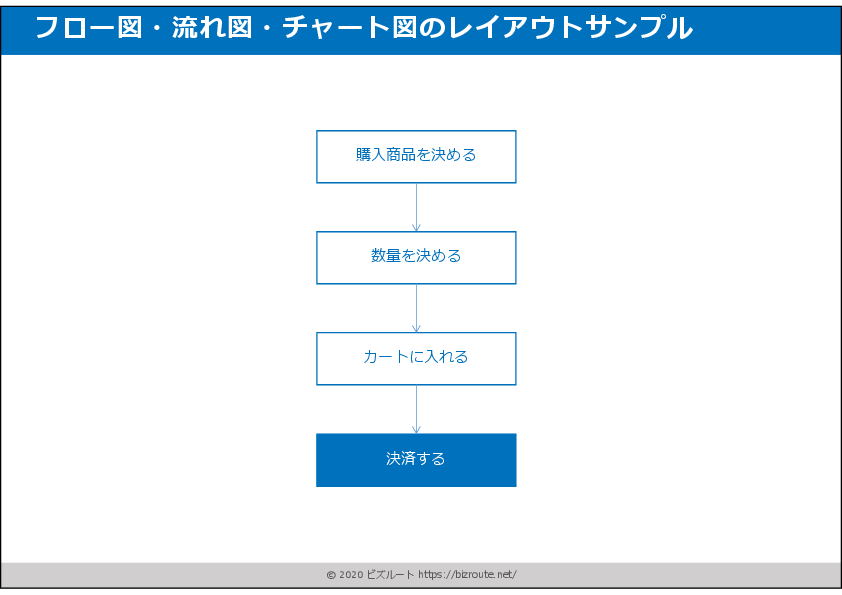
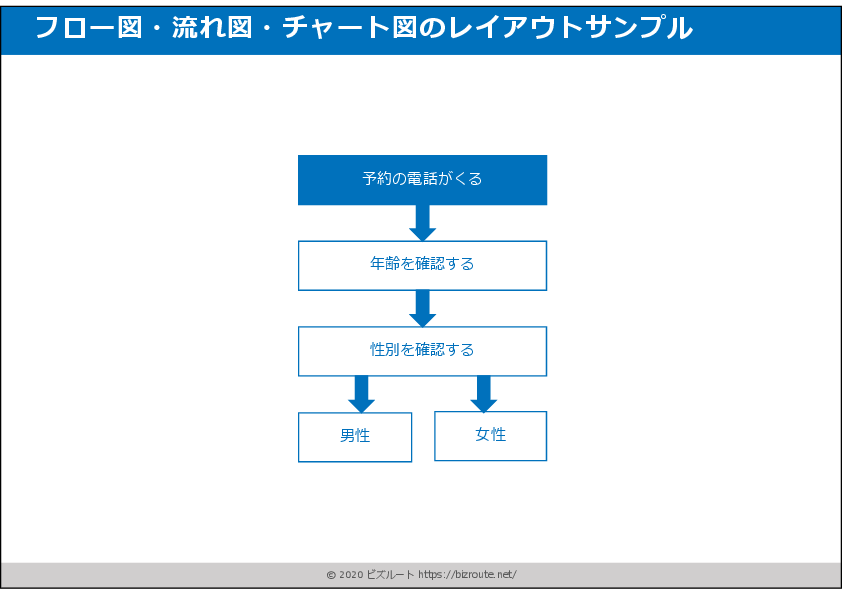
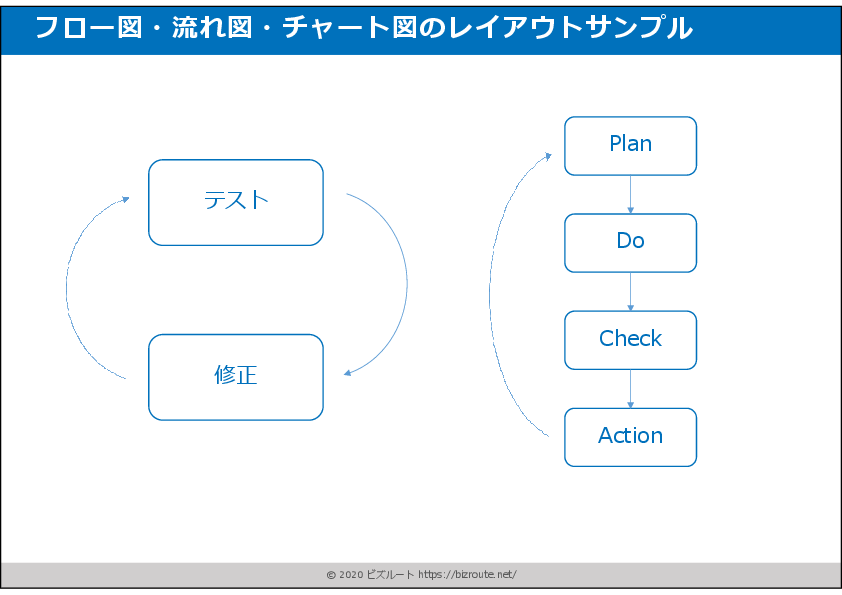
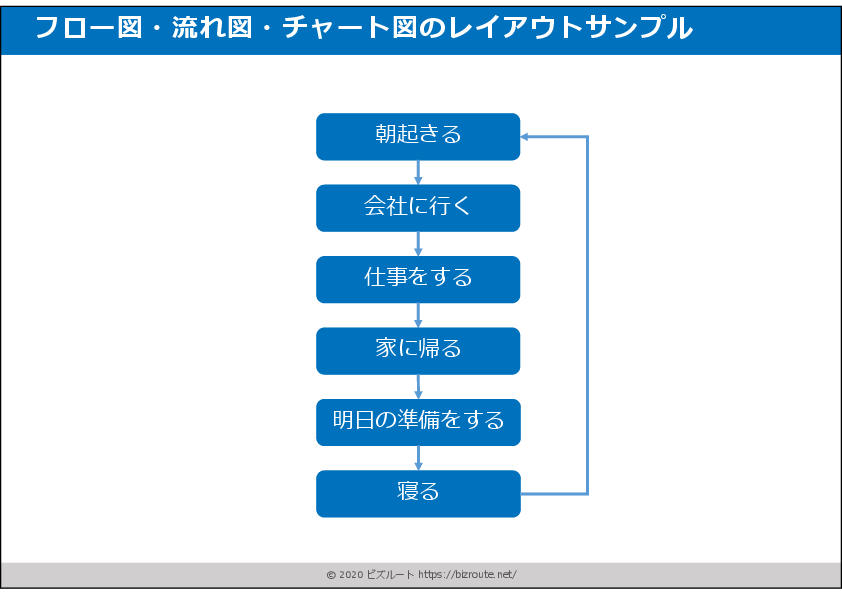
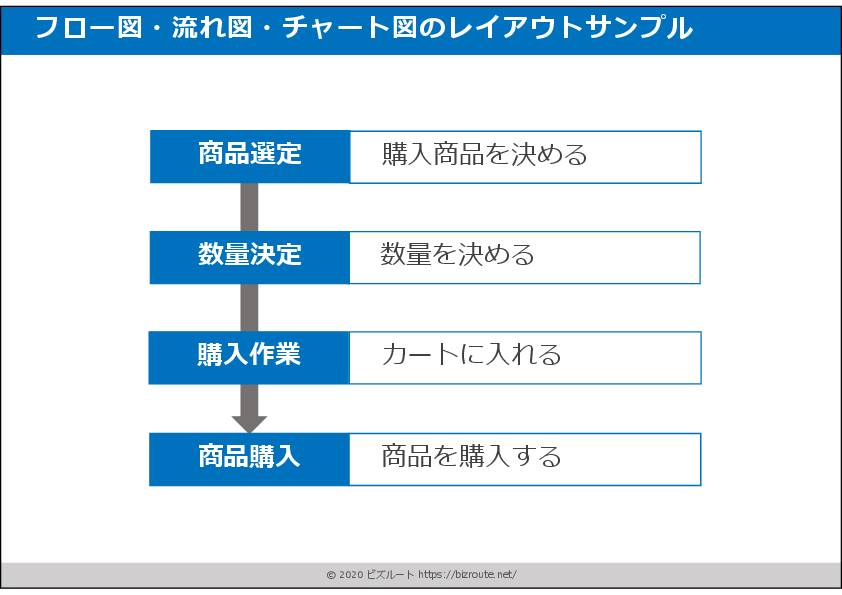
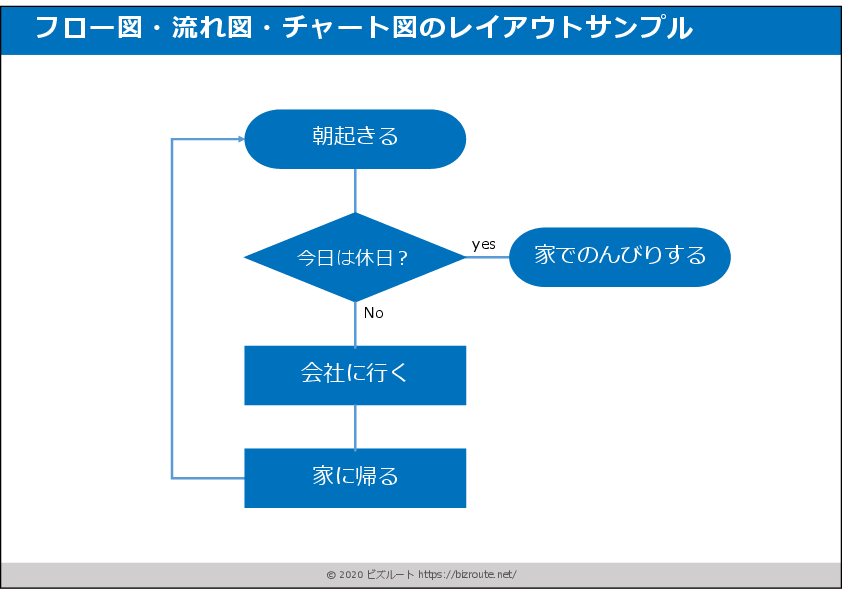
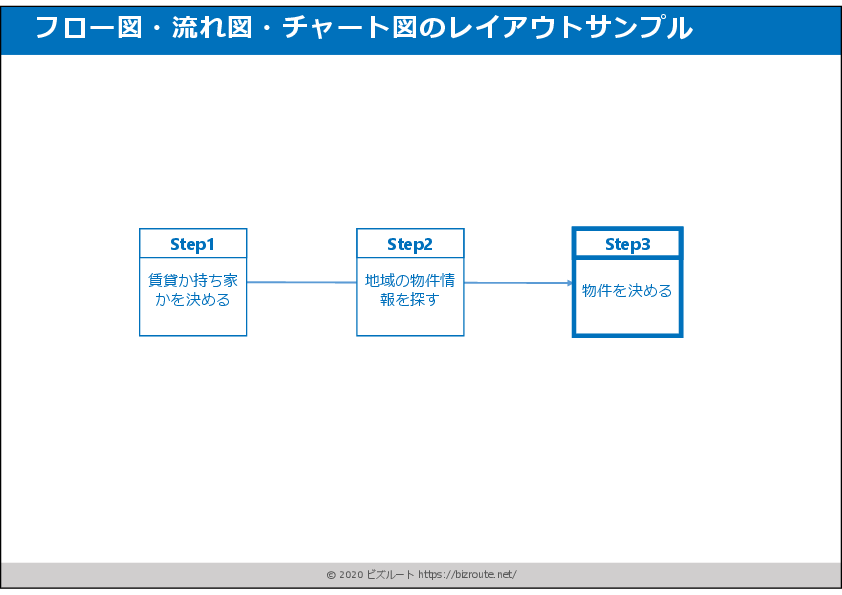
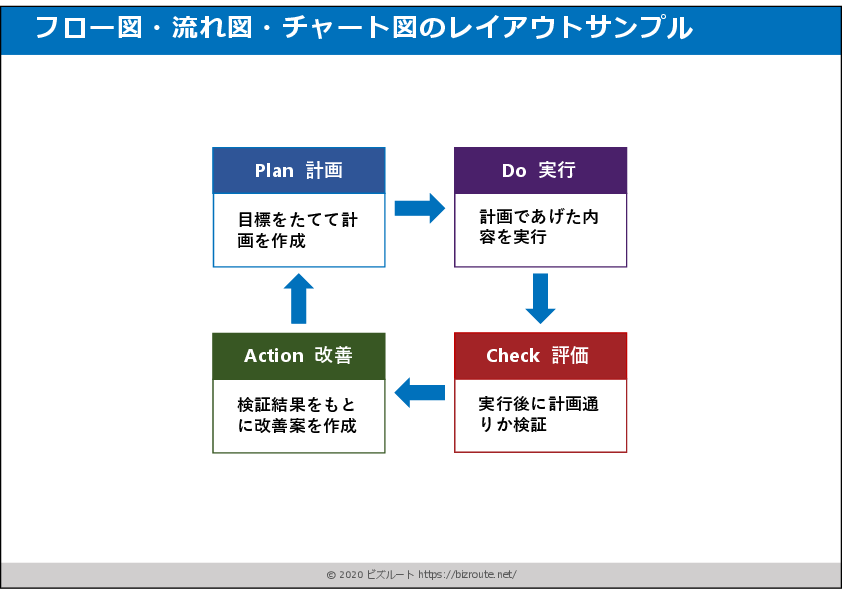
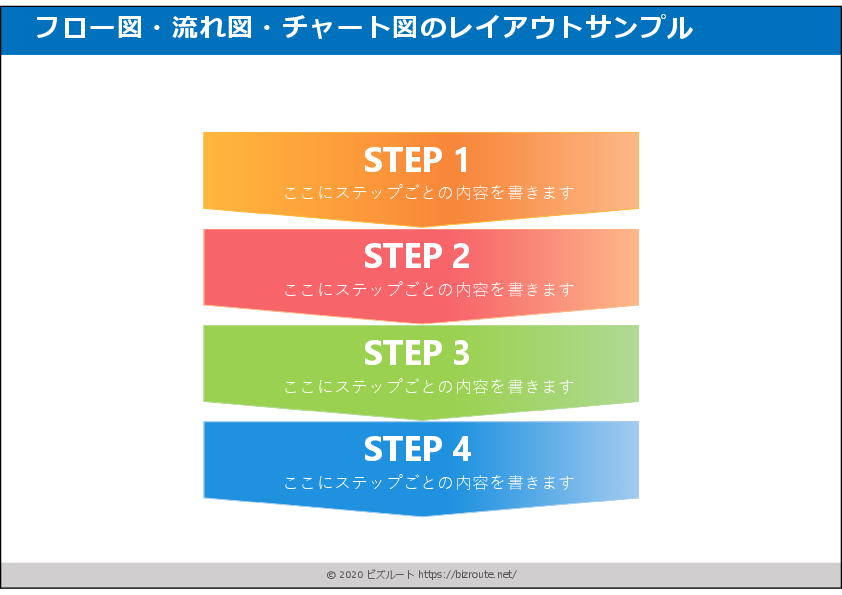
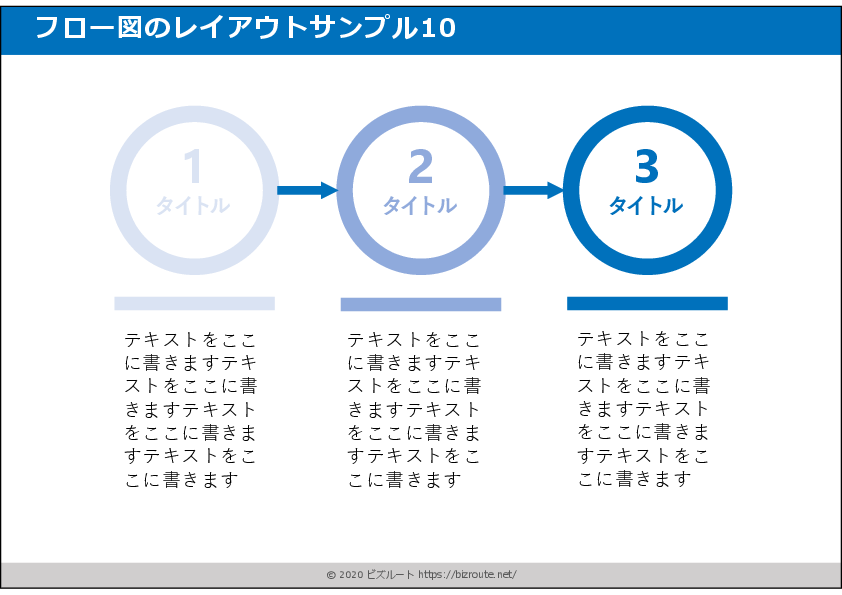
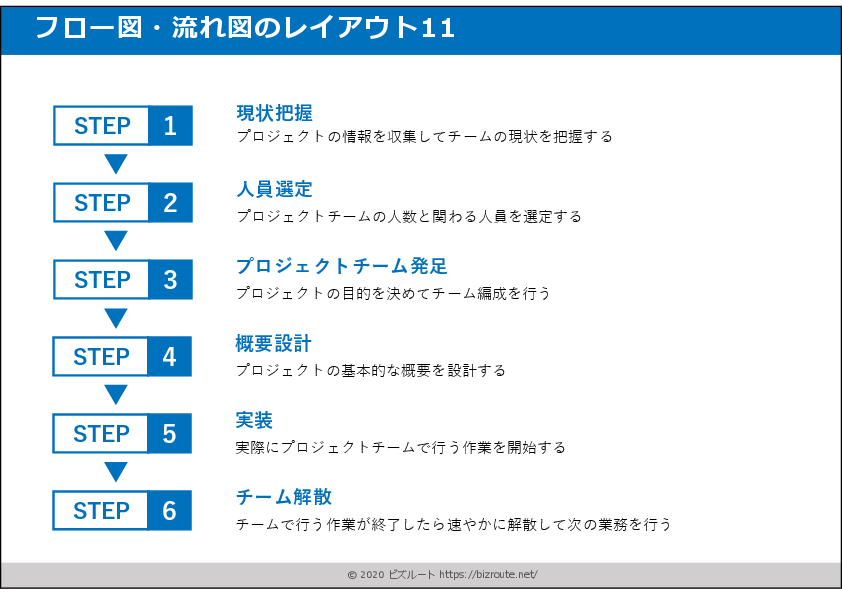
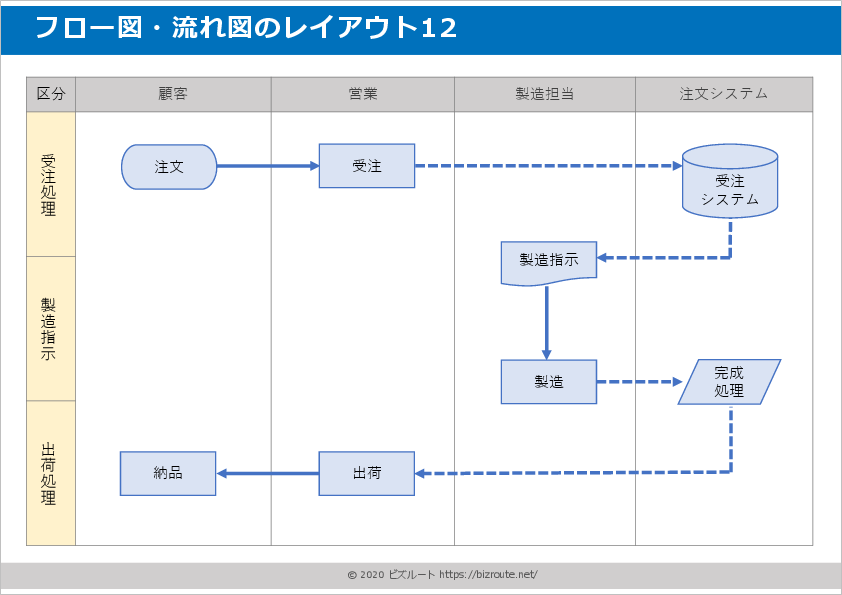
Excel版との違い(用途で選ぶ)
| 用途 | PowerPoint版(本ページ) | Excel版(別ページ) |
|---|---|---|
| 主目的 | プレゼン・説明で見せる | 配布・印刷して残す |
| 強み | 配色・フォント最適化/アニメ・段階表示 | 行列・枠線の厳密調整/A4印刷安定 |
| おすすめ | 社内発表・顧客説明・研修 | 手順書・帳票・配布資料 |
| 形式 | PPTX(無料) | XLSX(無料) |
PowerPointでの使い方(挿入・配色・アニメーション)
ダウンロードしたテンプレートは、そのままPowerPointで使えます。配色やフォントを整えたり、アニメーションを足したりするだけで、自社の資料にもなじませやすくなります。
- 挿入手順:
テンプレートPPTXを開き、必要なスライドを既存資料へ「サムネイルをドラッグ」で移動 - 配色統一:
[デザイン]→[バリエーション]→[色] で自社テーマに合わせて一括変更 - フォント:
[ホーム]→[置換]→[フォントの置換]で全スライドをコーポレートフォントへ - 段階表示:
[アニメーション]→[アピール/フェード]で工程を一歩ずつ見せる - 図形整列:
[配置]→[左右/上下に整列]+[均等に配置]で見やすさを整える
パワーポイントでフローチャートを使うメリット
パワーポイントでフローチャートを作るいちばんの良さは、「見せやすさ」と「共有しやすさ」です。スライドにそのまま入れられるため、社内会議や研修資料にもすぐ反映できます。Excel版と比べると、配布よりもプレゼン向きです。
業務プロセスの可視化
業務の流れや手順を整理して、初めて見る人にも伝わりやすい図にまとめやすくなります。
プレゼン資料での活用
顧客説明や社内発表でも、複雑な流れを言葉だけより直感的に伝えやすくなります。
スライドデザインとの親和性
PowerPoint標準の配色やフォントに合わせやすいため、資料全体の雰囲気を崩しにくいです。
フローチャート作成の実務的なポイント
フローチャートを作るときは、次の点を意識すると伝わりやすくなります。
- 開始・終了を明示:
図のスタートとゴールをはっきりさせる - 分岐をシンプルに:
分岐条件を増やしすぎない - 図形のサイズを統一:
全体の見やすさを保ちやすい - 色分けを活用:
重要な工程や判断を色で見分けやすくする
よくある質問(PowerPoint版)
まとめ
このページでは、パワーポイント専用のフローチャートテンプレートを紹介しました。
社内説明やプレゼン資料にそのまま使いやすい内容なので、用途に合わせて選びながら、わかりやすい資料づくりに役立ててみてください。

