
業務フロー図は、仕事の流れを見える形にするための図です。受注、確認、承認、出荷、請求など、口頭で説明すると長くなる業務も、図にすると「どこで誰が動くのか」が追いやすくなります。
ここでは、Excelで編集できる業務フロー図テンプレートを無料でダウンロードできます。図なしの空枠、記号だけのシンプル版、アイコン入りの説明資料向け、A4印刷向けの完成版を用意しています。
業務フロー図テンプレートの選び方
業務フロー図は、作る目的によって使いやすい形が変わります。新人向けに流れを説明するのか、担当者同士で抜け漏れを確認するのか、管理側が全体を見たいのか。そこを少し決めてからテンプレートを選ぶと、あとで直す量が減ります。
| 使う場面 | おすすめテンプレート | 向いている使い方 |
|---|---|---|
| まず流れを整理したい | 図なしの空枠テンプレート | 工程、担当、確認内容を先に並べたいときに使います。いきなり図形を置くより、抜けている作業に気づきやすいです。 |
| 社内説明に使いたい | 記号入りの業務フロー図 | 四角、ひし形、矢印で流れを見せたいときに向いています。新人教育や部門間の説明でも使いやすい形です。 |
| 製造・受注業務を整理したい | 製造業向けサンプル | 受注、製造指示、検品、出荷までの流れをたたき台にできます。自社の工程名に置き換えて使えます。 |
| 印刷して配りたい | A4最適化・凡例付き完成版 | 会議資料や引き継ぎ資料として配る場合に向いています。印刷したときに文字が小さくなりすぎないよう調整しています。 |
業務フロー図の空のテンプレート(Excel用)
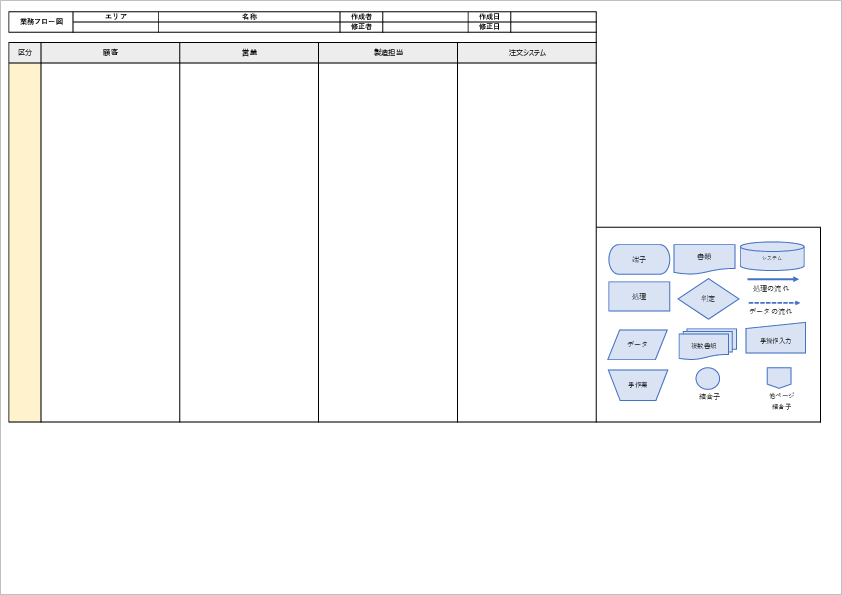
業務フロー図を自分で組み立てたいときに使える、図柄なしのExcelテンプレートです。枠だけの状態なので、業務に合わせて工程や担当を入れていけます。
最初から図形を並べると、途中で矢印の位置や分岐条件に引っ張られがちです。先に表で「工程」「担当」「確認内容」を置いてから図にすると、かなり楽でした。特に、複数部署が関わる業務ではこの順番のほうが迷いにくいです。
※ 下の画像には参考用の記号を置いていますが、実際のテンプレートでは印刷範囲に入っていません。使うときは、使う記号だけを入れてください。
業務フロー図テンプレートを使う前に決めておくこと
テンプレートを開く前に、次の3つだけ決めておくと作業が進めやすくなります。細かいところまで詰める前に、まずはざっくりで大丈夫です。
| 決めること | 例 | 決めておく理由 |
|---|---|---|
| 誰に見せる図か | 新人、現場担当者、管理者、取引先 | 見る人によって、書く細かさが変わります。新人向けなら省略しすぎないほうが伝わります。 |
| どこからどこまで書くか | 受注から納品まで、申請から承認まで | 範囲を広げすぎると、A4に収まりにくくなります。まずは一つの業務に絞るほうが扱いやすいです。 |
| 判断条件を書くか | 承認あり/差し戻し、在庫あり/なし | ひし形の分岐が増えると図が複雑になります。迷う場合は、最初は主な分岐だけに絞ります。 |
製造業向け業務フロー図テンプレート(Excel版)
製造業の業務フローは、顧客から注文が入り、製品が手元に届くまでの流れを追うと整理しやすくなります。
受注、製造指示、製造、検品、出荷。言葉だけで並べると簡単そうですが、実際には営業、工場、出荷担当、管理部門などが少しずつ関わります。そこで受け渡しが抜けると、納期確認や在庫確認で止まりやすくなります。
1. 注文を受ける 📝
顧客から注文が入ったら、まず営業担当者が内容を確認します。数量、納期、仕様にずれがないかを見たうえで、社内システムへ登録します。最初の確認が甘いと、そのあと製造や出荷まで引きずりやすいので、この段階は意外と重いところです。
2. 工場へ製造を指示 🏭
入力が終わると、工場側の製造担当へ指示が渡ります。何を、いつまでに、いくつ作るのか。この情報がずれると、現場はすぐ止まりやすくなります。短くても、はっきり書いておきたい部分です。
3. 製品を製造して出荷 🚚
指示を受けた製造担当者が製品を作り、検品や梱包を経て出荷へ進みます。顧客の手元に届くまでを一本の流れとして見ると、確認や受け渡しの位置が見えやすくなります。
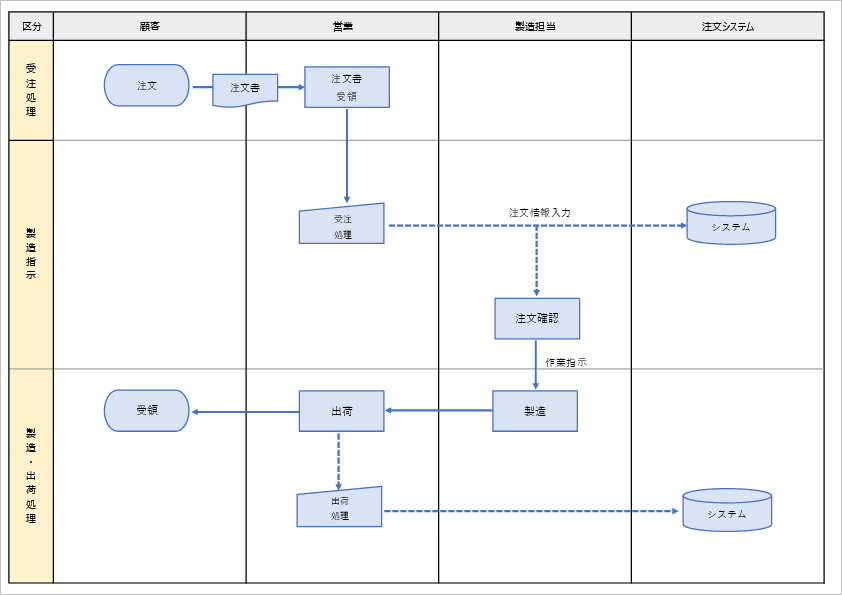
シンプルな業務フロー図(Excel記号版)
記号だけで組んだ、シンプルな業務フロー図です。まず流れを整理したいときは、このくらいの情報量のほうが扱いやすいことがあります。
新人向けの説明や、業務改善の打ち合わせ前のたたき台として使うなら、最初はこの形式で十分です。あとから部門名や確認欄を足していくと、無理なく広げられます。
アイコン入りの業務フロー図(Excelで説明資料にも対応)
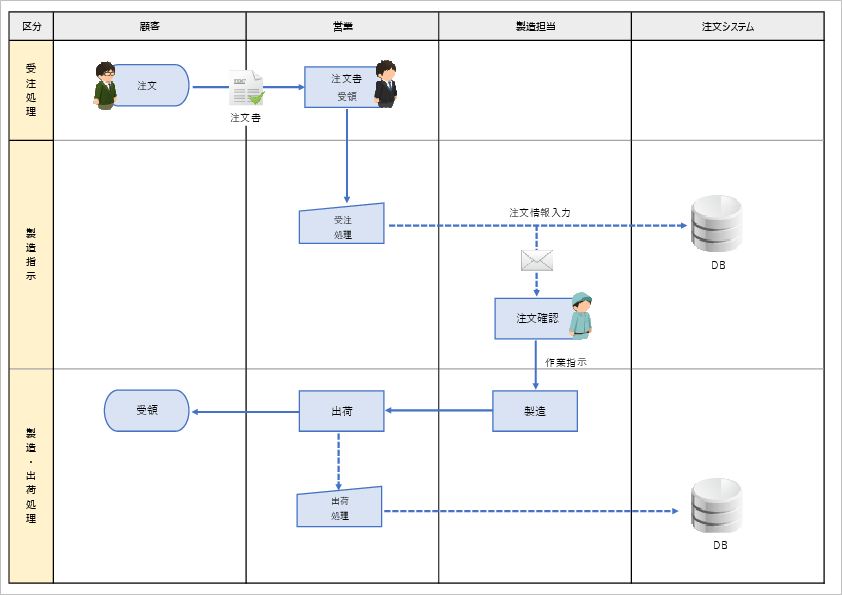
記号に加えてアイコンも入れた、説明資料向けのバージョンです。社内向けの共有や打ち合わせ資料に使うなら、こちらのほうが直感的に伝わりやすい場面があります。
ただし、アイコンを増やしすぎると少しにぎやかになります。管理側に全体の流れを見せたいときはアイコン入り、担当者同士で細かく確認したいときは記号版、という分け方でも使いやすいです。
- 部門ごとに色を分けて、どこまでが誰の担当かを見やすくする
- 顧客、上司、外部業者など、途中で関わる相手を図の中に入れる
- 納期や処理時間は吹き出しで補足して、図の中に文章を詰め込みすぎない
- レビュー用のコメント欄を追加して、修正のやり取りを残しやすくする
- 社内マニュアルや作業手順書へのリンクを置いて、参照先を迷いにくくする
業務フロー図・業務フローチャート・ワークフロー図の違い
業務フロー図、業務フローチャート、ワークフロー図は、かなり近い意味で使われることがあります。ただ、実務では少し使い分けると整理しやすくなります。
| 名称 | よく使う場面 | このページでの扱い |
|---|---|---|
| 業務フロー図 | 部署や担当者をまたぐ業務の流れを整理するとき | このページの中心です。受注、承認、出荷、確認など、実務の流れを見える形にします。 |
| 業務フローチャート | 処理や判断を記号で順番に表したいとき | 業務フロー図と近い意味で使われます。分岐条件をはっきりさせたいときに向いています。 |
| ワークフロー図 | 申請、承認、差し戻しなどの流れを整理するとき | 承認ルートを見せたい場合に使われます。稟議や申請フローでは、この言い方が合うこともあります。 |
業務フロー図の書き方
業務フロー図に、絶対にこの形でなければいけない、という決まりはありません。先に決めておきたいのは、次の2つです。ここが曖昧なまま描き始めると、途中で線も項目も増えがちです。
- この図を誰が見るのか
- どの業務の流れを書くのか
たとえば要件定義で使うなら、まずはユーザーが見て流れを追いやすい概略図のほうが伝わりやすいです。逆に、設計や開発寄りで細かい条件まで整理したいなら、UMLやアクティビティ図のほうが合うこともあります。
業務フロー図で使う記号
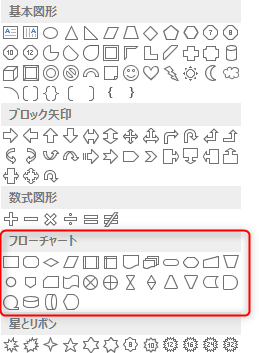
ExcelやPowerPointに入っているフローチャート記号を使うと、図の読み方をそろえやすくなります。実務ではすべての記号を使うより、よく使うものだけに絞ったほうが読みやすいです。
| 記号 | 意味 | 使う場面 |
|---|---|---|
| 四角 | 処理・作業 | 受注内容を確認する、見積書を作成する、出荷準備をするなど、通常の作業を表します。 |
| ひし形 | 判断・分岐 | 承認されたか、在庫があるか、再確認がいるかなど、流れが分かれる場所に使います。 |
| 矢印 | 流れ | 次にどの作業へ進むかを示します。矢印が交差し始めたら、図を分ける合図になることもあります。 |
| 丸・端子 | 開始・終了 | 業務の始まりと終わりを示します。どこで完了とするかを決めておくと、図が締まります。 |
業務フロー図を書く5ステップ
- 業務フロー図で見せる範囲を決める
- 業務に関わる部門や担当者を並べる
- 処理や確認作業をおおまかに書き出す
- 処理を矢印でつなぐ
- 判断条件、注記、凡例を足して整える
月末処理のように、経理、営業、管理部門が関わる業務では、先に担当部署を横に並べると流れが見えやすくなります。逆に、一人の担当者が順番に作業するだけなら、シンプルな縦型でも十分です。
Excelで業務フロー図を作るときに詰まりやすいところ
Excelで業務フロー図を作ると、最初は思ったより簡単に進みます。四角を置いて、矢印でつなぐだけなら数分で形になります。
ただ、工程が増えると急に崩れます。矢印がセルに引っかかったり、印刷したら右端が切れたり、部署名の列だけ妙に狭くなったり。月末の業務改善会議の前にこれが出ると、地味に焦ります。
そのため、先に工程名と担当を表で並べてから、あとで図にするほうが楽でした。いきなり図形を置き始めるより、修正の戻りが少なくなります。
- 最初にA4横で使うか、画面共有用にするかを決める
- 図形を置く前に、工程名と担当を表で整理する
- 矢印はなるべく交差させない
- 説明文を図形の中に詰め込みすぎない
- 印刷プレビューで、文字の大きさと右端の切れを確認する
業務フロー図の作り方と整え方(Before→After実例)
ダウンロードしたテンプレートを、そのまま実務で使いやすい形まで整える流れを Before→After でまとめています。
最初は図なしの表から始めて、部門ごとの整理、最後にA4で見やすい形へ調整していく流れです。テンプレートを使う前は、どこから書き始めるかで迷いやすいですが、空枠に沿って工程を置くだけでも、かなり進めやすくなります。
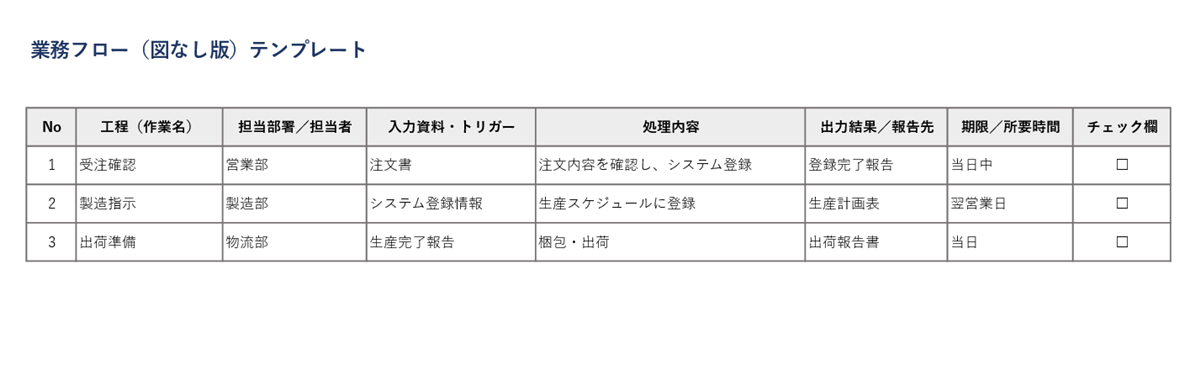
初期:表の素案(図なし)を作る
- 列見出し(工程/担当/トリガー/出力/期限/チェック)を作成
- A4横・余白10mm・印刷範囲を設定
- 行高22〜24pt、列幅を役割ごとに調整
- ダミー3行を見本として入力
中間:部門の色分けと矢印の整列
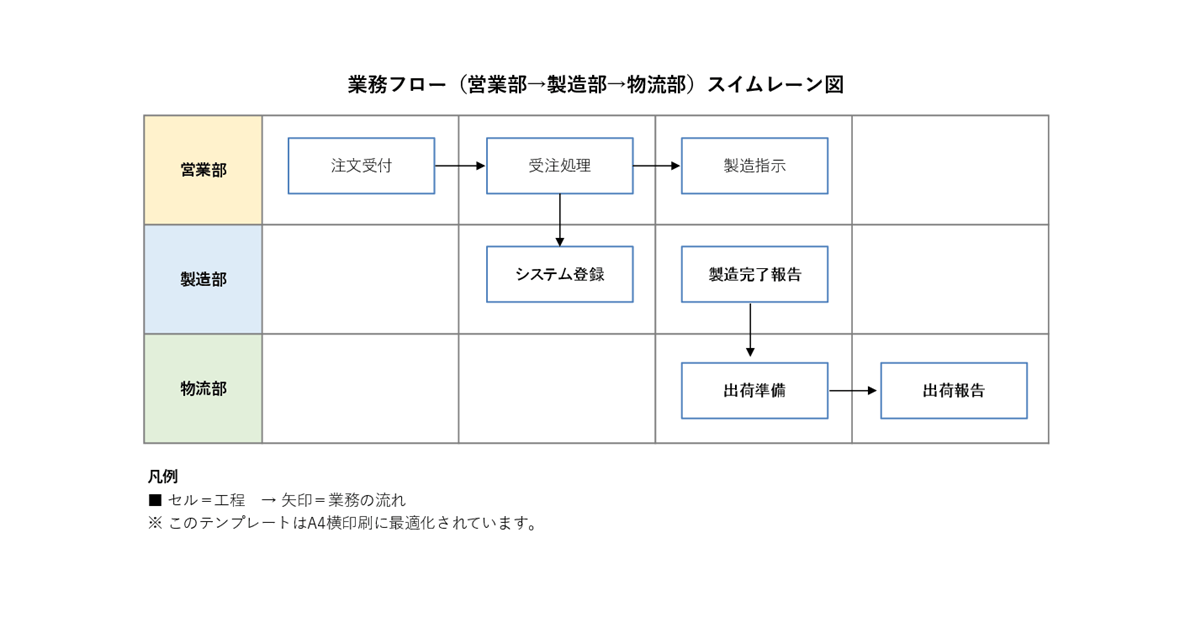
- 部門帯を淡い色で分け、部署名を明記
- フローチャート記号とコネクタで接続
- 図形のサイズ、位置、間隔をそろえる
- グリッドと選択ウィンドウで位置を整理
完成:A4最適化と凡例・注記で仕上げ
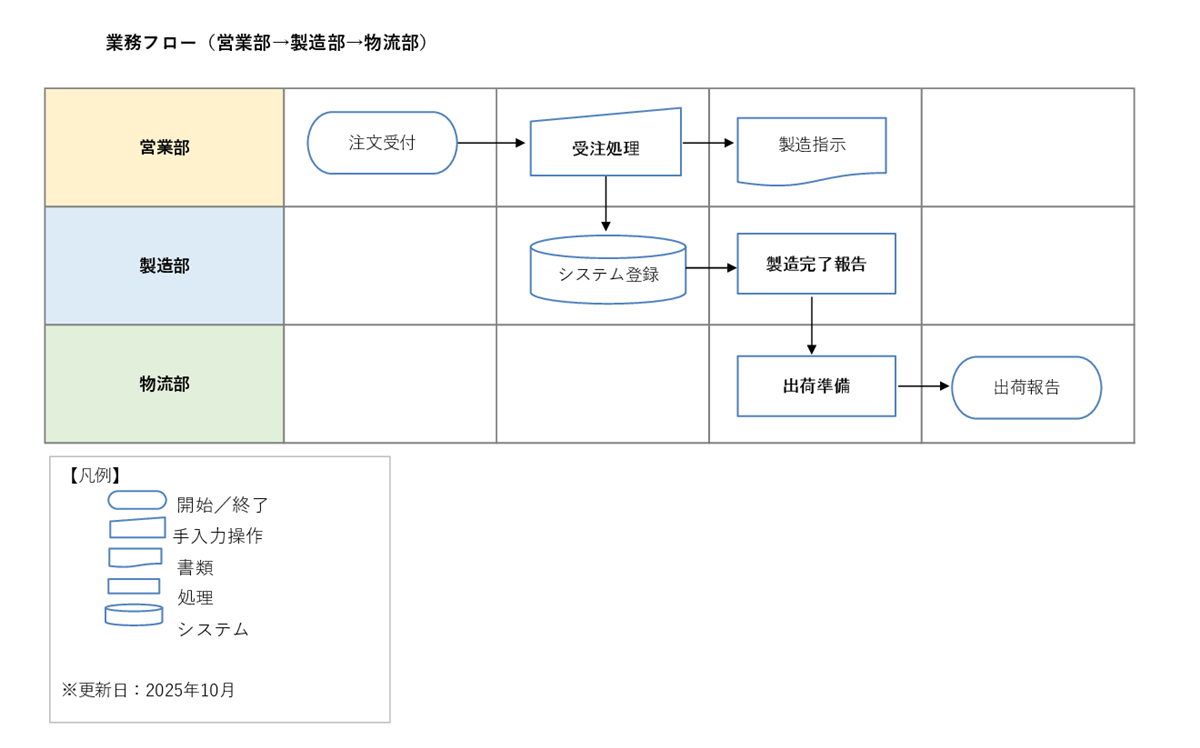
- 印刷の拡大縮小を「横1 × 縦1」に設定
- 凡例と注記を図の外側に配置
- フォント10〜11pt、見出し12ptを目安に調整
- PDF出力で崩れがないか確認
Excel版とPowerPoint版の使い分け
このページでは、Excel版の業務フロー図テンプレートを掲載しています。印刷して配る、帳票のように残す、工程や担当を表で整理するならExcel版が使いやすいです。
一方で、会議スライドや研修資料として見せるなら、PowerPoint版のほうが向いていることもあります。図形を動かしやすく、説明用のスライドにそのまま入れやすいからです。
| 形式 | 向いている場面 | 使い方の目安 |
|---|---|---|
| Excel版 | 業務整理、引き継ぎ、印刷、管理資料 | 工程、担当、確認内容を表と図で整理したいときに向いています。 |
| PowerPoint版 | プレゼン、研修、説明資料 | 画面で見せながら説明したいときに向いています。図形の配置も調整しやすいです。 |
業務フロー図作成ツール
Excelは印刷しやすく、帳票っぽい見せ方に向いています。ただ、線の扱いや図形の自由さでは、少し窮屈に感じることもあります。複雑なフロー図をチームで作るなら、クラウドツールや専用ソフトを使ったほうが早い場面もあります。
オンラインで使えるツール
Cacoo
Cacooは、業務フロー図のテンプレートやサンプル、図形の種類が多いオンラインツールです。フローチャートのほか、ワイヤーフレーム、AWS構成図、マインドマップ、組織図などにも対応しています。チームで共有しながら作りたいときに使いやすいです。
Googleスライド
簡単な業務フローを作るなら、Googleスライドも手軽です。図形を置く、線を引く、位置をそろえるといった作業がしやすく、複雑すぎない図なら十分組めます。Googleアカウントがあればすぐ使えるので、ざっくり形にしたいときに向いています。
Lucidchart
Lucidchartは、フローチャートや業務フロー図の作成に使えるオンラインツールです。テンプレートや図形の種類が多く、チームでの共有もしやすいです。Excelで線の調整に時間がかかる場合は、こうした専用ツールを使うと早いことがあります。
draw.io
draw.io はテンプレートやサンプルが多く、どんな形で描けばいいかの見当をつけやすいツールです。PNG、SVG、PDF、HTMLなど書き出し形式も多く、作ったあと別の資料へ回しやすいのも便利です。
ローカルPCインストール型
ローカル環境でしっかり作り込みたいなら、専用ソフトのほうが扱いやすいこともあります。特に、図形の量が増える図では差が出やすいです。
Visio
ローカルで業務フロー図を描くなら、Microsoft の Visio は定番です。Excel よりも図を描く作業に寄っているので、線の接続や整列を繰り返す作業はかなりやりやすくなります。
Edraw
Edrawは、さまざまなダイアグラムを作れるツールです。簡易的な業務フローから、アイコンを使ったビジュアルなものまで作成できます。アイコンの種類が多いので、自分で素材を探す手間を減らせます。
関連するテンプレート
業務フロー図と似た資料に、作業手順書、工程表、WBSがあります。どれも業務を整理する資料ですが、使う場面が少し違います。
| テンプレート | 使う場面 | 業務フロー図との違い |
|---|---|---|
| 作業手順書 | 作業のやり方を順番に説明したいとき | フロー全体より、1つの作業の手順を細かく書く資料です。 |
| 工程表 | 日程、進捗、担当を管理したいとき | 流れよりも、いつまでに何をするかを管理する表です。 |
| WBS | 作業を細かく分解して管理したいとき | 業務の流れではなく、作業単位を分解して管理する資料です。 |
よくある質問
まとめ
業務フロー図を作ると、全体の流れが見えるだけで、他部署との会話がかなりしやすくなります。実際に図を出した途端、「この工程、うちも関わっていましたね」と話がつながる場面はよくあります。口頭だけだと流れてしまう確認が、図にすると急に見えてきます。
作り始めるときは、いきなり完成図を目指さなくても大丈夫です。まずは図なしのテンプレートで、工程、担当、確認内容を並べます。そのあとフロー図に起こすと、部門間の受け渡しがどこで発生しているか見えやすくなります。
テンプレートを使う前は、白紙のExcelで線や図形をどう置くかに時間を使いがちです。テンプレートを使うときは、先に枠があるので、考える場所を「業務の中身」に寄せられます。ここが一番楽になるところです。
新人への説明、月末の業務改善、引き継ぎ資料、取引先との確認など、業務フロー図を使う場面は意外と多いです。まずは小さな業務から作ってみると、自社の流れに合わせた使い方が見えてきます。
このページのテンプレートは、Bizroute編集部が作成・更新しています。業務フロー図は、見た目よりも「受け渡しが読めるかどうか」で使いやすさが変わるので、そのあたりを意識して作っています。
■ 最終更新日

