
2027年のカレンダーをExcelで編集できる無料テンプレートです。祝日入りの月別カレンダーと年間カレンダーを用意しているので、予定の入力、色分け、印刷までそのまま使えます。
月末処理の日程を確認したり、社内の休業日を決めたりするときは、祝日や振替休日を見落としやすいです。特に2027年は、春分の日が日曜日にあたるため、3月22日が振替休日になります。先にカレンダー上で確認しておくと、あとで日程を直す手間が減ります。
会社の予定表として使うなら年間タイプ、会議や納期を月ごとに書き込むなら月別タイプが扱いやすいです。Excelなので、不要な列を消したり、担当者ごとに色を変えたりする調整もできます。
・月ごとの予定を入力したい → 月別カレンダー(Excel)
・会社の年間予定をまとめたい → 年間カレンダー(Excel)
・印刷して手書きで使いたい → 各テンプレートのPDF版
・年度単位で管理したい → 4月始まりカレンダーを使うと見やすい
2027年カレンダーを用途別に選ぶ
| 使い方 | 向いているテンプレート | よく使う場面 |
|---|---|---|
| 月ごとの予定を書き込みたい | 月別カレンダー Excel | 会議、納期、学校行事、家族予定の管理 |
| 1年分をまとめて見たい | 年間カレンダー Excel | 会社の年間予定、休業日、イベント予定 |
| 休日や連休を確認したい | 祝日入りカレンダー | 有休計画、店舗休業日、出荷スケジュールの確認 |
| 印刷して貼りたい | PDFカレンダー | 職場の掲示、家庭の壁貼り、配布用 |
| 年度単位で管理したい | 4月始まりカレンダー | 学校、自治会、会社の年度スケジュール |
2027年の祝日入りカレンダーをExcelで使う
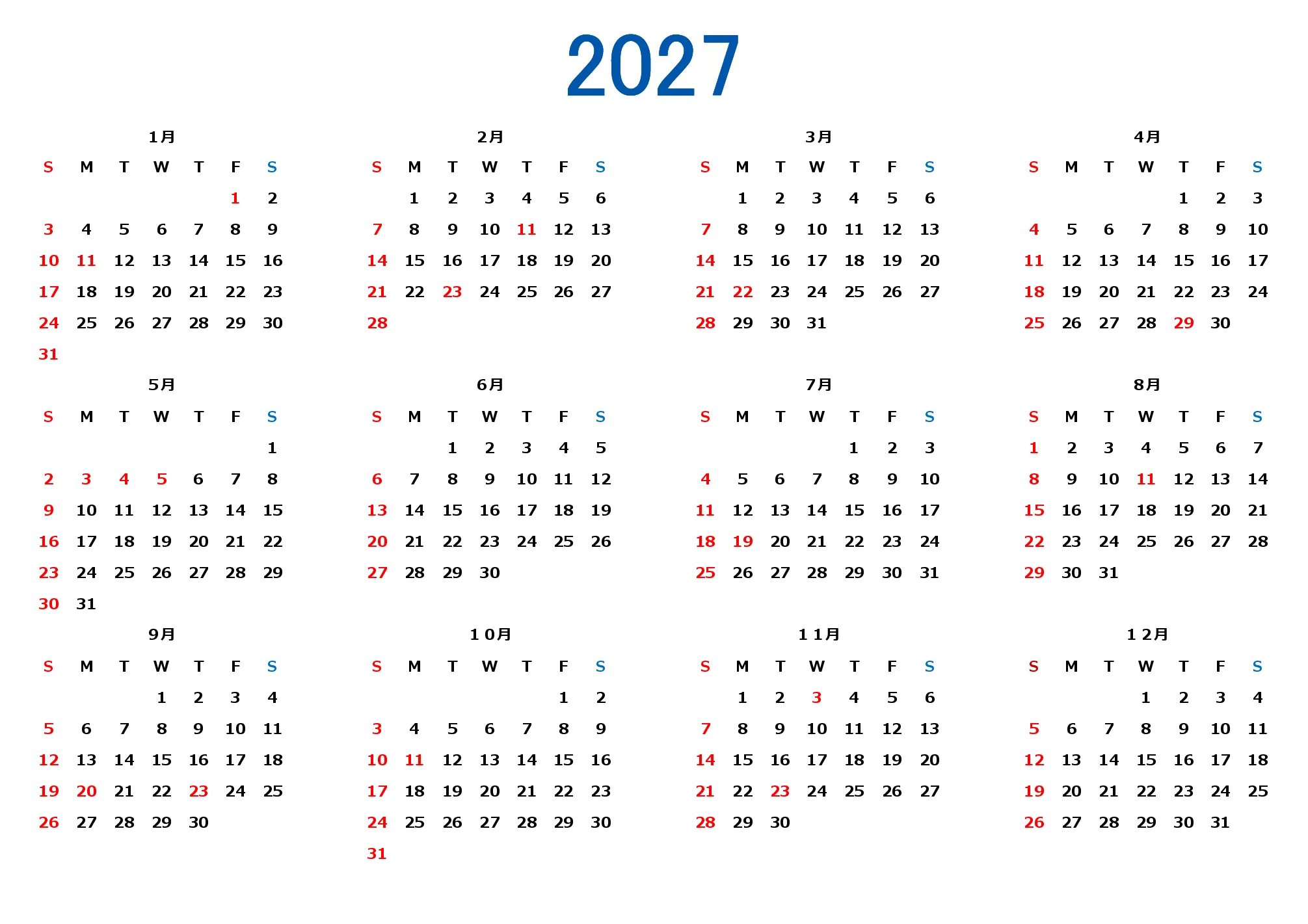
2027年の祝日を入れたExcelカレンダーです。元日や成人の日のほか、春分の日、ゴールデンウィーク、海の日、敬老の日、スポーツの日なども反映しています。
実務で使うときに見落としやすいのは、振替休日です。2027年は3月21日の春分の日が日曜日のため、3月22日が振替休日になります。月末の請求処理や納品予定を組む担当者は、このあたりを先に確認しておくと安心です。
Excel版は、予定を直接入力したり、休業日だけ色を変えたりできます。印刷して使う場合はPDF版、あとから予定を直す可能性がある場合はExcel版を選ぶと扱いやすいです。
2027年度カレンダー(4月始まり)を使いたい場合
このページのテンプレートは、2027年1月から12月までのカレンダーです。
学校、自治会、会社の年度予定のように「2027年4月から2028年3月まで」で管理する場合は、4月始まりのカレンダーの方が見やすくなります。年度の途中で担当が変わる職場だと、1月始まりの年間表では少し迷うことがあります。
年度管理で使う場合は、4月始まり版を用意して、入学式、決算、社内研修、更新手続きなどを先に入れておくと、年間の流れをつかみやすいです。
2027年の年間カレンダーは会社の予定表にも使いやすい
年間カレンダーは、1年分の予定をまとめて見たいときに向いています。
たとえば、社内会議、棚卸、夏季休業、年末年始休業、展示会、繁忙期などをまとめて入れておくと、月ごとの予定だけでは見えにくい重なりに気づけます。管理側で年間予定を作るときは、まず年間タイプで大まかに置いてから、細かい日程を月別カレンダーに落とす流れが楽でした。
ただし、年間カレンダーは1日ごとの書き込み欄が小さめです。細かい予定を入れたい場合は、年間タイプだけで済ませず、月別タイプと併用した方が見やすくなります。
画像をクリックすると、該当テンプレートの詳細・ダウンロード位置へ移動します。
月別カレンダー(書き込み・予定管理)
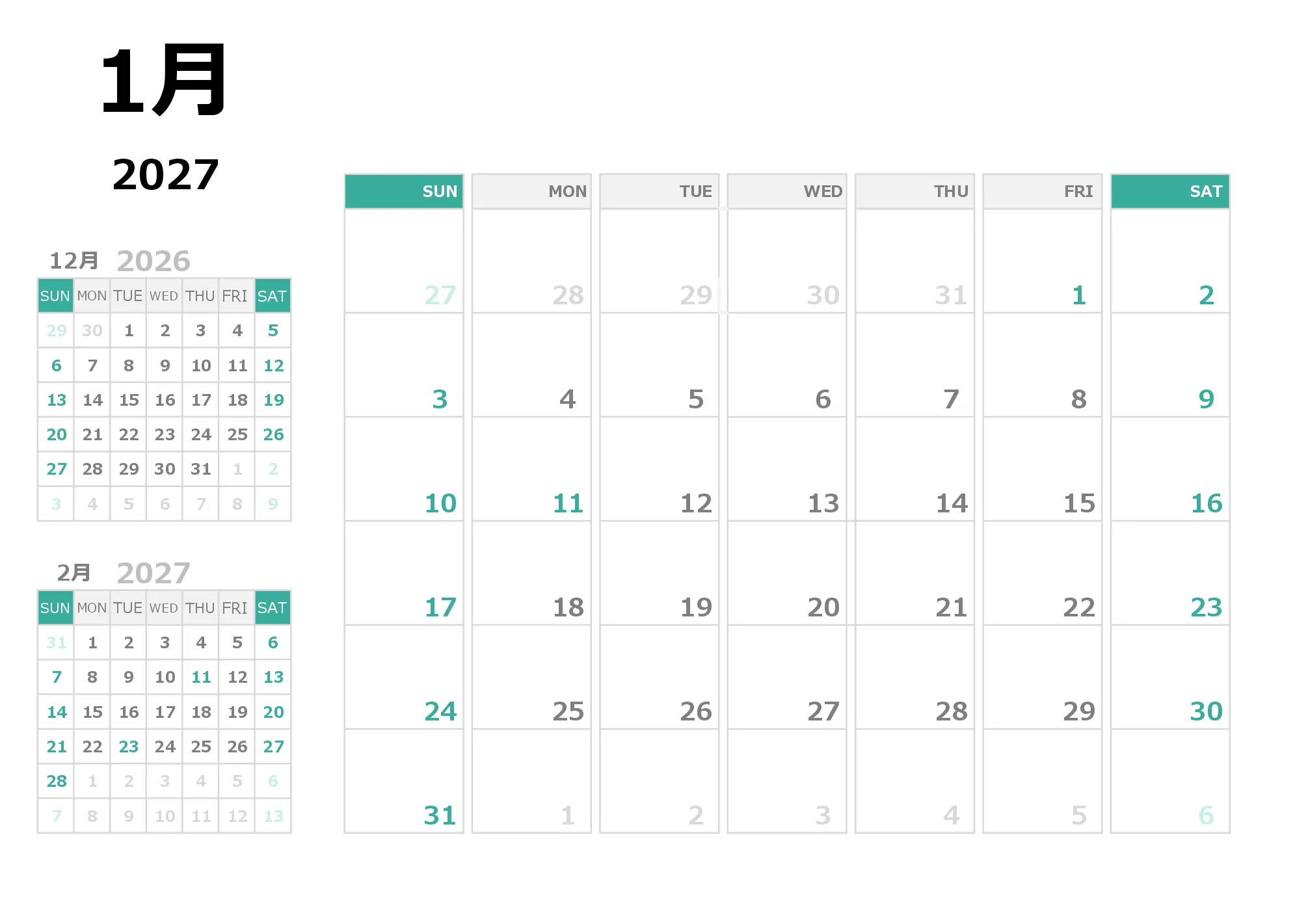
年間カレンダー(年間計画・会社の予定表)
月別カレンダー(2027年1月〜12月)
月別カレンダーは、1か月ごとの予定を書き込むためのテンプレートです。会議、納期、学校行事、家族予定など、日付ごとにメモを残したいときに向いています。
Excel版は予定を直接入力できます。印刷して手書きで使う場合はPDF版を選んでください。担当者ごとに色を変えたい場合は、Excel版でセルの色を変えておくと見返しやすくなります。
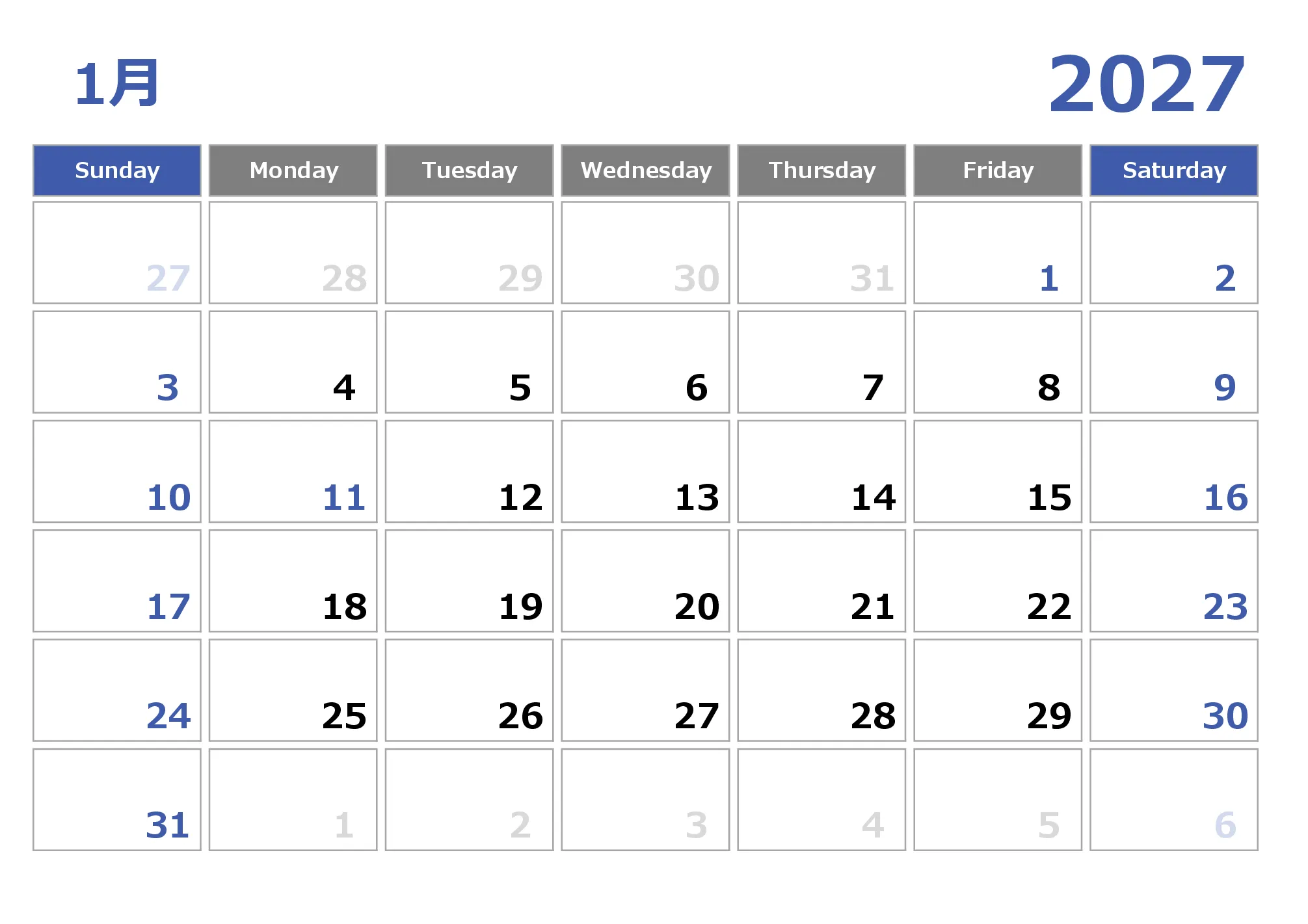
- 予定欄が広めで、手書きでもExcel入力でも使いやすい
- 2027年の祝日・振替休日を反映済み
- 社内予定、家庭の予定、学校行事など幅広く使える
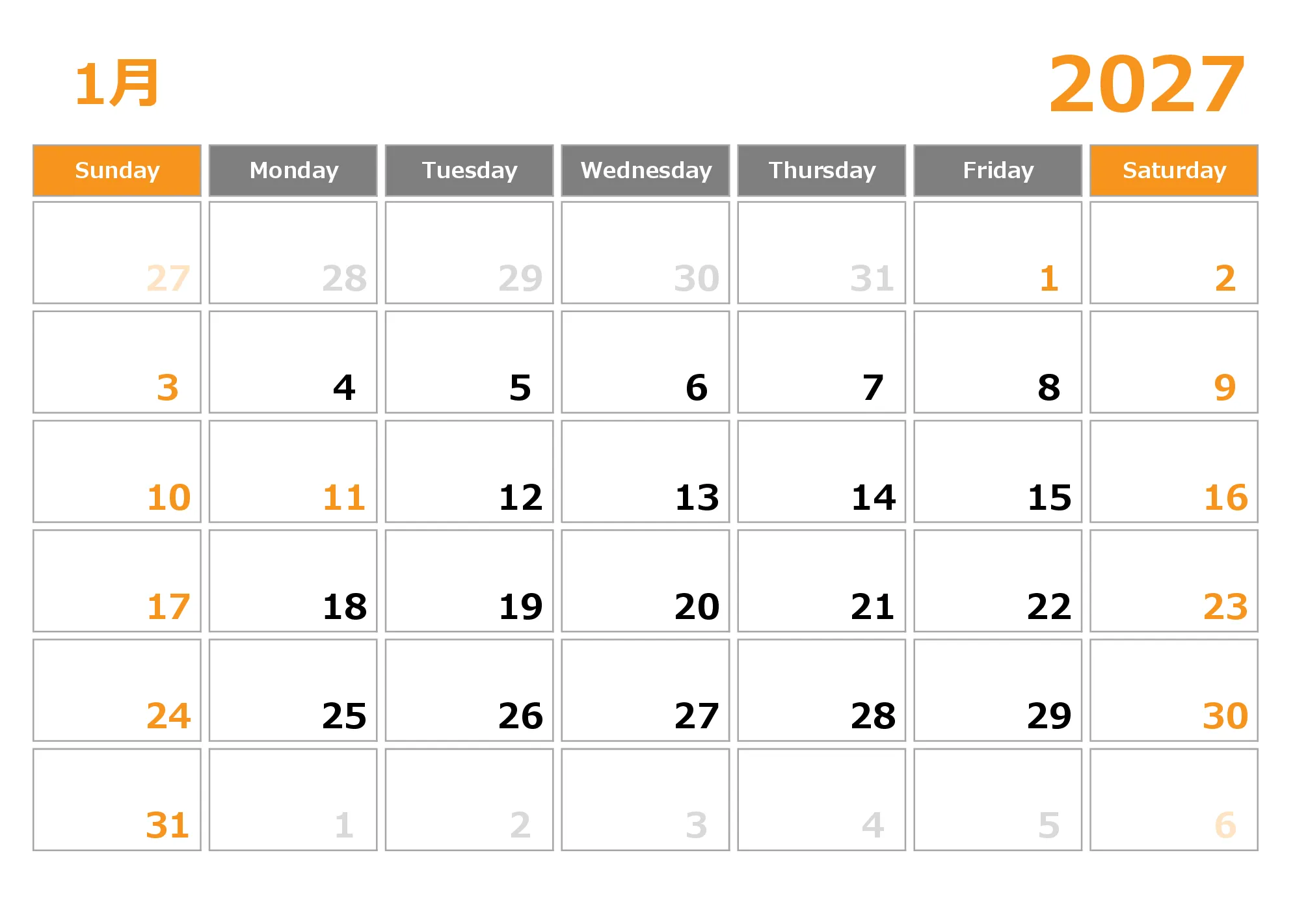
- 祝日が目に入りやすく、休日を軸に予定を組みやすい
- 休業日、出荷日、有休予定の確認に使える
- 予定が詰まりやすい月でも、休日の位置を先に確認しやすい

- 業務予定を書き込みやすい、装飾を抑えたレイアウト
- 会議日、納品日、請求処理日などをまとめて確認できる
- 月末や連休前後の予定調整に使いやすい
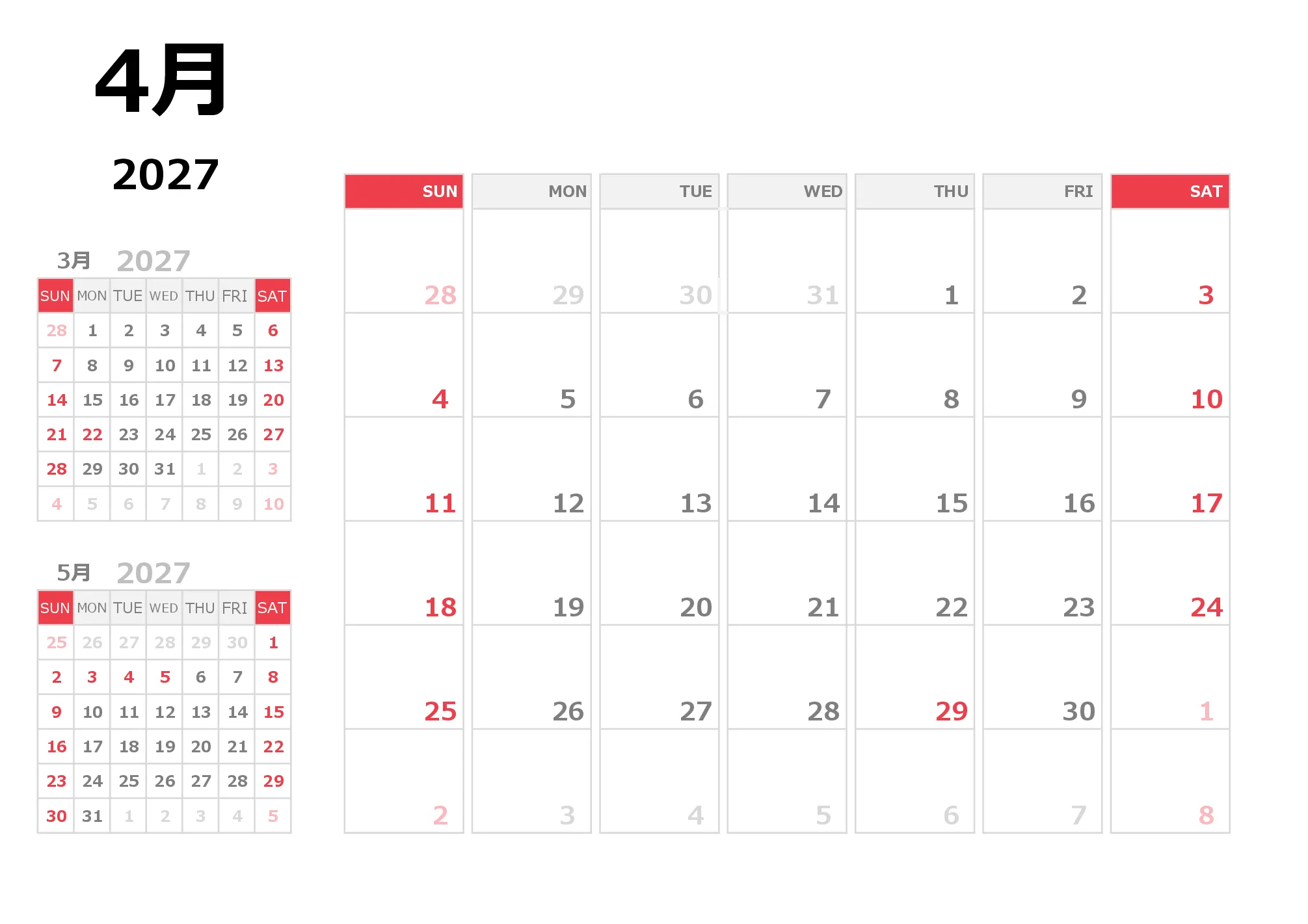
- 1日ごとの予定欄をしっかり使えるタイプ
- 学校行事、習い事、取引先対応など、細かい予定を残しやすい
- 手書きで使う場合も、文字が詰まりにくい
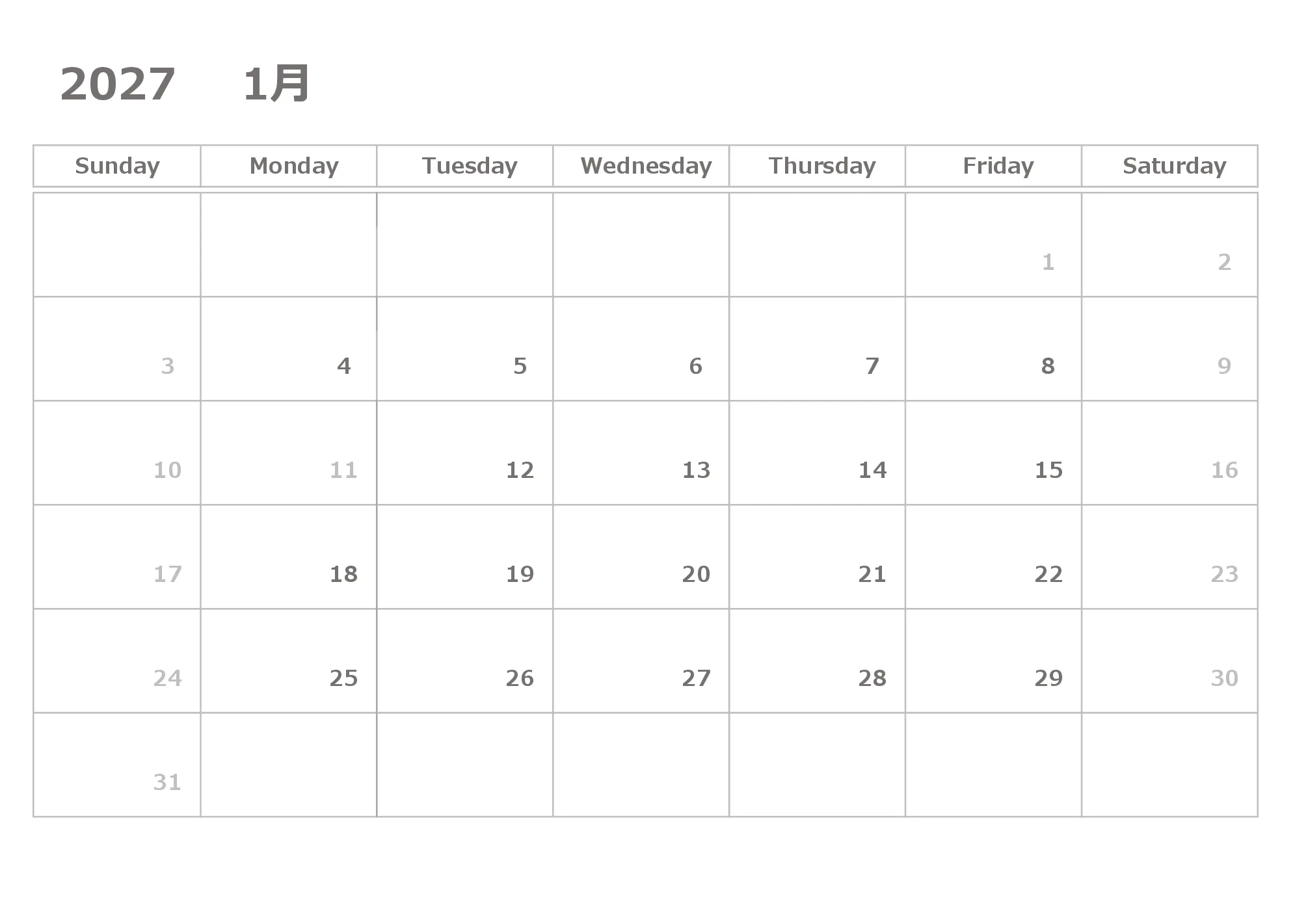
- 印刷して少し離れた場所から見ても確認しやすい
- 職場の掲示板、教室、家庭の壁貼り用に使える
- PDF版を使えば、すぐ印刷して配布しやすい

- 装飾を抑えているため、部署内や家庭内で共有しやすい
- 予定の追記や色分けもしやすい
- 「まず全員に同じものを配る」ような使い方に向く
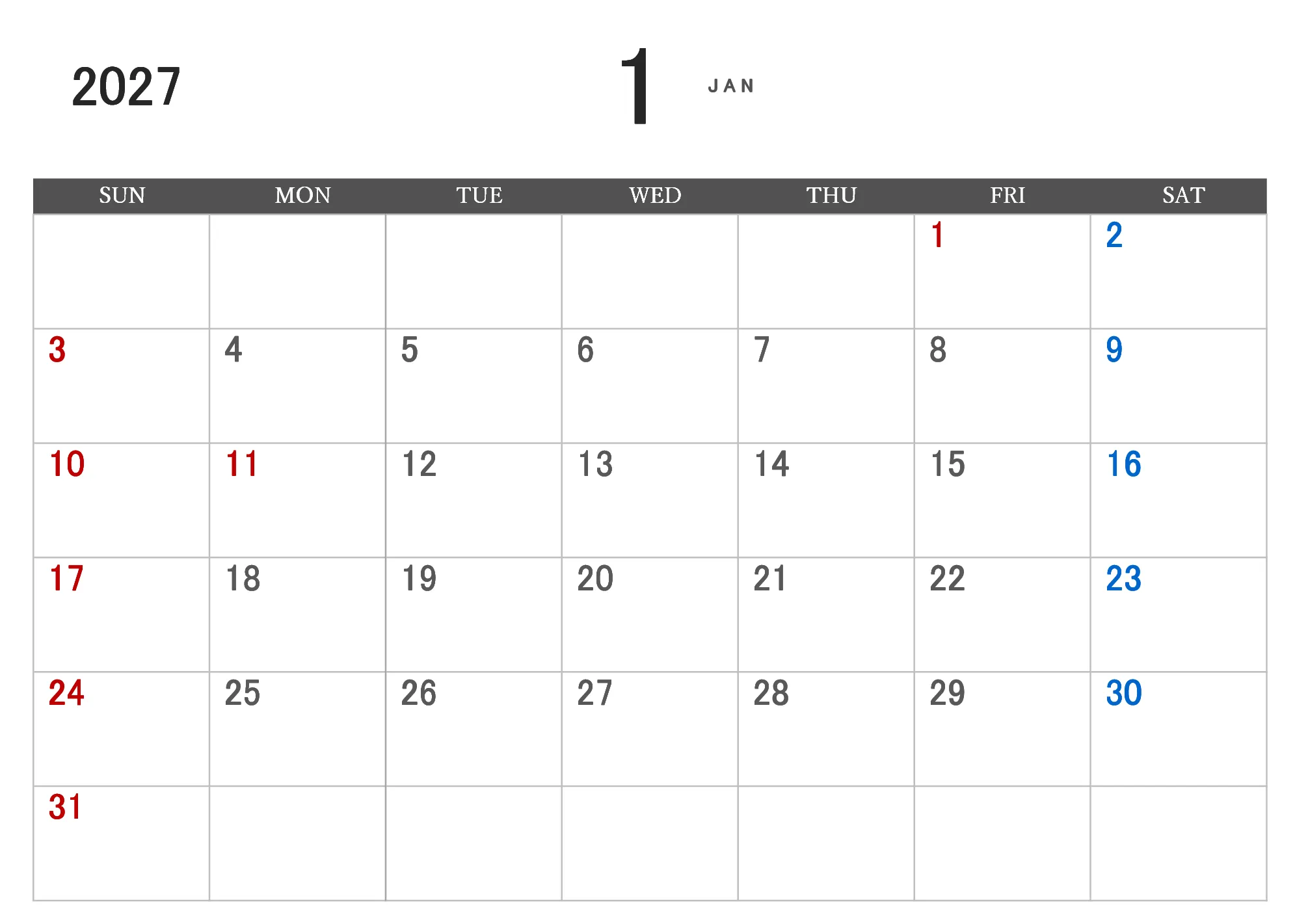
- 祝日・振替休日が分かりやすく、休みの予定を組みやすい
- 旅行、帰省、学校行事など、休日から逆算する予定に向く
- 休日の見落としによる日程ミスを減らしやすい
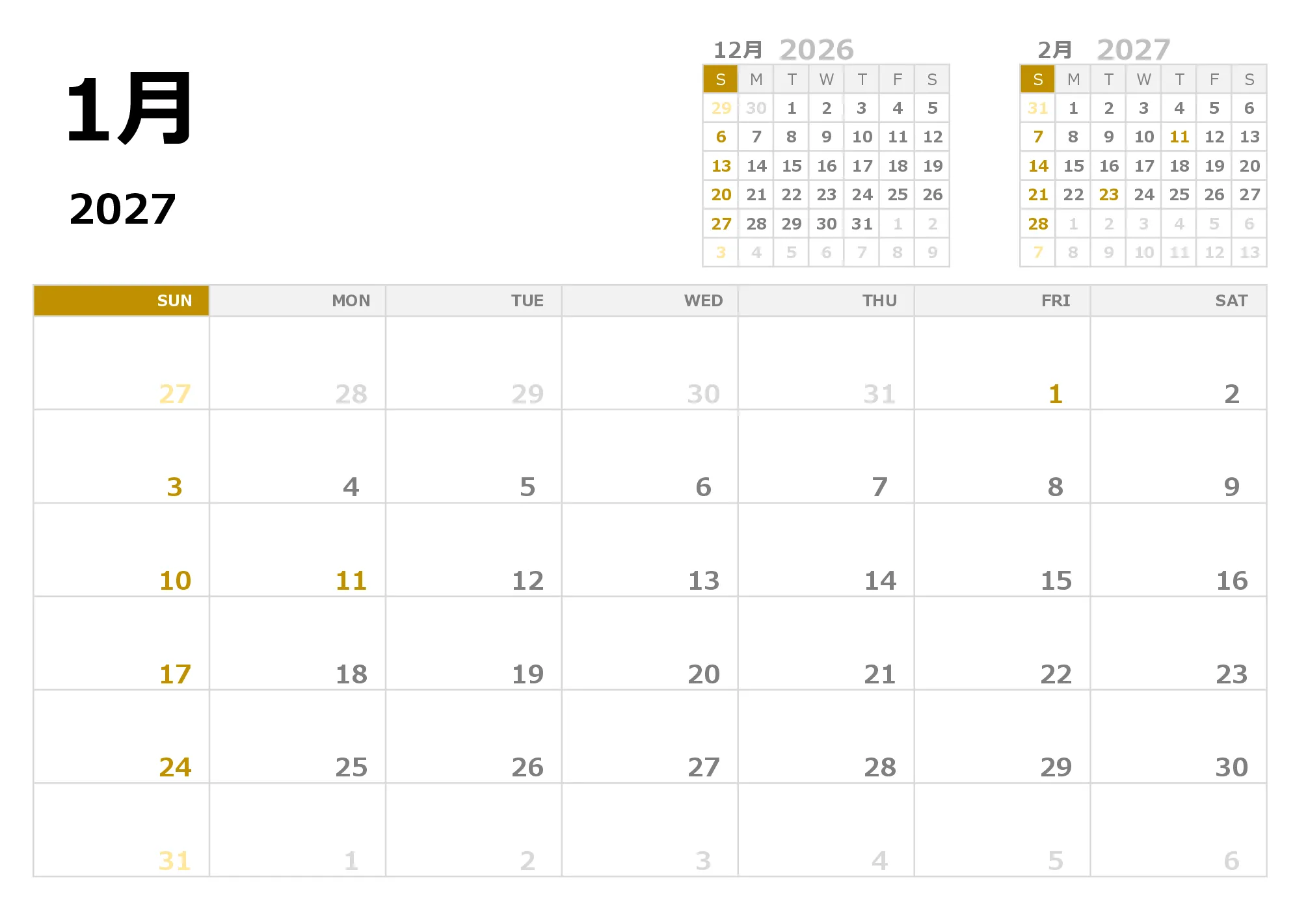
- カテゴリごとに色を変えて管理しやすい
- 仕事、家庭、学校、通院など予定が混ざる場合に使いやすい
- Excelでセルの色や文字色を変えながら運用できる
年間カレンダー(2027年1月〜12月)
年間カレンダーは、2027年全体の予定を1枚で見たいときに使います。会社の年間予定表、休業日カレンダー、プロジェクトの大まかな計画表として使いやすい形式です。
細かい予定を書き込むというより、「いつ忙しくなるか」「休日がどこにあるか」「行事が重なっていないか」を見る用途に向いています。あとから月別カレンダーへ落とし込むと、予定の抜けが減ります。
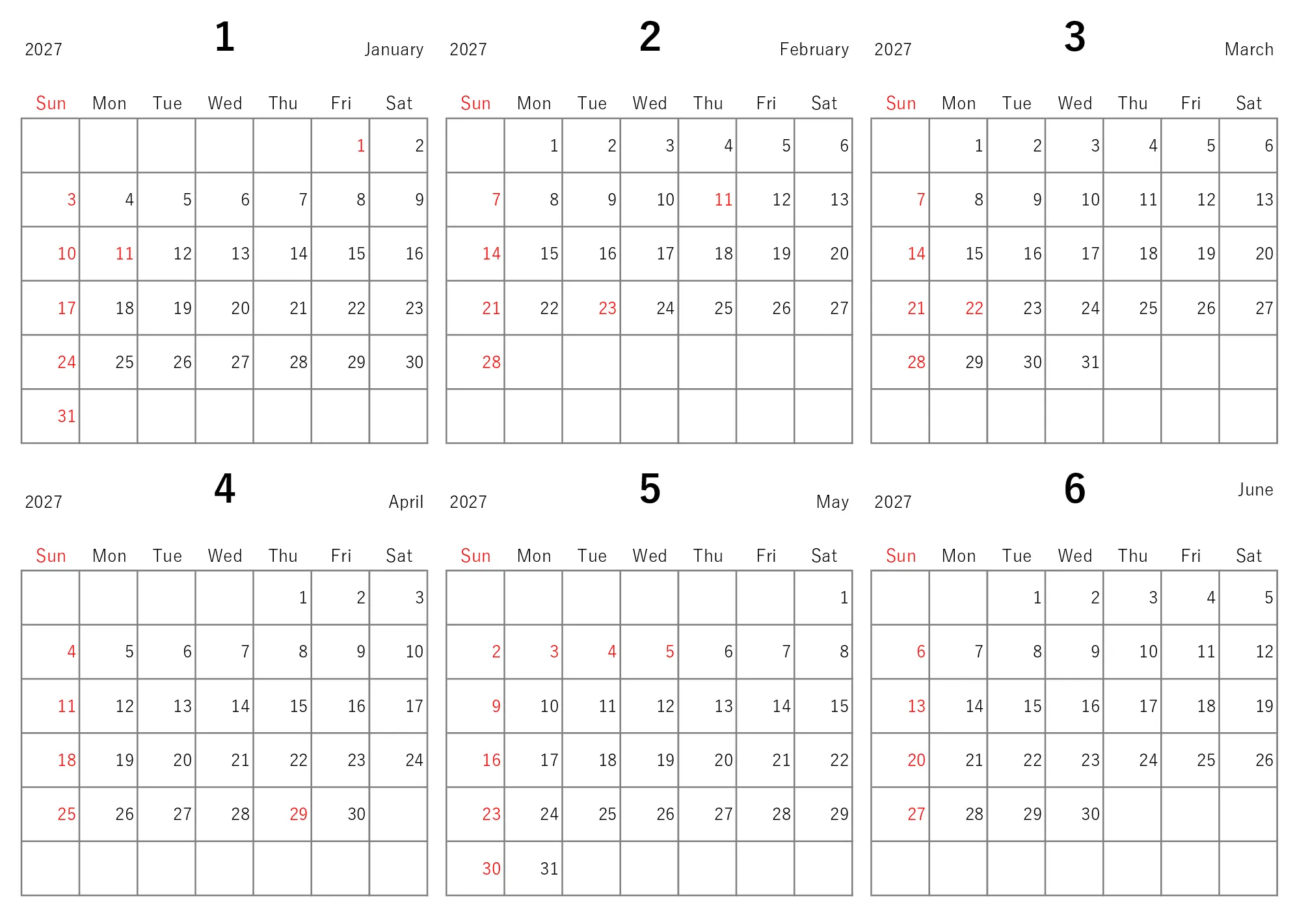
- 2027年1年分をまとめて見られる基本タイプ
- 社内会議、研修、棚卸、休業日の予定表に使いやすい
- 管理側が年間の流れを確認するときに向く
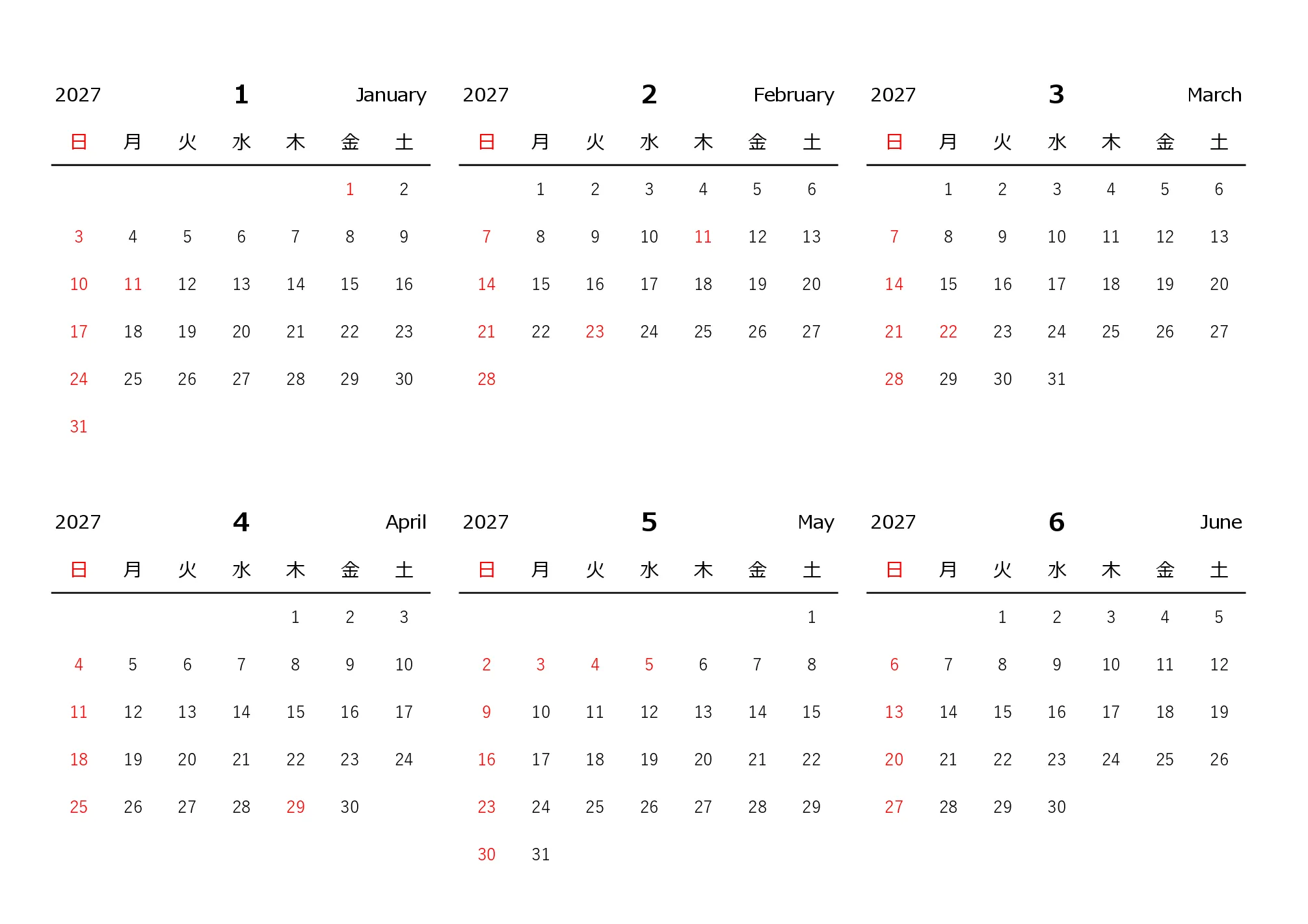
- 2027年の祝日を確認しながら、年間予定を組める
- 休業日、出荷停止日、有休取得の目安を作るときに使いやすい
- 休日の位置を先に見たい人向け
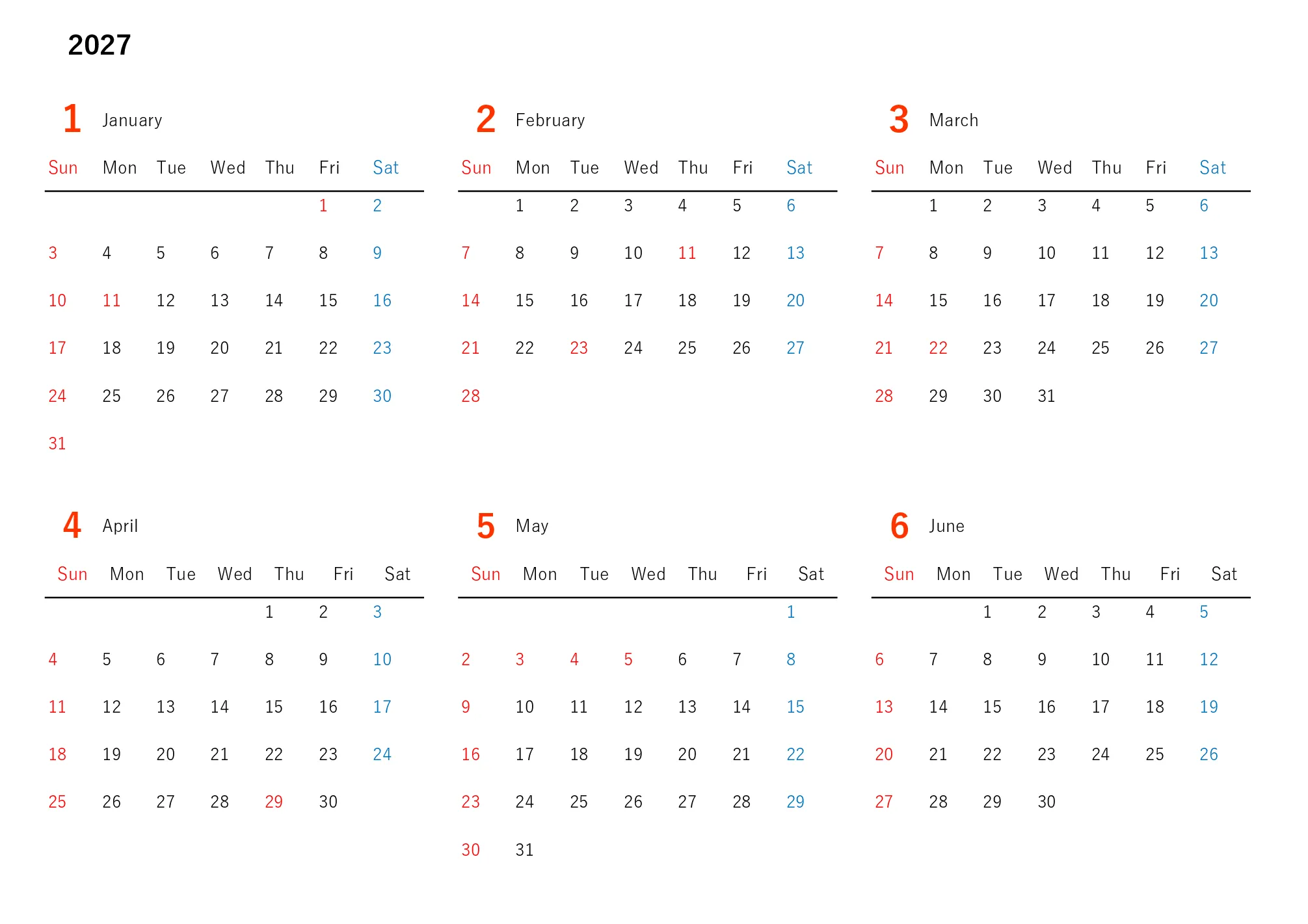
- 年間の流れを見ながら、大まかな計画を置ける
- 繁忙期、展示会、キャンペーン、社内行事の確認に使える
- 月別カレンダーに入れる前の下書きにも向く
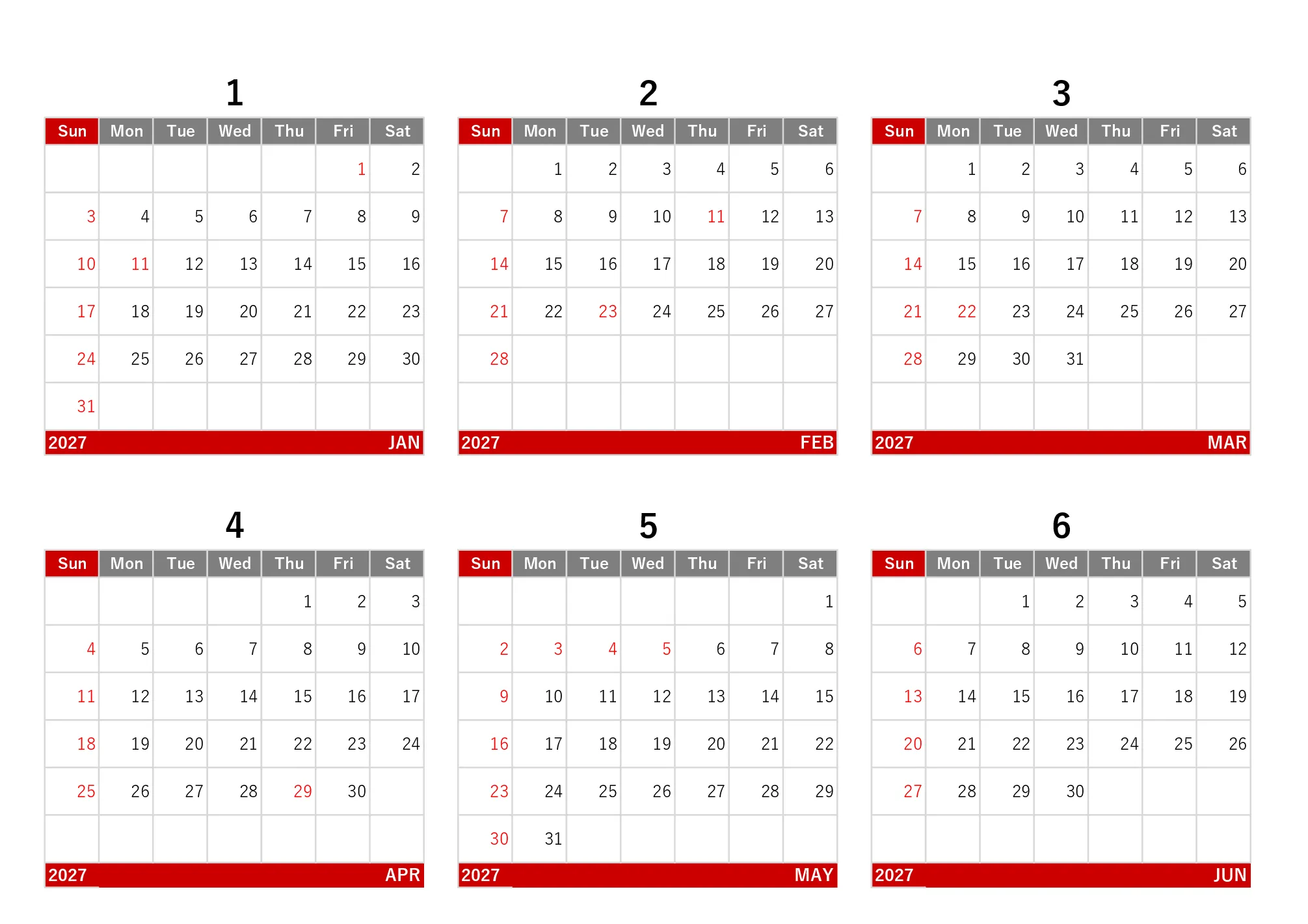
- 印刷して掲示しやすい年間カレンダー
- 部署内の共有用、学校・自治会の予定表として使える
- PDF版を印刷すれば、すぐ配布しやすい
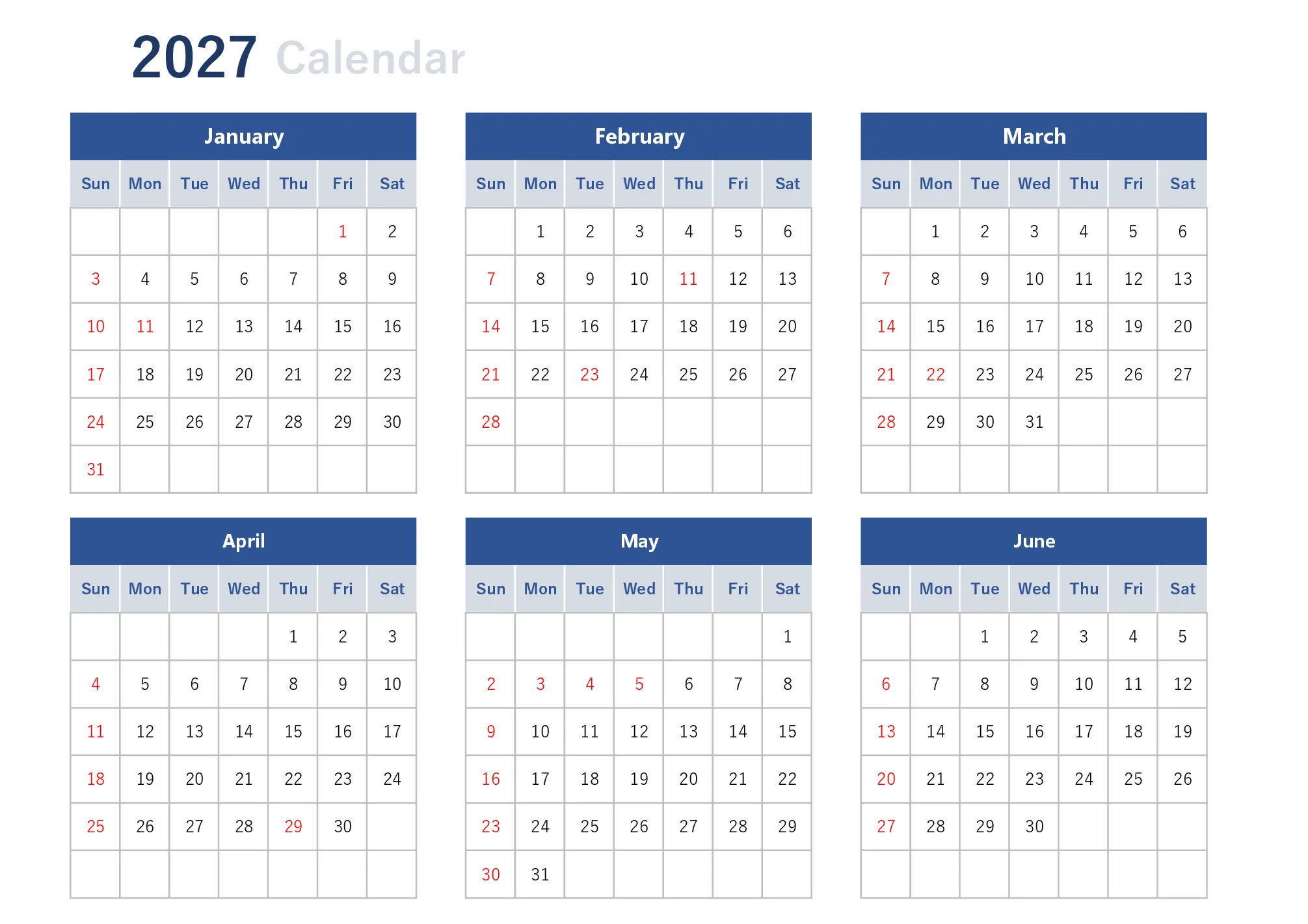
- 余計な情報を抑えたシンプルな年間タイプ
- 会社、学校、家庭など、用途を限定せず使いやすい
- あとから予定や色分けを足したい場合にも扱いやすい
- 1年の流れを見ながら、気づいたことをメモしやすい
- プロジェクト計画、社内行事、年間タスクの整理に使える
- 何度か見直しながら使う管理表としても向く
2027年カレンダーを使うときの注意
2027年版のカレンダーを使うときは、前年版のExcelをコピーして日付だけ直す方法はあまりおすすめしません。曜日、祝日、振替休日の位置が変わるため、どこか1か所だけ直し忘れることがあります。
実際の作業では、月末締めや取引先への納品予定を入れてから「この日は祝日だった」と気づくケースがあります。特に複数人で共有する予定表では、最初に祝日入りのテンプレートを使っておいた方が、確認のやり取りが減ります。
Excel版を使う場合は、入力前に印刷範囲を一度確認しておくと安心です。予定をたくさん入れたあとに印刷すると、文字が切れたり、1枚に収まらなかったりすることがあります。
関連テンプレート
まとめ|2027年カレンダーはExcel版を使うと調整しやすい
2027年の予定管理には、祝日・振替休日を反映したExcelカレンダーを使うと作業しやすくなります。月別タイプは日ごとの予定管理に、年間タイプは会社の年間予定や休業日の確認に向いています。
テンプレートを使う前は、日付や祝日を一つずつ確認する手間があります。テンプレートを使うと、まず予定を書き込むところから始められるので、月末処理や会議日程の調整も少し楽です。
細かく書き込むなら月別カレンダー、全体の流れを見るなら年間カレンダーを選んでください。印刷して使う場合はPDF版、あとから予定を直す場合はExcel版が扱いやすいです。

