
2026年の予定を月ごとに書き込みたい方に向けて、Excelで編集できる書き込み用カレンダーをまとめました。
会議、締切、学校行事、家族の予定、通院、シフトなど、日ごとの予定を入れて使う月別タイプです。Excel版はパソコンで予定を入力して保存できますし、印刷して手書きする使い方にも向いています。
このページでは、A4一枚で使えるタイプ、A4 2枚でゆったり書けるタイプ、月別のカレンダータイプを掲載しています。年間カレンダーも一緒に探したい場合は、2026年カレンダーExcel無料テンプレートの総合ページをご覧ください。
2026年カレンダー 書き込み用Excel|用途で選ぶ
| タイプ | 向いている使い方 | 特徴 | おすすめ |
|---|---|---|---|
| A4一枚で書き込み | 1か月分を1枚にまとめて、印刷して使いたい | A4一枚で見やすく、職場や家庭で貼って使いやすいタイプ | A4一枚版 |
| A4 2枚で書き込み | 予定欄を広く使いたい、1日に複数の予定を書きたい | 1か月を2枚で使えるので、会議・締切・メモを入れやすい | A4 2枚版 |
| 書き込み広め | 予定やメモを多めに入れたい | 1日分の欄をゆったり使えるので、予定が重なる日も書きやすい | 月別01・月別04 |
| 祝日が見やすい | 休日や連休を見ながら予定を組みたい | 祝日の位置が目に入りやすく、休み前後の予定を組みやすい | 月別02・月別07 |
| 業務向け | 会議、締切、納期、社内予定を管理したい | 装飾を抑えたレイアウトで、仕事用の予定表として使いやすい | 月別03・月別06 |
| 印刷・掲示向き | 印刷して壁に貼る、手書きで予定を足す | A4で印刷しても日付が見やすく、共有用として扱いやすい | 月別05 |
2026年カレンダー 書き込み用テンプレート一覧
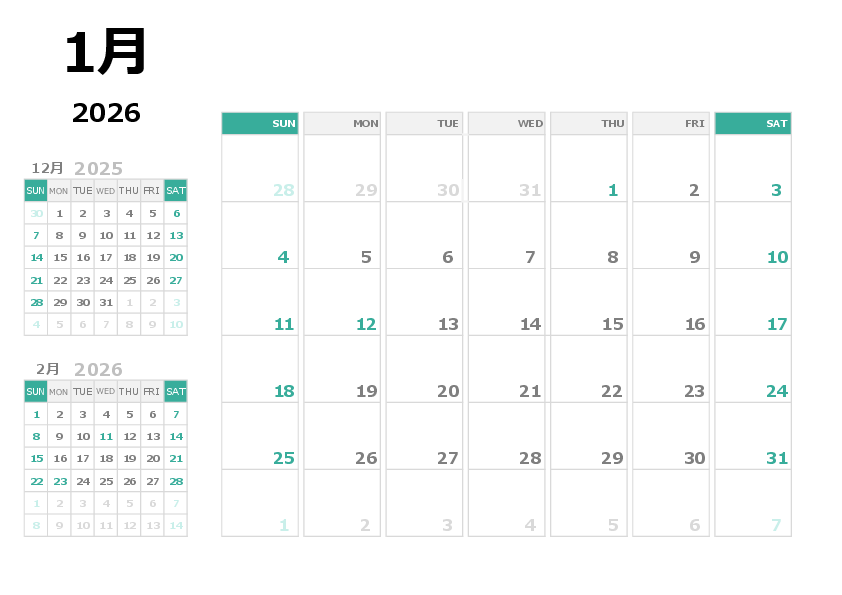
2026年カレンダー 書き込み用Excelテンプレート
月別カレンダーは、1か月の予定をざっと見渡したいときに使いやすい形式です。会議、納期、通院、学校行事、家族の外出など、日ごとに書き足していく使い方が合っています。
Excel版はダウンロード後、日付の欄に予定やメモを入力して使えます。印刷して手書きする場合は、A4一枚版やA4 2枚版を選ぶと、机の横や掲示板に貼って確認しやすいです。
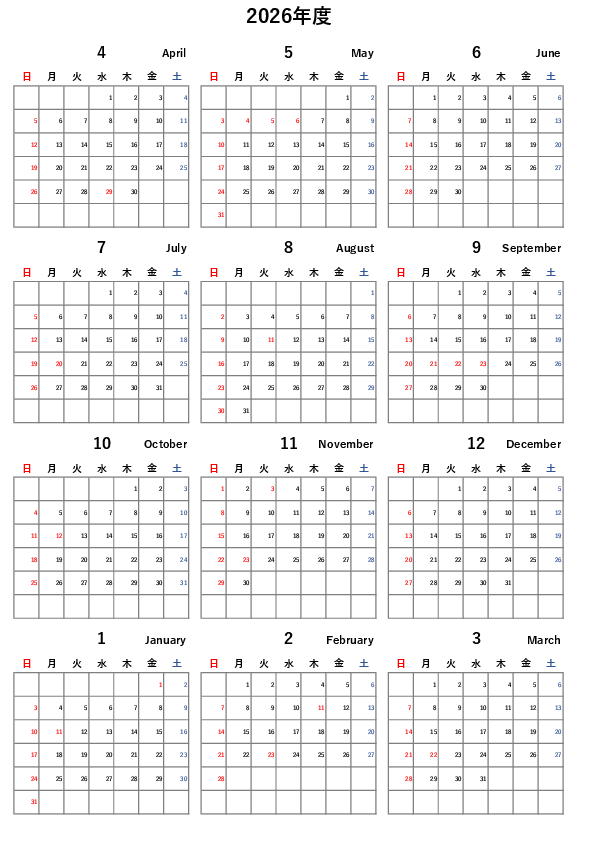
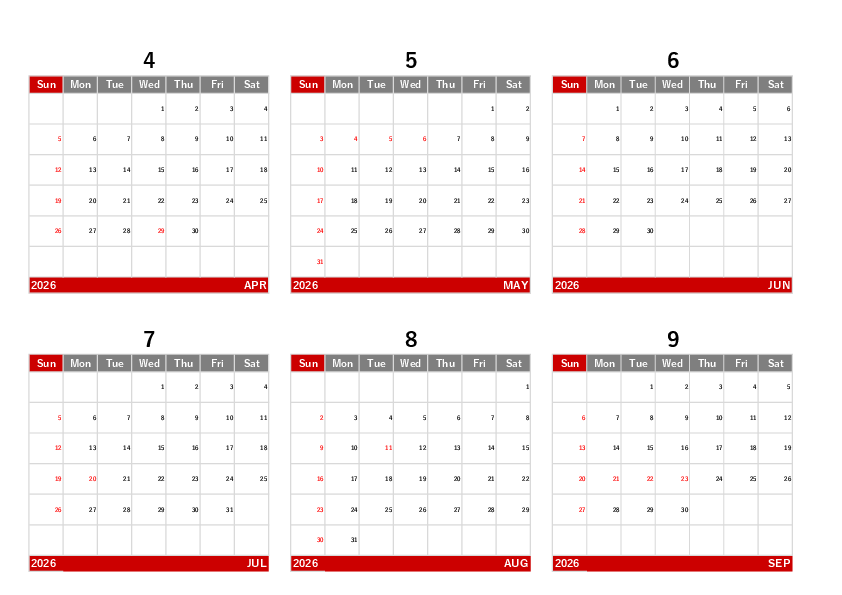
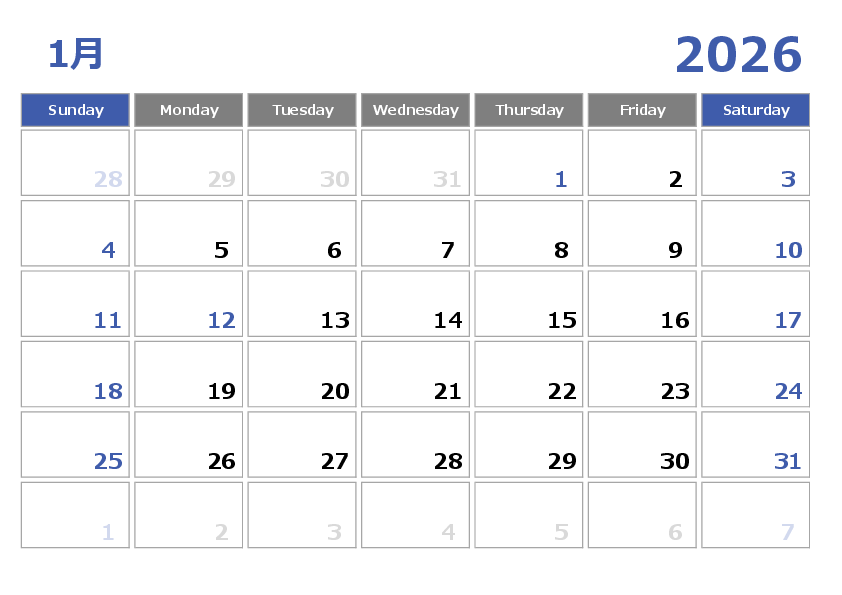
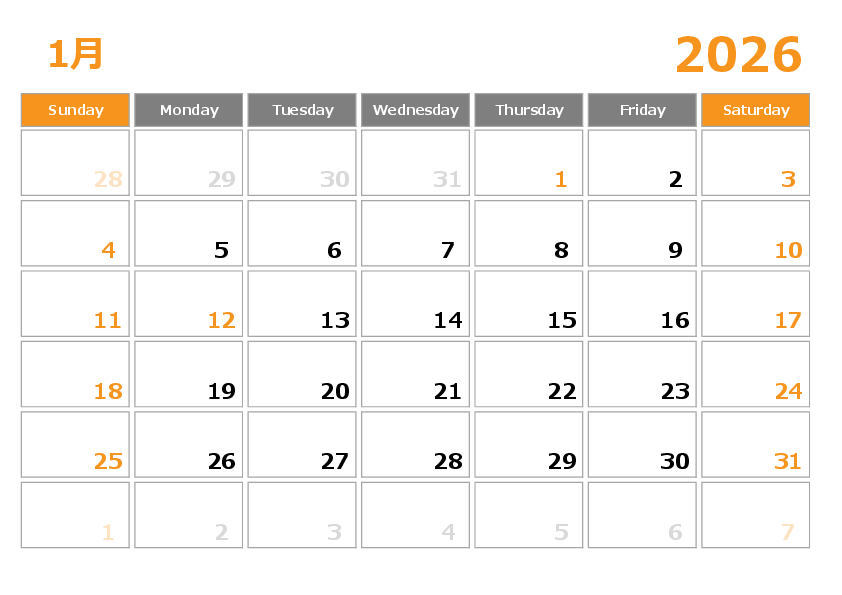

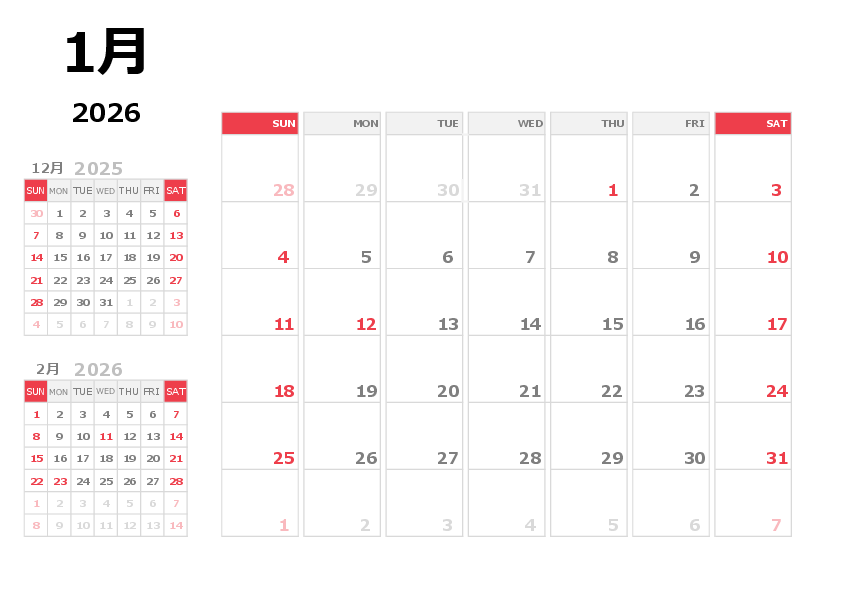
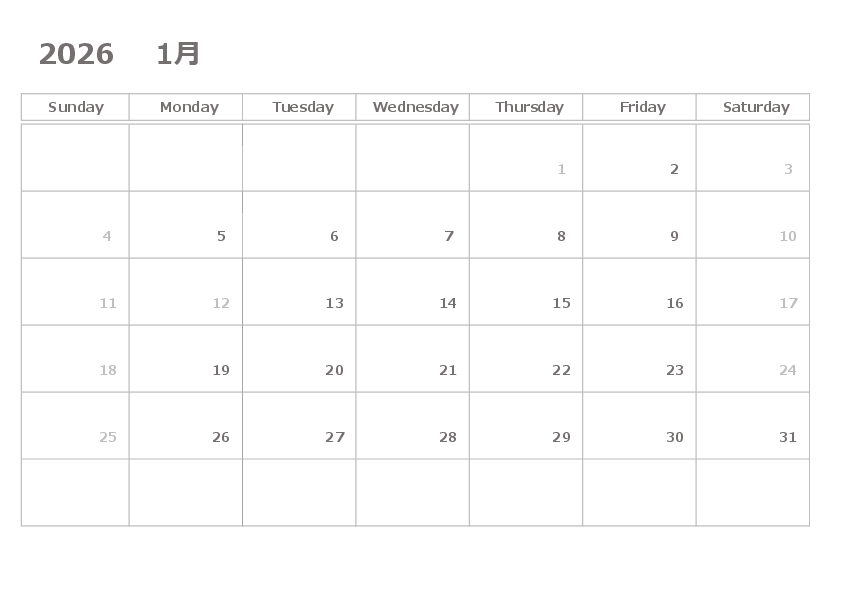
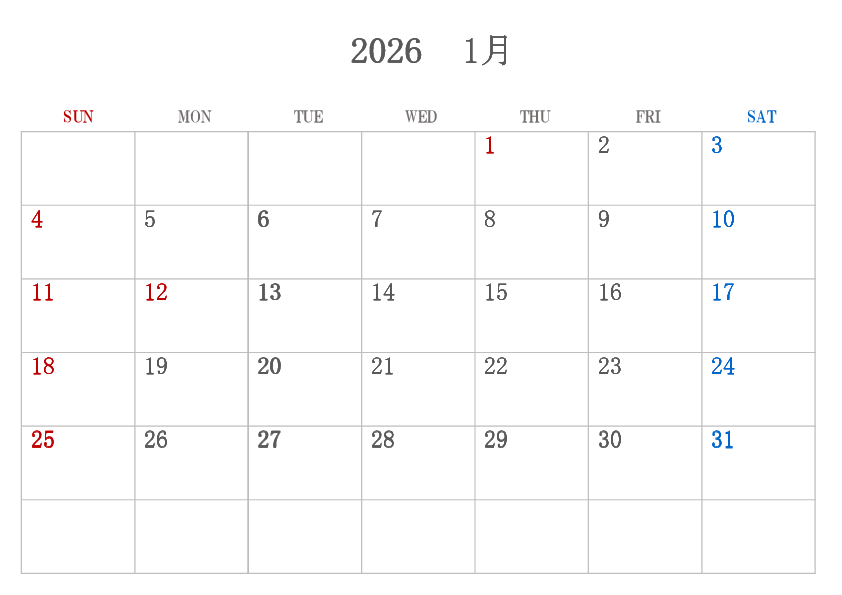
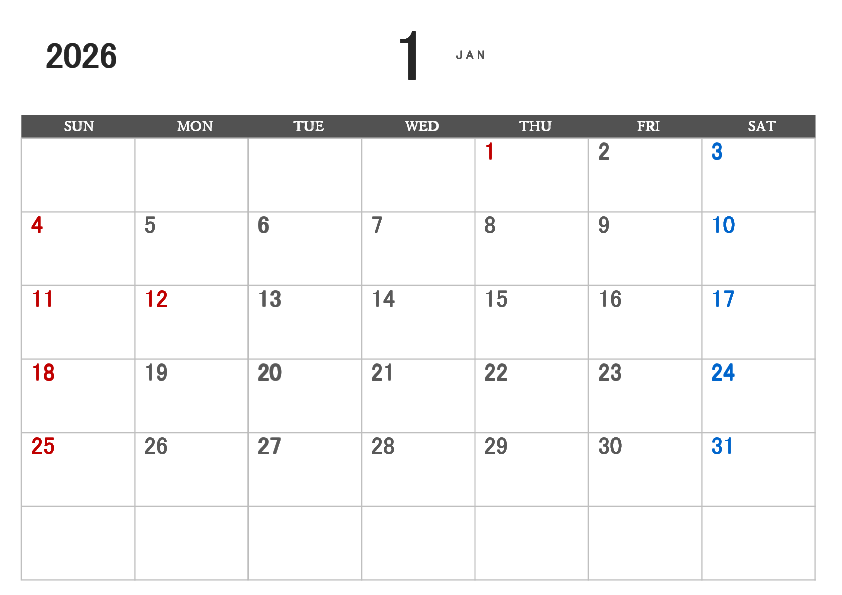
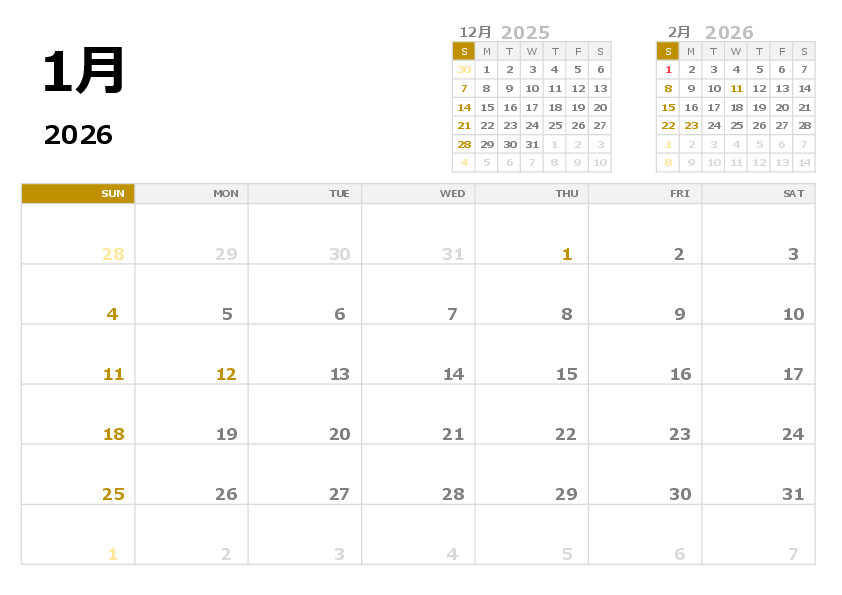
Excelカレンダーに予定を入力して書き込む使い方
Excel版はダウンロードしたら、日付ごとの欄に予定やメモを直接入力して使えます。文字色や背景色を変えると、仕事・家庭・学校の予定が見分けやすくなります。
よくある失敗は、Excel版をそのまま編集してから印刷したら、列幅が崩れて文字が切れるケースです。特に予定を長めに入れると、印刷してから「あ、切れてる」と気づくことがあります。印刷前には、プレビュー画面で1回だけ確認しておくと安心です。
A4一枚で使う場合
A4一枚版は、1か月分を1枚で見たいときに使いやすいです。職場の掲示板、家庭の冷蔵庫、デスク横など、すぐ見える場所に貼っておく使い方に向いています。
予定が少なめの月や、家族予定・学校行事をざっくり共有したい場合は、A4一枚で十分なことが多いです。印刷枚数も少なくて済むので、毎月使うならこの形が扱いやすいでしょう。
A4 2枚で使う場合
A4 2枚版は、書き込み量が多い方向けです。会議、締切、シフト、納期、ちょっとしたメモまで入れたい場合は、1日の欄が広いほうが見返しやすくなります。
月末処理や納品予定が多い職場では、1枚に詰め込むより、2枚に分けたほうが確認しやすいことがあります。新人の担当者が見ても予定を追いやすいので、共有用としても使いやすいです。
仕事の予定管理に使う場合
会議、締切、納期、休暇予定などを月ごとに入力しておくと、1か月の流れがひと目でわかります。印刷して机のすぐ横に置いておくだけでも、月中に「あれ、今月の締め切りいつだっけ」という確認が減ります。共有フォルダに保存して部署内で見る使い方にも向いています。
家庭や学校行事に使う場合
学校行事、通院、習い事、家族の予定をまとめておくと、予定の重なりを事前に確認しやすいです。家族で使う場合は、人ごとに色を変えると一覧で見やすくなります。冷蔵庫や玄関に貼っておくのも、意外と使いやすいです。
印刷して手書きする場合
手書きで使うだけなら、印刷しやすいレイアウトを選ぶと楽です。A4一枚版は省スペース、A4 2枚版は書き込み量重視。Excel版で少し調整してから印刷する場合は、余白と改ページの位置だけ確認しておくと、変なところで切れにくくなります。
年間カレンダーも探している方へ
このページは、月ごとに予定を書き込むためのカレンダーを中心にまとめています。
1年全体を一覧で見たい場合や、年間計画・休暇予定・営業日管理に使いたい場合は、総合ページの年間カレンダーも見てみてください。
関連テンプレート
よくある質問(FAQ)
まとめ|2026年カレンダーは書き込み量で選ぶ
2026年の予定を月ごとに整理するなら、書き込み用のExcelカレンダーが使いやすいです。パソコンで予定を入力して保存しておくことも、印刷して手書きで使うこともできます。
1か月を1枚で見たいならA4一枚版、予定をたくさん書くならA4 2枚版、仕事や家庭の予定を月ごとに管理したいなら月別カレンダーが使いやすいと思います。
最初から細かく作り込むより、まずはA4一枚版や月別01あたりを使ってみて、書き込み欄が足りなければA4 2枚版に切り替える。このくらいの始め方が、いちばん迷いにくいです。
本ページは、Bizroute編集部が作成・更新しています。2026年版のカレンダーテンプレートのうち、予定を書き込みやすい月別Excelカレンダーを中心に整理しました。仕事、学校、家庭の予定管理で実際に使いやすいよう、予定欄の広さや印刷時の見やすさも確認しながら掲載しています。
■ 最終更新日

