
このページでは、A4用紙に4枚・6枚・8枚など、複数枚まとめて印刷できる領収書テンプレートを無料でダウンロードできます。Excel版は社名や但し書きを編集して使え、PDF版は印刷して手書きする場合に向いています。
月末に取引先ごとの領収書をまとめて出すときや、イベント受付で参加費の領収書をその場で渡すときは、1枚ずつ作るよりA4複数面タイプの方がかなり楽です。最初は「4枚?8枚?」で少し迷いますが、宛名や但し書きをしっかり書くなら4枚、会費のように内容が短いなら6枚・8枚が使いやすいです。
金額や但し書きをブラウザ上で入力して、そのままPDF保存したい場合は、領収書PDF作成ツールをご利用ください。スマホからでも編集でき、標準・明細付き・インボイス対応・控え付きのフォーマットを選べます。
月末処理や会費の一括発行など、複数の領収書をまとめて作る場合は、Excelで領収書を複数作成・差し込み印刷する方法をご覧ください。このページでは、印刷してすぐ使えるA4複数面テンプレートを中心に紹介しています。
領収書テンプレートの選び方
| 使う場面 | 向いているテンプレート | 使いやすいケース | 形式 |
|---|---|---|---|
| 店舗・個人事業で発行する | A4 4枚タイプ | 宛名、但し書き、発行者名を読みやすく入れたい場合。サイズが小さすぎないので、取引先に渡す領収書にも使いやすいです。 | Excel・PDF |
| 会費・参加費をまとめて受け取る | A4 6枚・8枚タイプ | 自治会費、講習会、イベント受付など、短い内容の領収書を多めに印刷したい場合。 | Excel・PDF |
| 印刷して手書きする | PDFタイプ | 受付やレジ横に置いて、その場で金額や宛名を書く場合。Excelを開かずに使えるので、担当者が変わる現場でも扱いやすいです。 | |
| 取引先ごとにまとめて作る | 差し込み印刷用ページ | 宛名・金額・但し書きをExcel一覧で管理して、まとめて印刷したい場合。 | Excel |
| 発行側で控えを残す | 控え付き領収書 | 渡した内容を手元にも残したい場合。紙で確認する運用の会社や店舗に向いています。 | Excel・Word |
A4に4枚・6枚・8枚印刷できる領収書テンプレート
A4用紙に複数枚の領収書を印刷できるテンプレートです。4枚タイプは書き込みスペースに余裕があり、6枚・8枚タイプは会費や参加費など短い内容の発行に向いています。
よくあるのが、8枚タイプを選んだあとで「会社名が長くて入らない」と気づくケースです。宛名や但し書きが長くなりそうなときは、無理に小さいタイプにせず、A4 4枚タイプにしておくと後で直す手間が減ります。
A4 4枚 領収書テンプレート(Excel・PDF)
A4用紙1枚に領収書を4枚印刷できるタイプです。店舗、個人事業、イベント受付などで使いやすい定番のレイアウトです。1枚あたりのサイズが小さすぎないので、宛名や但し書きを手書きする場合も窮屈になりにくいです。
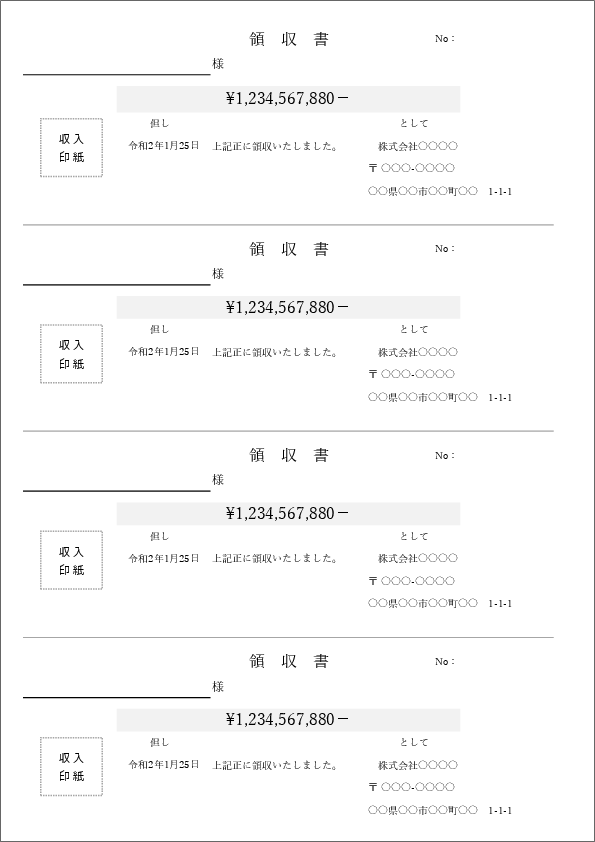
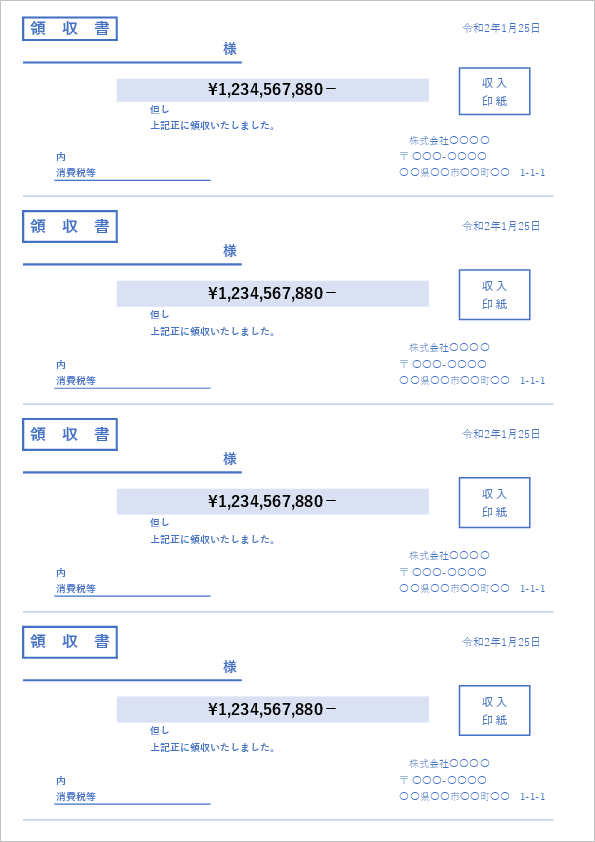
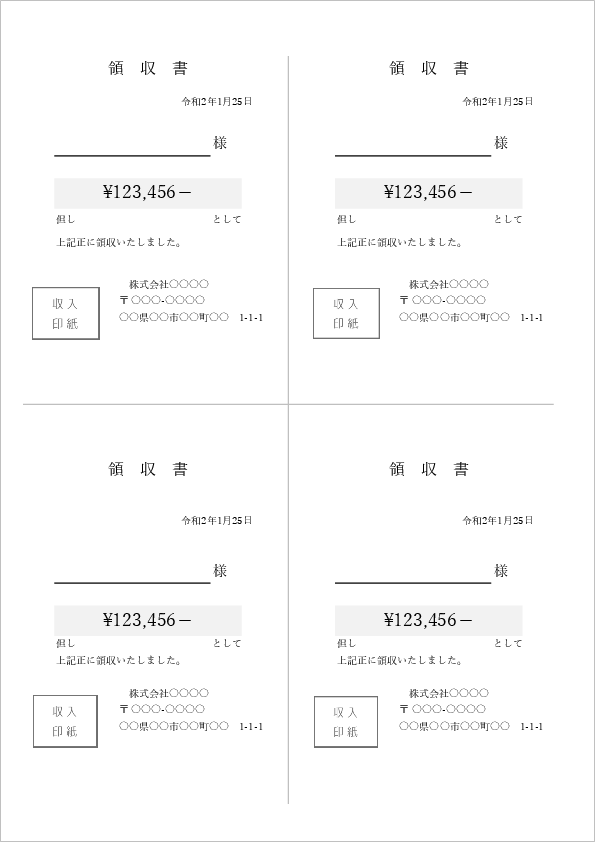
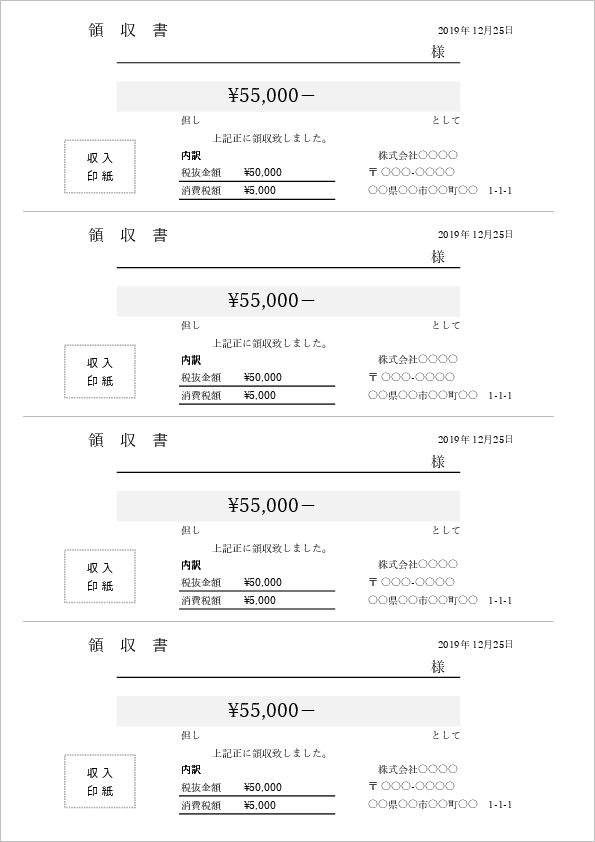
A4 4枚タイプは使いやすい反面、印刷後に切り分ける作業があります。イベント当日の朝にまとめて切ると、わりと慌ただしくなります。前日までに印刷して、切り取り線に沿って分けておくと受付がかなり楽です。
A4 6枚 小型領収書テンプレート(Excel・PDF)
A4用紙に6枚の領収書を印刷できる小型タイプです。会費、参加費、駐車料金、少額の販売代金など、記載内容が短い領収書に向いています。4枚タイプより1枚あたりは小さくなるため、会社名や但し書きが長い場合は文字サイズを調整してください。
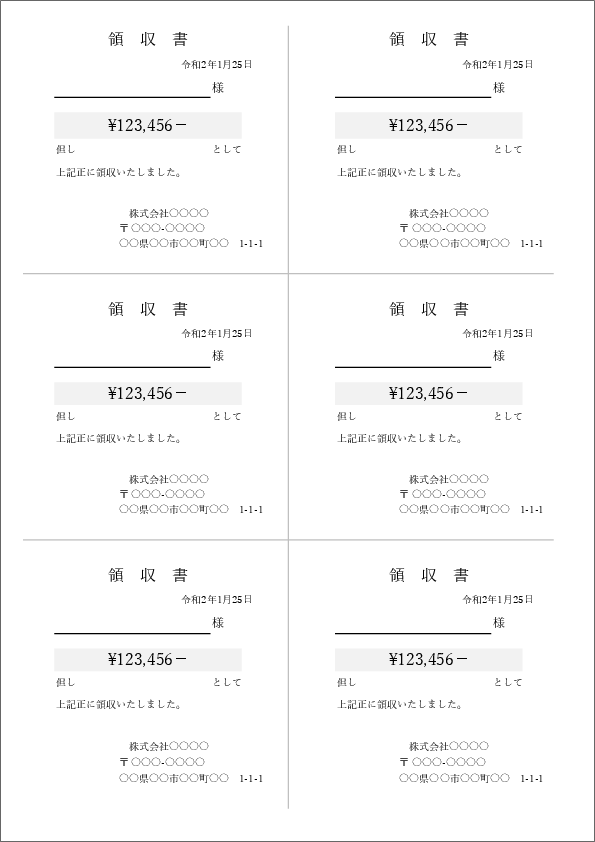
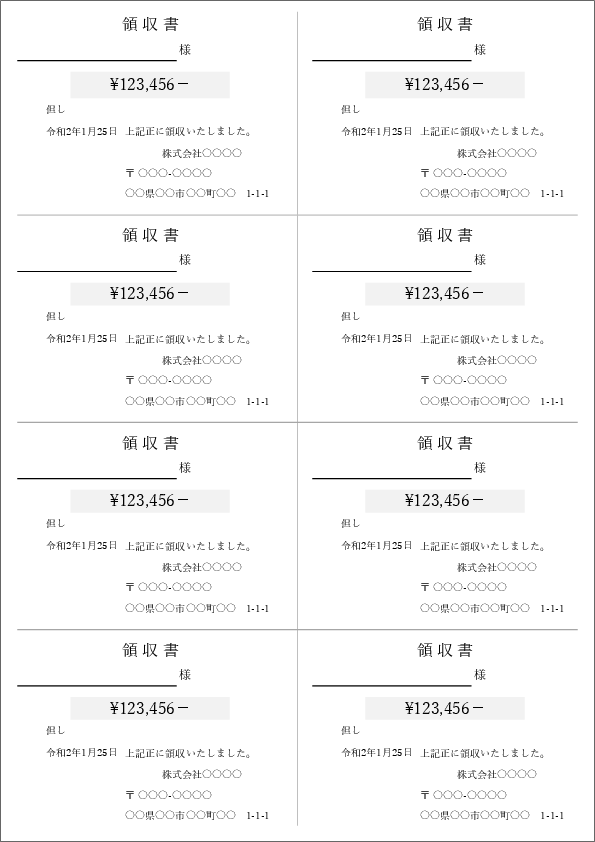
A4 8枚 領収書テンプレート(Excel・PDF)
A4用紙1枚に8枚の領収書を印刷できる、かなり小さめのタイプです。名前、金額、但し書き程度で済む場面なら、用紙を抑えてまとめて発行できます。
ただ、8枚タイプは思ったより書く欄が小さく感じます。新人の担当者が受付で使う場合は、事前に1枚印刷して、実際にボールペンで書いてみると安心です。文字がつぶれるようなら、A4 4枚タイプに変えた方がきれいに渡せます。
- 会社名が長い場合は、宛名欄の幅を少し広げる
- 高齢の方が記入する受付では、フォントを大きめにする
- 切り取り位置が分かりにくい場合は、薄いグレーのガイド線を入れる
- 社判を押す運用なら、発行者欄の右側に少し余白を残す
A4 1枚・2枚・3枚の領収書テンプレート
明細を入れたい場合や、1件ごとに少ししっかりした形で発行したい場合は、A4 1枚・2枚・3枚タイプが使いやすいです。取引先へ渡す領収書や、納品内容もあわせて残したい場合は、A4 1枚タイプを選ぶと記入欄に余裕があります。
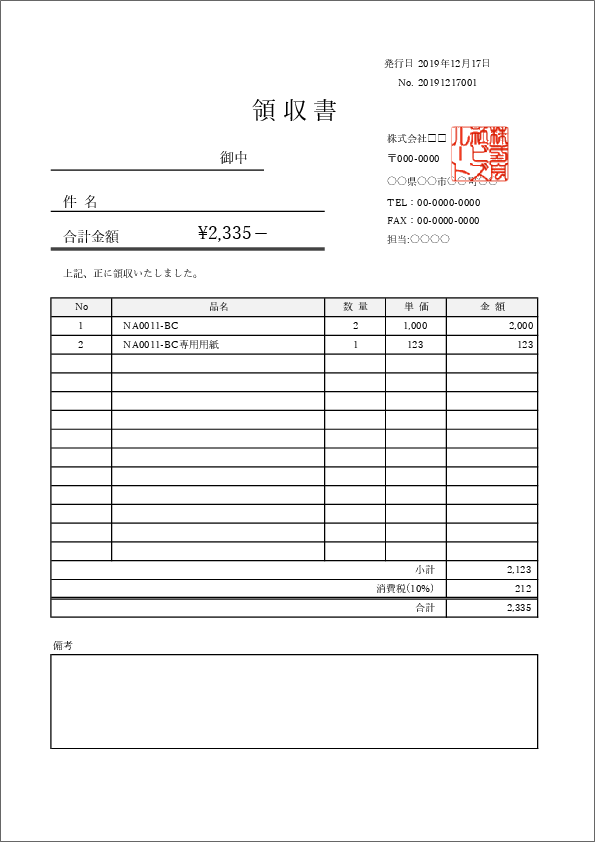
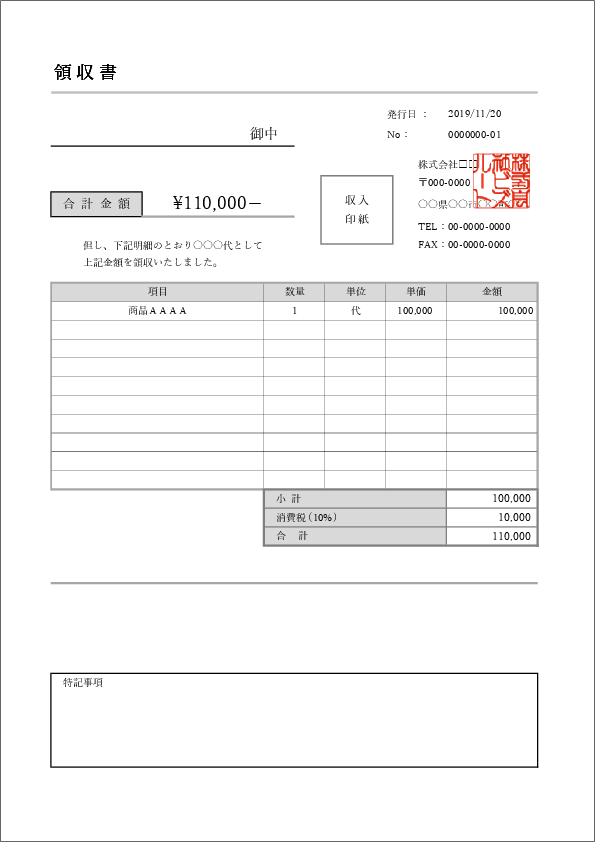
A4縦1枚 領収書テンプレート(明細付き・消費税対応)
明細付きのA4縦1枚タイプです。商品の内訳や作業内容をまとめて記載できます。取引先から「何の支払いか分かる形でください」と言われる場合は、このタイプが扱いやすいです。
- 明細行を増やして、商品や作業内容を多めに入れる
- 会社ロゴや社判スペースを追加する
- 収入印紙欄を自社の運用に合わせて変更する
A4縦2枚 領収書テンプレート(2面レイアウト)
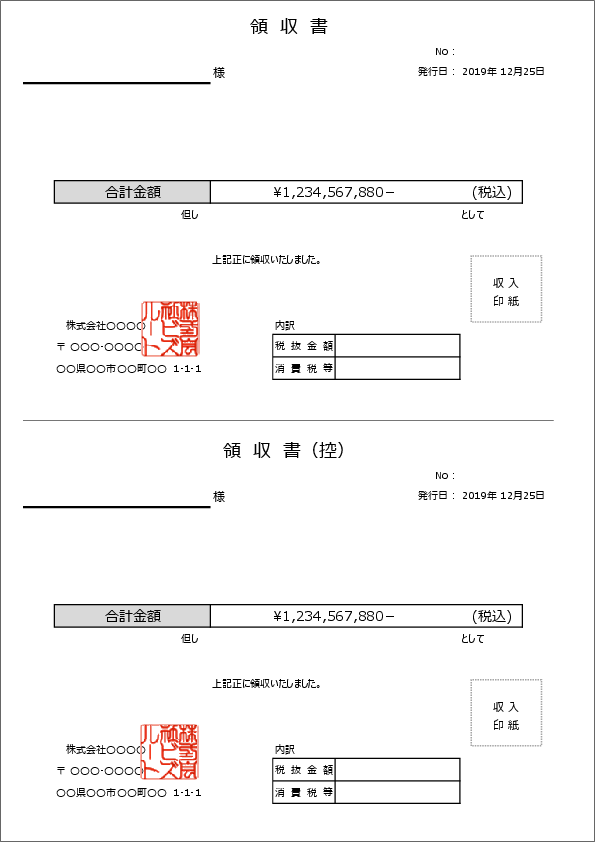
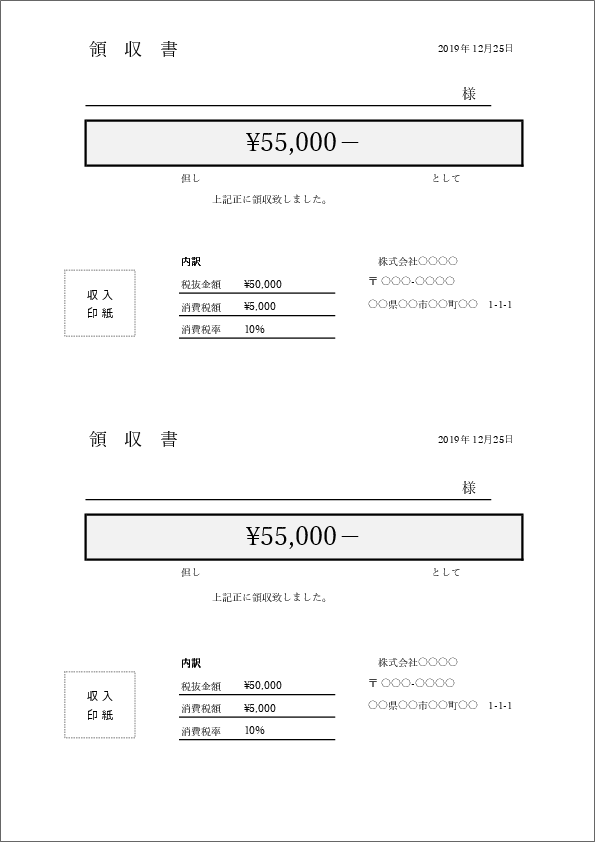
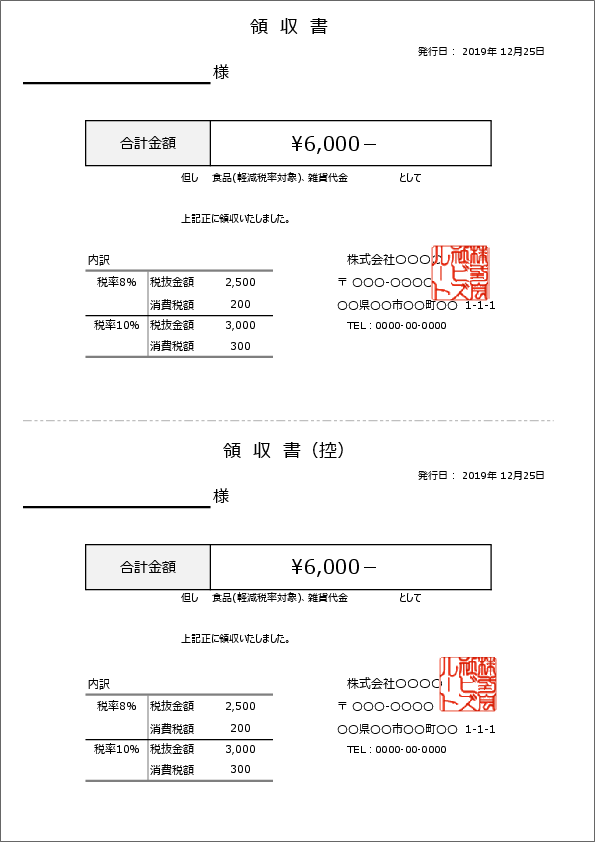
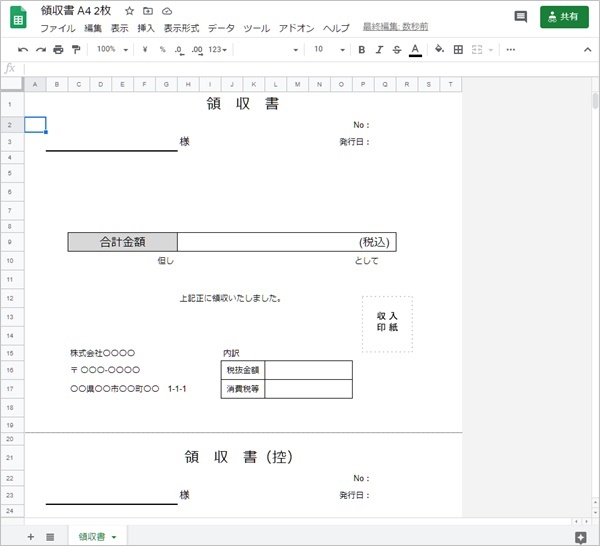
A4用紙1枚に領収書を2枚並べて印刷できるタイプです。4枚タイプより書く欄が広いので、宛名や但し書きが長くなる場合に使いやすいです。
控え付き領収書テンプレートはこちら
- 但し書き欄を広げて、案件名や作業名を入れる
- 会社ロゴや社判スペースを追加する
- 軽減税率欄を、自社で使う税率だけに整理する
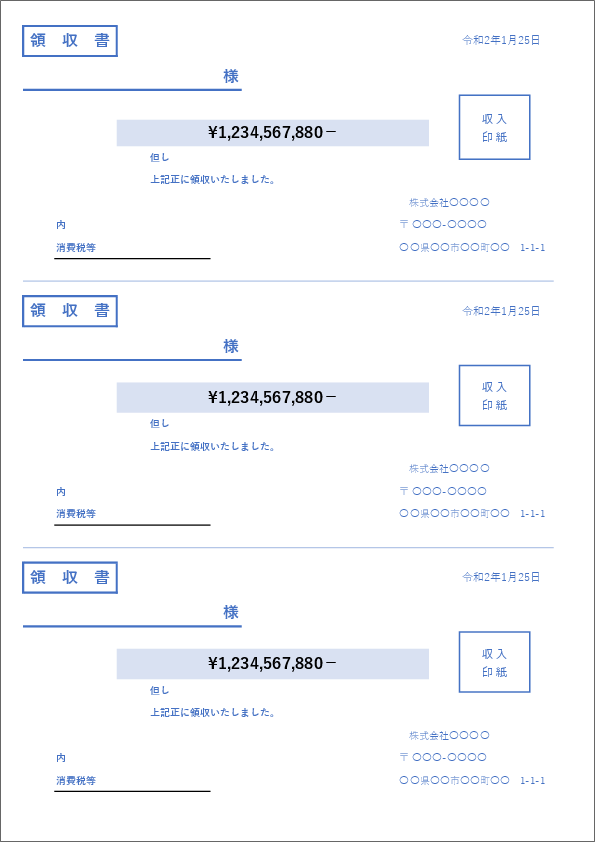
A4縦3枚 領収書テンプレート(明細なし・小型タイプ)
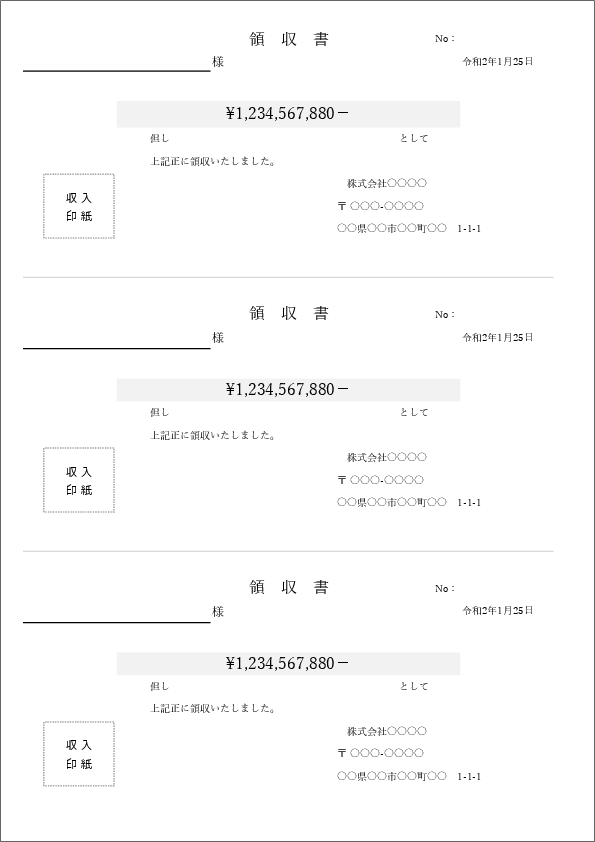
A4用紙に3枚の領収書を印刷できる明細なしのタイプです。4枚タイプより少し余裕があり、2枚タイプよりは枚数を確保できます。少し中間の立ち位置なので、店舗用・社内処理用のどちらにも合わせやすいです。
A5サイズ・個人事業主向け・兼用タイプの領収書
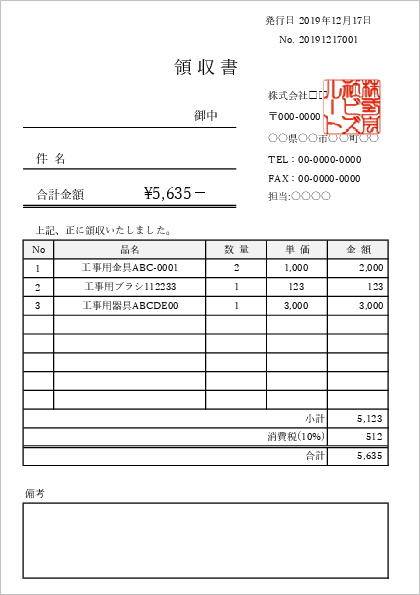
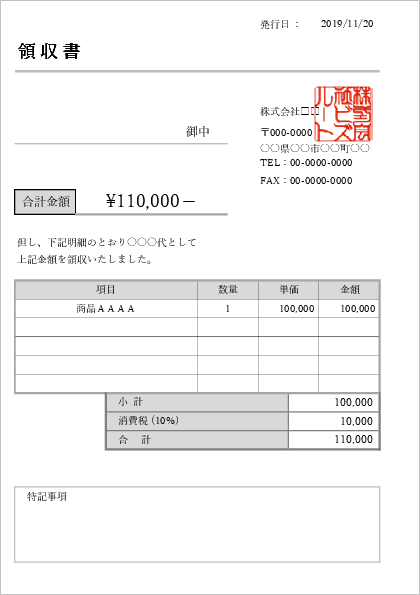
A4複数面以外にも、A5サイズ、請求書兼領収書、納品書兼領収書、個人事業主向けのテンプレートを用意しています。使う場面が少し違うので、必要な書式だけ選んでください。
A5サイズ 領収書テンプレート(Excel・PDF)
A5用紙サイズの領収書テンプレートです。持ち運びや郵送を考えると、A4より扱いやすい場合があります。A4の半分サイズで印刷したいときにも使えます。
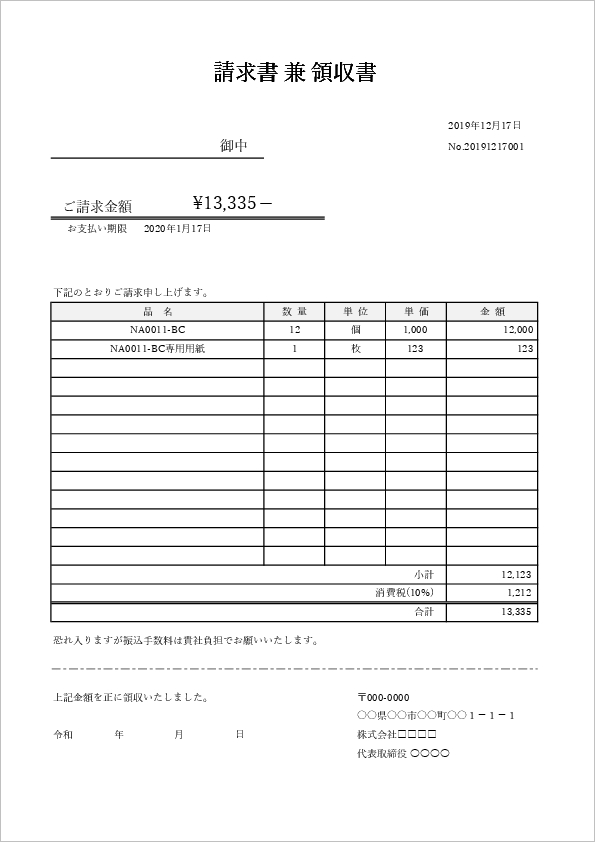
請求書兼領収書テンプレート
請求書の下部に領収書欄を設けた、一体型のテンプレートです。請求と領収を1枚で管理したい場合に使えます。支払いを受けたら領収書部分を切り取って渡せるので、小規模な取引や対面での集金に向いています。
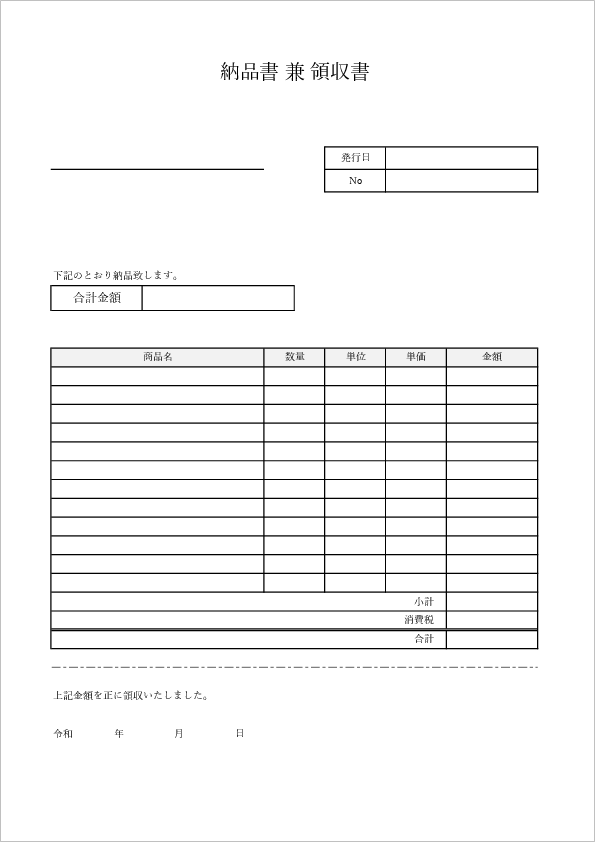
納品書兼領収書テンプレート
納品書に領収書が付いたテンプレートです。納品と同時に支払いを受ける場合や、商品を渡した記録と領収の記録を1枚で残したい場合に使えます。
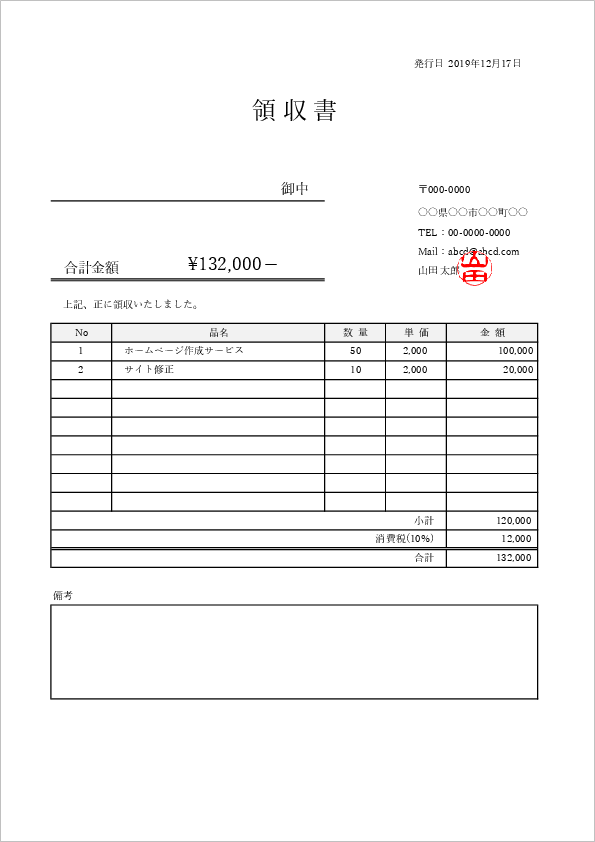
個人事業主向け 領収書テンプレート
個人事業主やフリーランスが発行する場合に使えるA4サイズの領収書テンプレートです。法人向けと大きく変わるわけではありませんが、発行者欄に屋号や氏名を入れやすい形にしています。
Googleスプレッドシート対応 領収書テンプレート
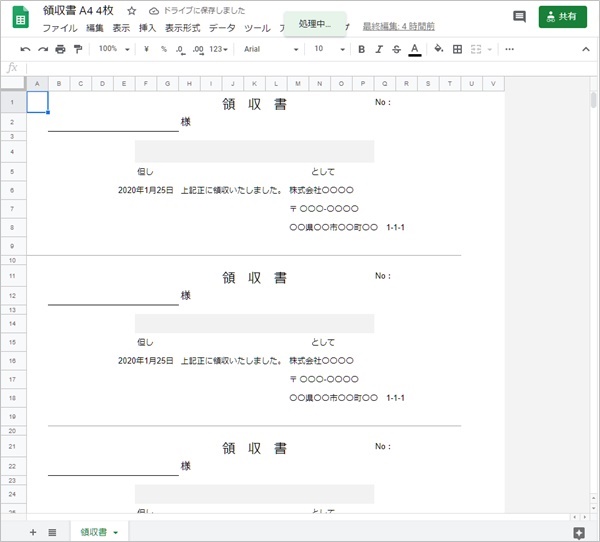
Googleスプレッドシートでも使えるように、A4 1枚・2枚・4枚のテンプレートを用意しています。会社のパソコンにExcelが入っていない場合や、担当者同士でクラウド上のデータを共有したい場合に使いやすいです。
リンク先のテンプレートは、そのまま上書きできない設定になっています。自分のGoogleアカウントにコピーしてから編集してください。ここで迷う人がわりと多いので、開いたあとに「ファイル」から「コピーを作成」を選ぶ流れだけ覚えておくと楽です。
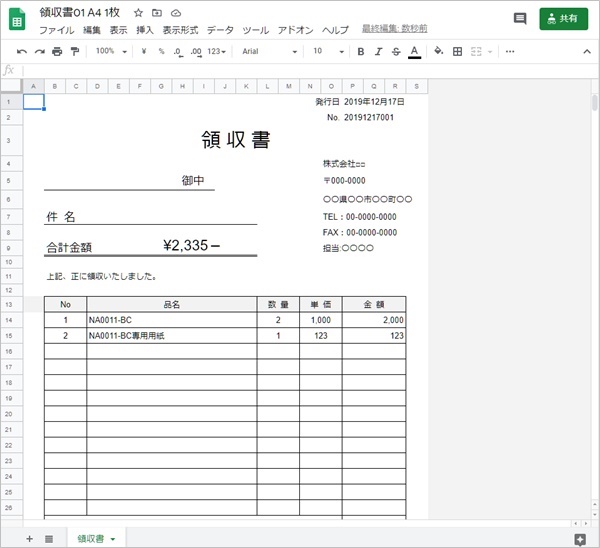
Googleスプレッドシート版 A4縦1枚 領収書テンプレート
Googleスプレッドシート版 A4縦2枚 領収書テンプレート
Googleスプレッドシート版 A4縦4枚 領収書テンプレート
領収書でよくあるミス
領収書は、発行したその場では問題なく見えても、あとから経理や取引先で止まることがあります。特に新人の担当者が受付で発行する場合は、宛名・但し書き・日付の3つでつまずきやすいです。
- 宛名を「上様」にして、経費精算で差し戻された
- 但し書きを「お品代」だけにして、何の支払いか分からなくなった
- 領収日ではなく請求日を入れてしまった
- 5万円以上の取引で収入印紙を貼り忘れた
- Excelで編集したあと、印刷範囲がずれて一部が切れた
宛名は正式名称で書くと後が楽
急いでいると「上様」で済ませたくなりますが、会社の経費精算では受け取ってもらえないことがあります。特に取引先名や部署名まで決まっている場合は、最初から正式名称で入れておく方が後で聞き直す手間がありません。
但し書きは少し具体的にする
「お品代」だけでも通る場面はありますが、あとから見ると何の支払いか分かりにくいです。「会議用備品代」「セミナー参加費」「修理作業代」くらいまで書いておくと、管理側も確認しやすくなります。
印刷前に1枚だけテストする
Excel版を編集したあと、いきなり10枚印刷すると、切り取り線や余白がずれていることがあります。A4 4枚タイプや8枚タイプは特に、少しのズレが気になります。まず1枚だけ印刷して、ハサミで切ってみる。地味ですが、これが一番確実でした。
領収書テンプレートのよくある質問
まとめ
A4用紙に複数枚印刷できる領収書テンプレートは、少額の集金やイベント受付、店舗での手書き発行、月末のまとめ作業などで使いやすい形式です。
迷った場合は、まずA4 4枚タイプから使うのが無難です。文字も入れやすく、切り分けても小さすぎません。会費や参加費のように書く内容が短い場合は、6枚・8枚タイプにすると用紙を抑えられます。
Excel版は社名や項目を調整したいとき、PDF版は印刷してすぐ手書きしたいときに使い分けてください。複数の宛名や金額を一覧からまとめて反映したい場合は、差し込み印刷用ページを使うと作業がかなり短くなります。
本ページは、ビジネス文書テンプレートサイト「Bizroute」を運営する株式会社エクシア(2001年創業)により制作・監修されています。
株式会社エクシアでは、業務システム開発、Web制作、業務効率化支援、帳票テンプレート設計などを行ってきました。領収書テンプレートでは、実務で起きやすい宛名の抜け、金額の誤記、但し書きの曖昧さ、日付の入れ間違いなどを減らせるよう、基本項目を整理しています。
- 著者:Bizroute編集部(株式会社エクシア)
- 監修:株式会社エクシア
- 最終更新日:
- 用途:領収書、経費精算用書類、取引記録、支払証明書

