領収書(標準)
金額・但し書き・内訳(税抜金額+消費税)を記載できる一般的な領収書です。
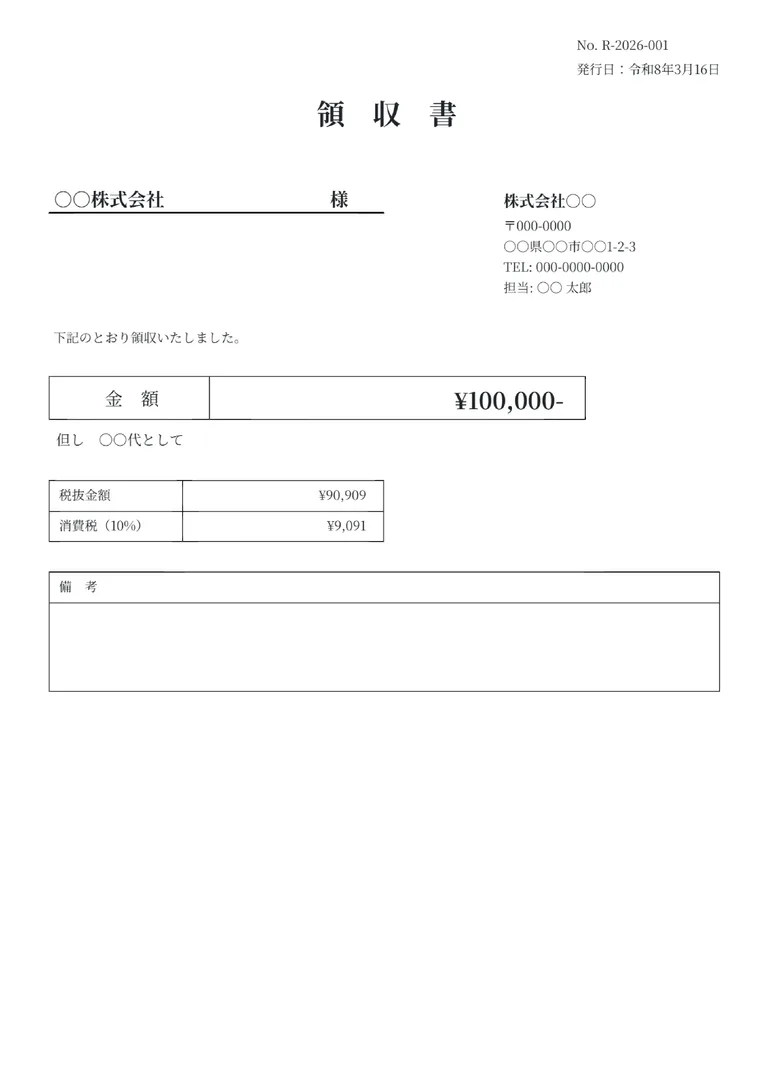
但し書き
内訳(税抜+消費税)
角印対応
スマホやパソコンのブラウザから領収書を作成し、そのままPDFで保存できる無料ツールです。宛名、金額、但し書き、発行日、発行者情報を入力して作成します。会員登録や領収書作成アプリのインストールは必要ありません。
用途に近い領収書を選ぶと編集画面が開きます。迷う場合は、金額と但し書きを入力する「標準」から始めてください。
金額・但し書き・内訳(税抜金額+消費税)を記載できる一般的な領収書です。
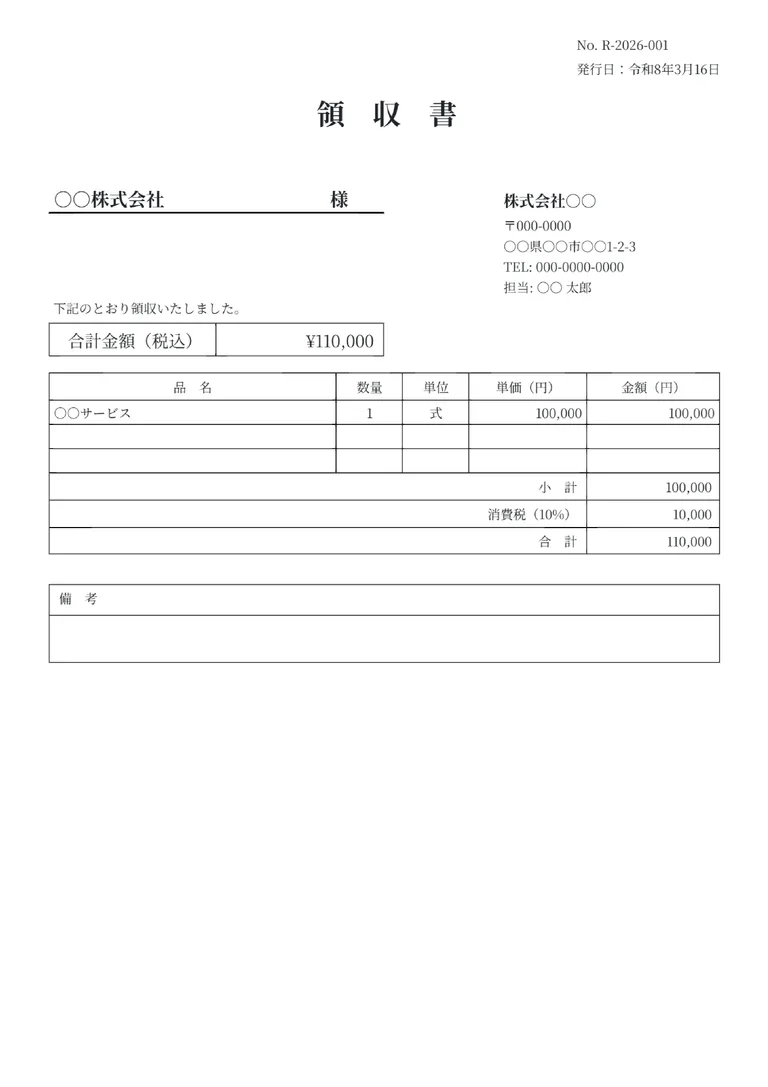
品名・数量・単位・単価・金額の明細表付き。消費税10%自動計算で合計金額を表示。
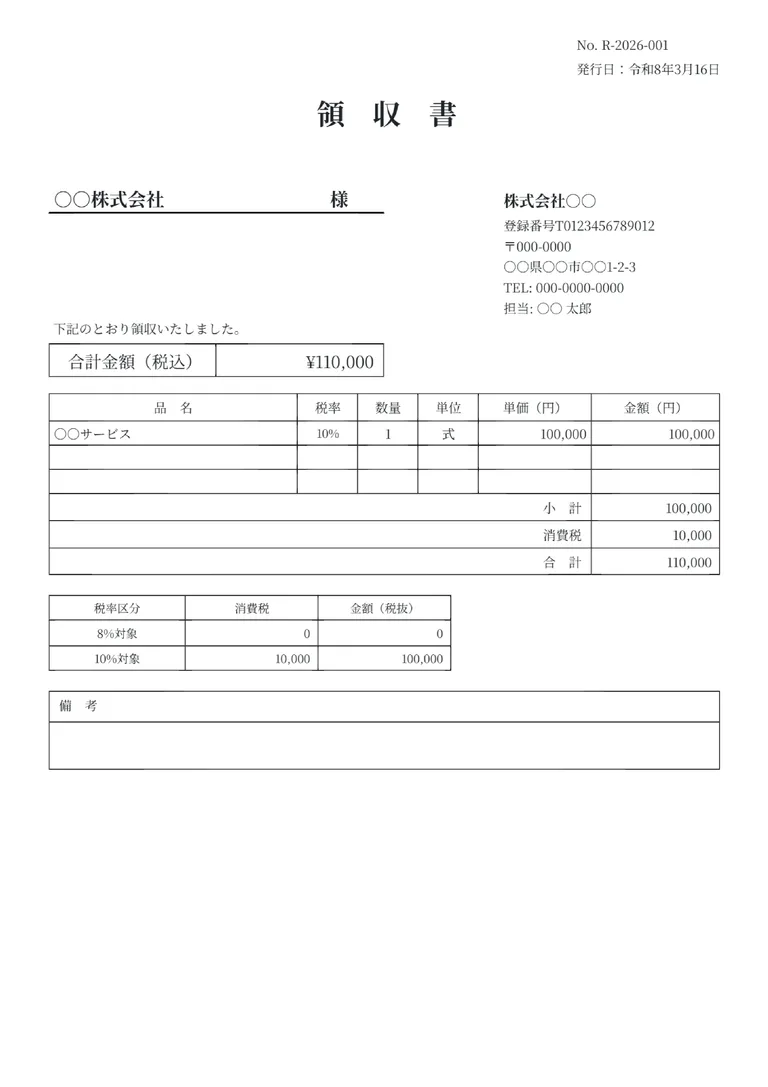
軽減税率(8%)と標準税率(10%)に対応。税率別の消費税内訳を自動表示。
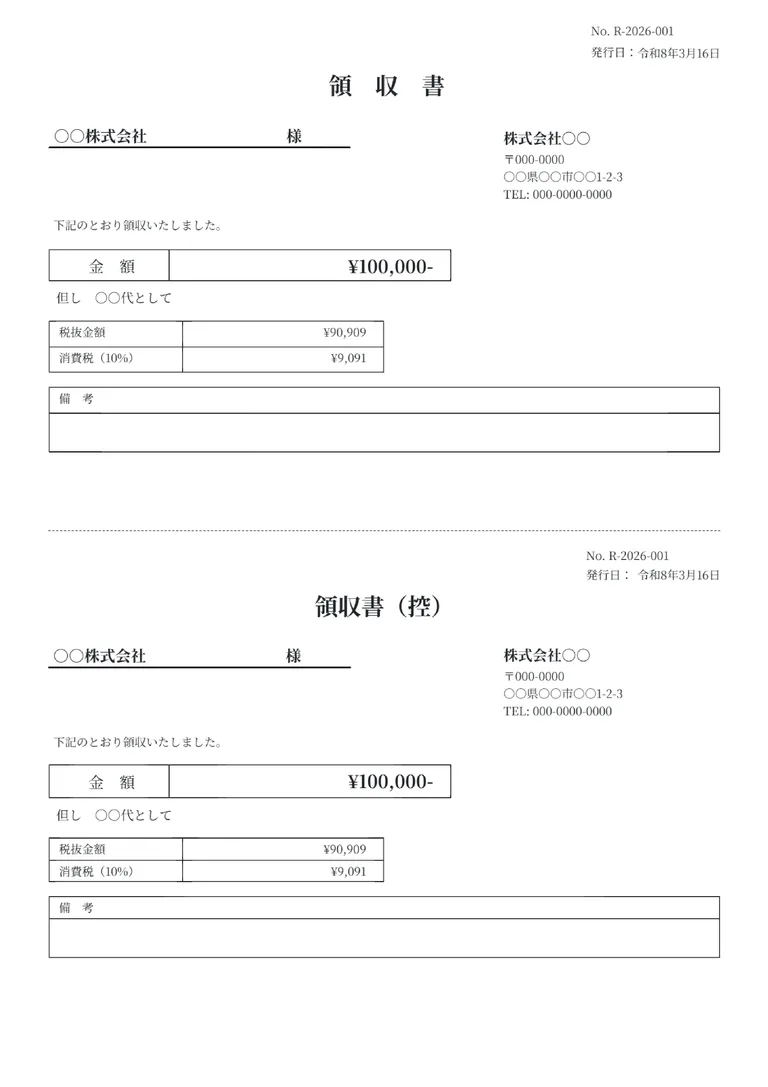
領収書と控えを1枚で作成。切り取り線で分けて使えます。
ブラウザ上で操作するため、領収書発行アプリのインストールは不要です。外出先で急いで発行したいときや、パソコンを開けない場面でもスマホから作成できます。
作成した領収書は、PDFファイルのままメールやチャットに添付して送付できます。送付前に、宛名、金額、発行日、但し書き、発行者情報に誤りがないか確認してください。
PDFをメールなどで送付し、紙の領収書を作成・交付しない場合、その電子データ自体には収入印紙を貼りません。一方、発行者が紙に印刷して交付する場合は、紙の領収書として金額や取引内容に応じた確認が必要です。
インボイス対応版では、登録番号、取引年月日、取引内容、税率ごとの金額、消費税額を入力できます。8%と10%が混在する取引では、税率別に入力して内訳を確認してください。
| 項目 | 標準 | 明細付き | インボイス対応 | 控え付き |
|---|---|---|---|---|
| 金額入力 | 直接入力 | 明細から自動計算 | 明細から自動計算 | 直接入力 |
| 明細表 | なし | 品名・数量・単位・単価・金額 | 品名・数量・単位・単価・税率・金額 | なし |
| 消費税計算 | なし(手入力) | 10%自動計算 | 8%・10%税率別自動計算 | なし(手入力) |
| 軽減税率対応 | なし | なし | あり(8%・10%) | なし |
| 控え(複写) | なし | なし | なし | あり(切り取り線付き) |
| おすすめ用途 | 一括金額の受領証明 | 複数項目の代金受領 | 軽減税率のある取引 | 紙で手渡し・控え保管 |