
2027年の予定を、月ごとのマスに書き込んで使うExcelカレンダーです。1つのファイルに1月から12月までの12シートが入っていて、どのタイプもA4横1枚に1か月が収まります。
パソコンでセルに予定を打ち込んでも、PDFを印刷して手で書き込んでもかまいません。祝日は2027年の日付に合わせて色を付けました。春分の日が日曜にあたるため、3月22日の振替休日も色付きです。
1年分を1枚で見たいときは、2027年カレンダーの総合ページに年間タイプと祝日一覧があります。
2027年カレンダー 書き込み用Excel・PDFダウンロード
8種類とも、中身は1月〜12月の月別シートです。日曜始まりで、1か月を6週分のマスに並べています。2027年は1月・5月・10月が6段目まで日付の入る月です。
タイプごとの違いは、色づかいと書体、それから前後の月の日付が見えるかどうかです。下の説明は、実際のExcelファイルを開いて確かめた内容をもとにしています。
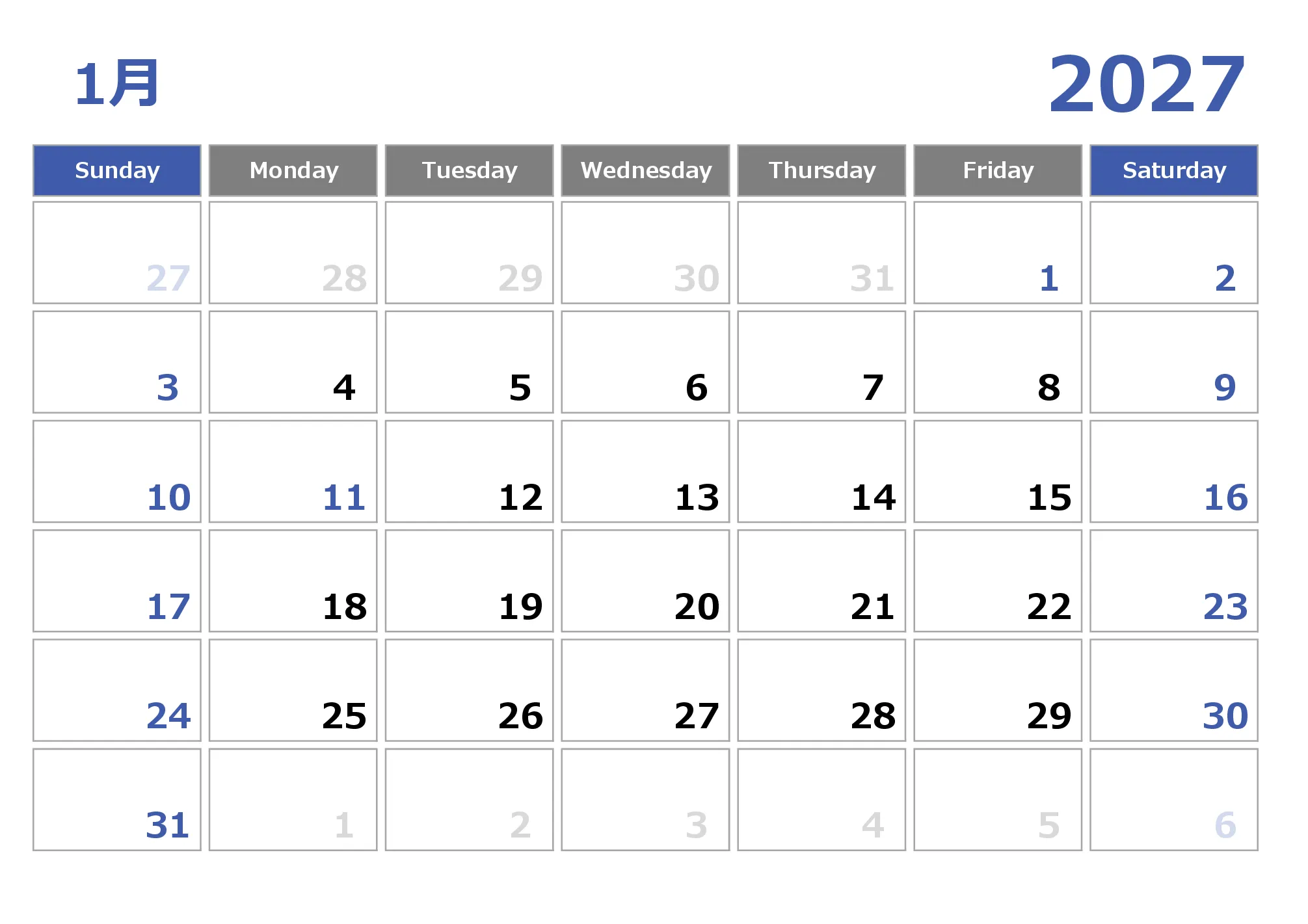
月別01|ブルー(土日祝が同じ色)
曜日の見出しは英語表記(Sunday〜Saturday)で、日付の数字はマスの右下に入っています。土曜・日曜・祝日は同じ青、平日は黒です。前の月と次の月の日付も薄い色で表示されるので、月末から月初にまたがる予定も1枚で追えます。小さなカレンダーを置いていない分、マスは横いっぱいに広がっています。
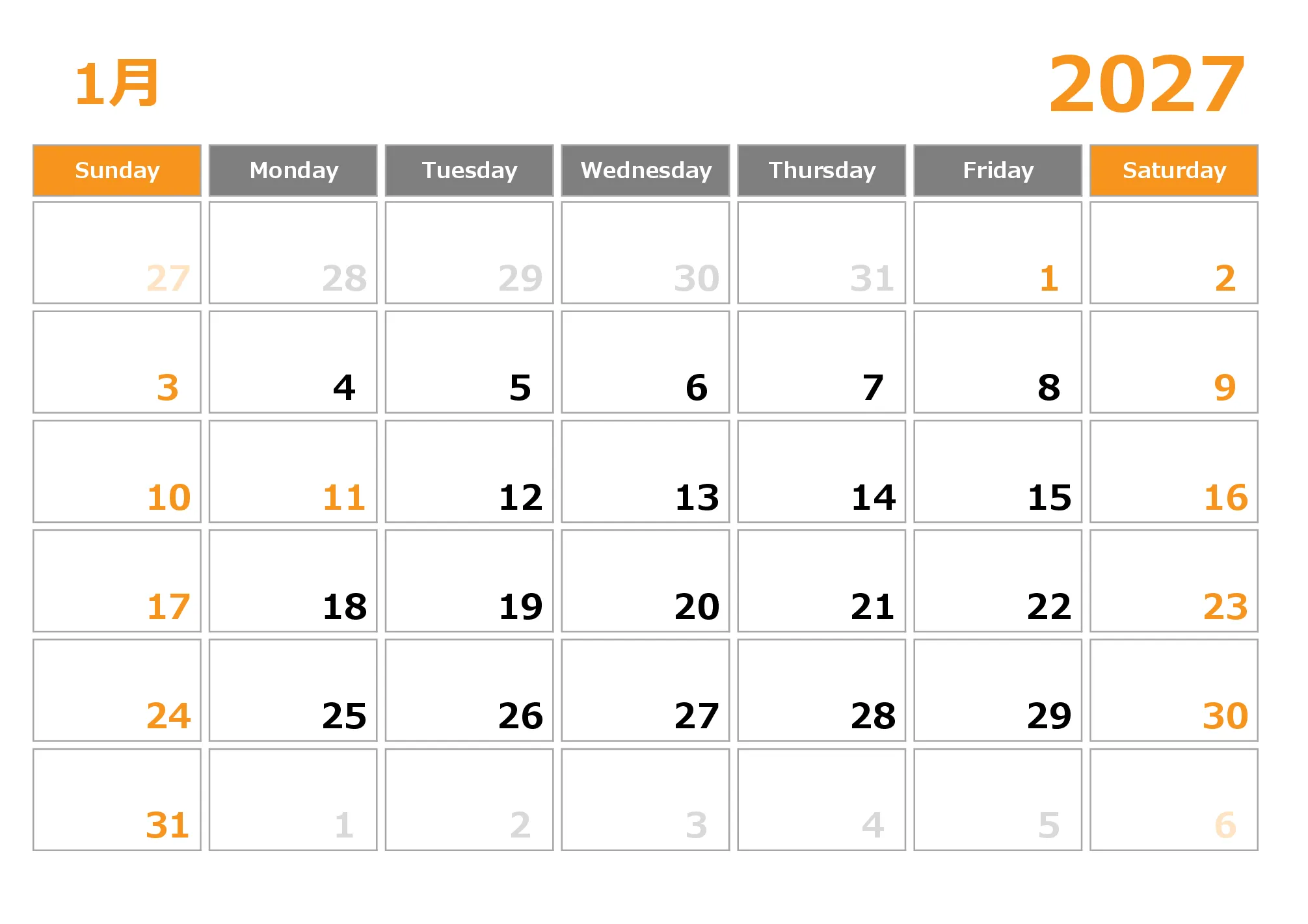
月別02|オレンジ(01と同じ配置)
レイアウトは01とまったく同じで、色をオレンジに変えたものです。土日祝の数字と見出しがオレンジになります。仕事用と家庭用でカレンダーを分けている場合、01と02で色を変えておくと、どちらの予定表か一目でわかります。
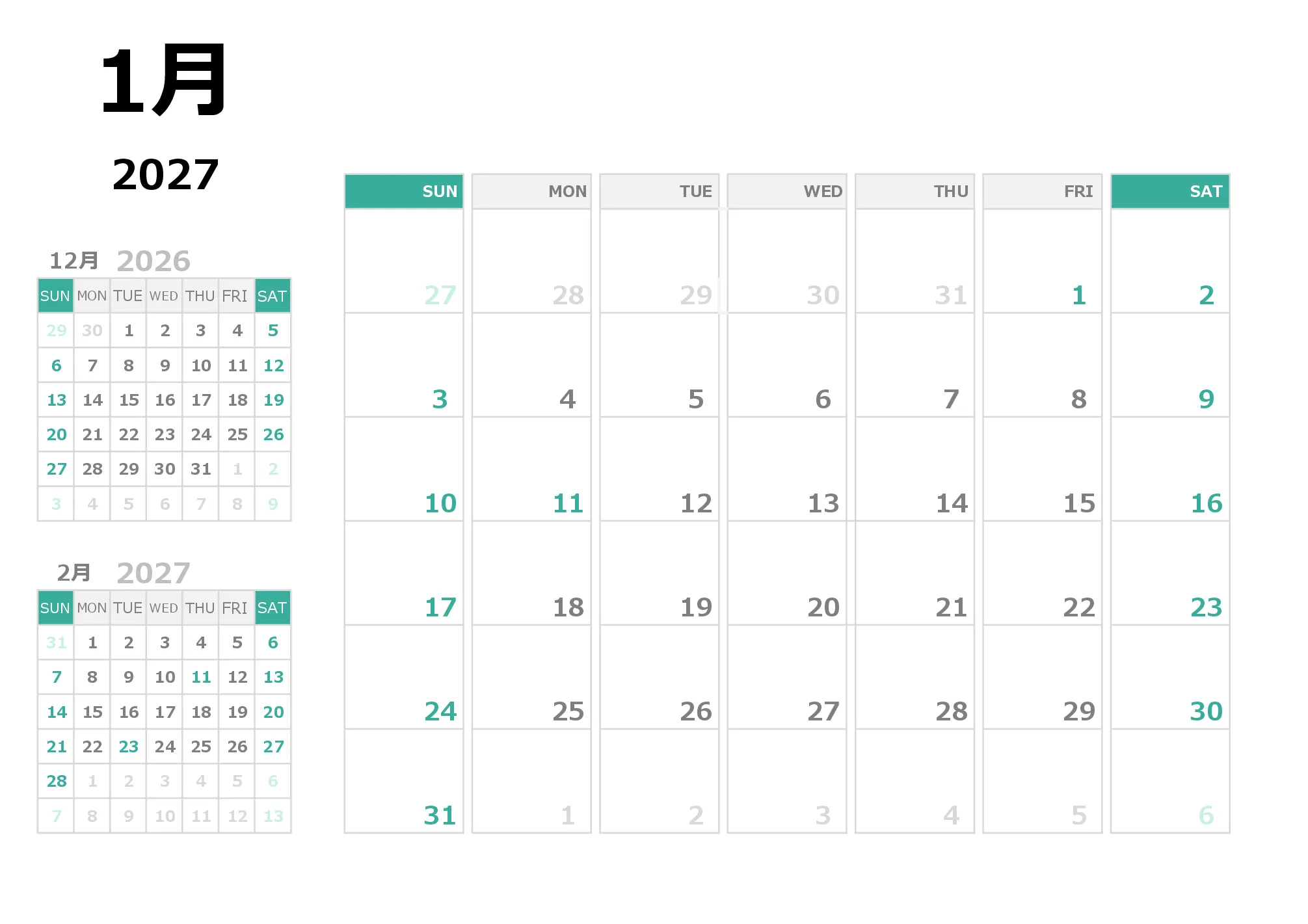
月別03|グリーン(前月・翌月のミニカレンダーつき)
左側に、前の月と次の月の小さなカレンダーが入っています。翌月頭の締切を書き込むとき、シートを切り替えずに曜日を確認できます。そのかわり、メインのマスは01より少し幅が狭めです。土日祝はグリーンの数字です。
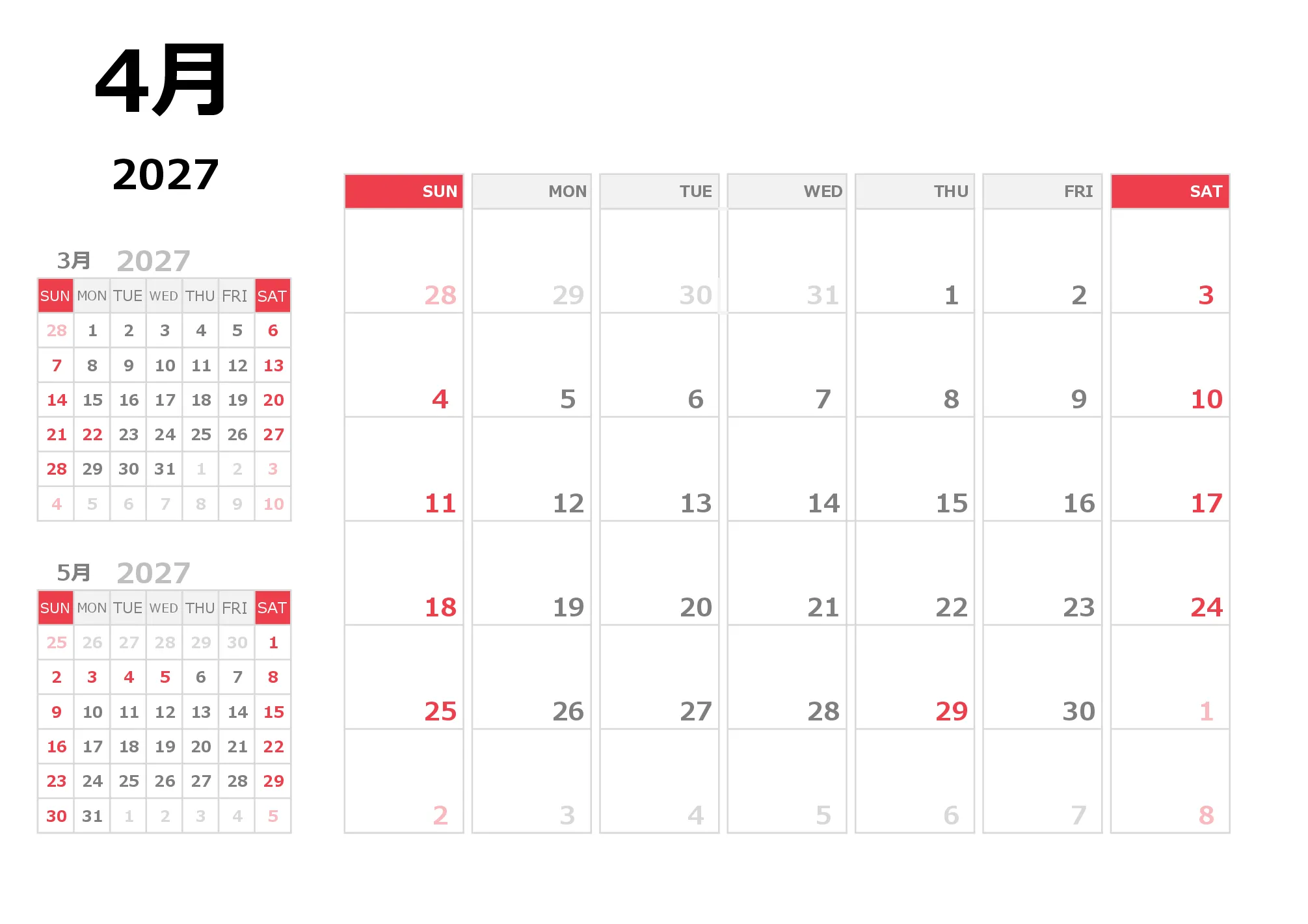
月別04|レッド(03と同じ配置)
03の色違いで、土日祝が赤になります。小さなカレンダーの位置もマスの大きさも03と同じです。グリーンより赤のほうが休日を見分けやすいので、休みの前後で段取りを組むことが多い場合に向いています。
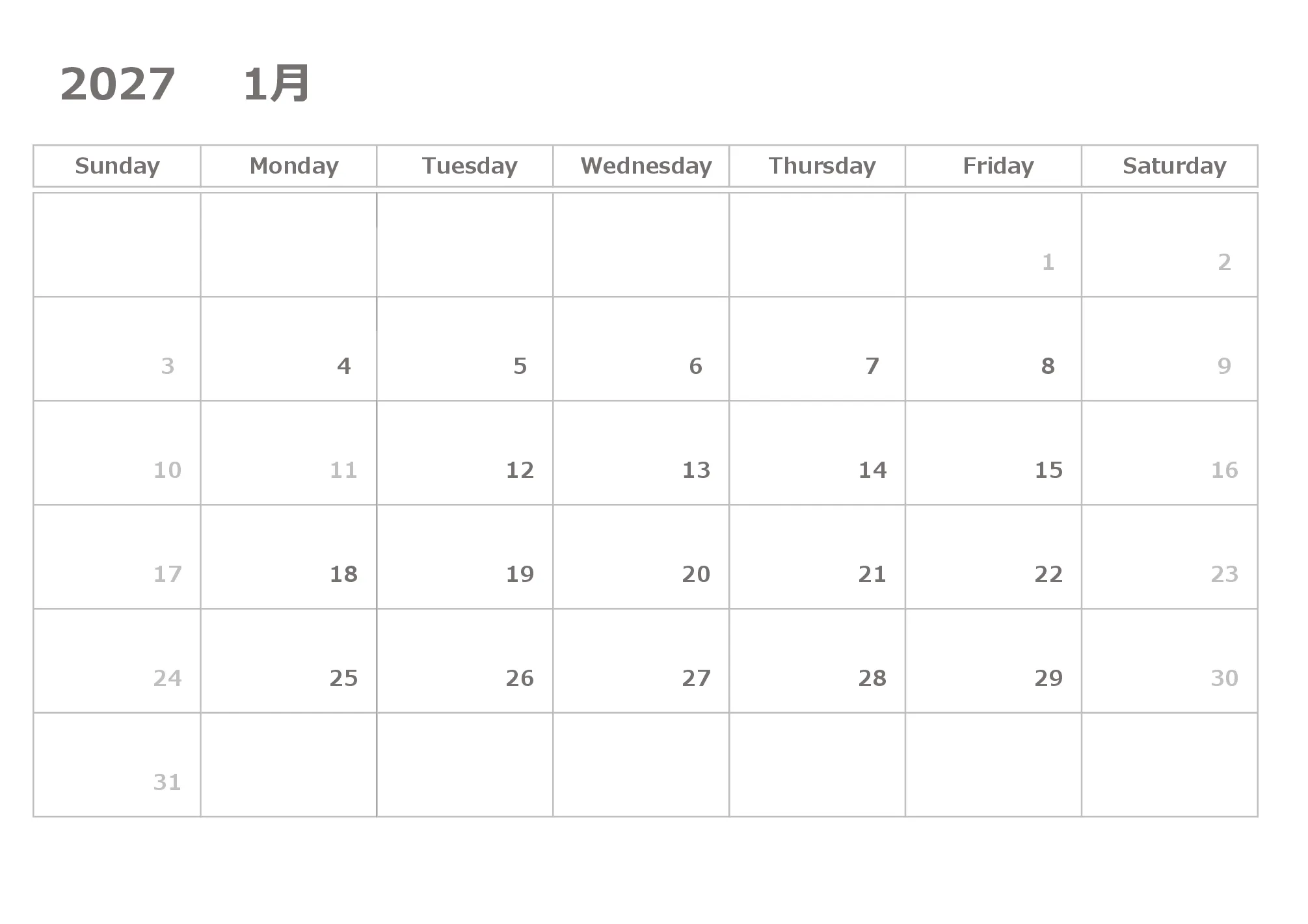
月別05|グレー(色味をおさえたタイプ)
全体をグレーでまとめています。平日の数字は濃いめ、土日祝は薄いグレーです。前後の月の日付は入れていないので、月の前後にできる空きマスはメモ欄に回せます。あとから蛍光ペンやセルの色で印を付けたい場合に向いています。

月別06|明朝体(日曜・祝日は赤、土曜は青)
日付の数字に明朝体を使ったカレンダーです。日曜と祝日は赤、土曜は青。数字はマスの左上にあるため、その下から右側にかけてを書き込みスペースにできます。前後の月の日付は入っていません。
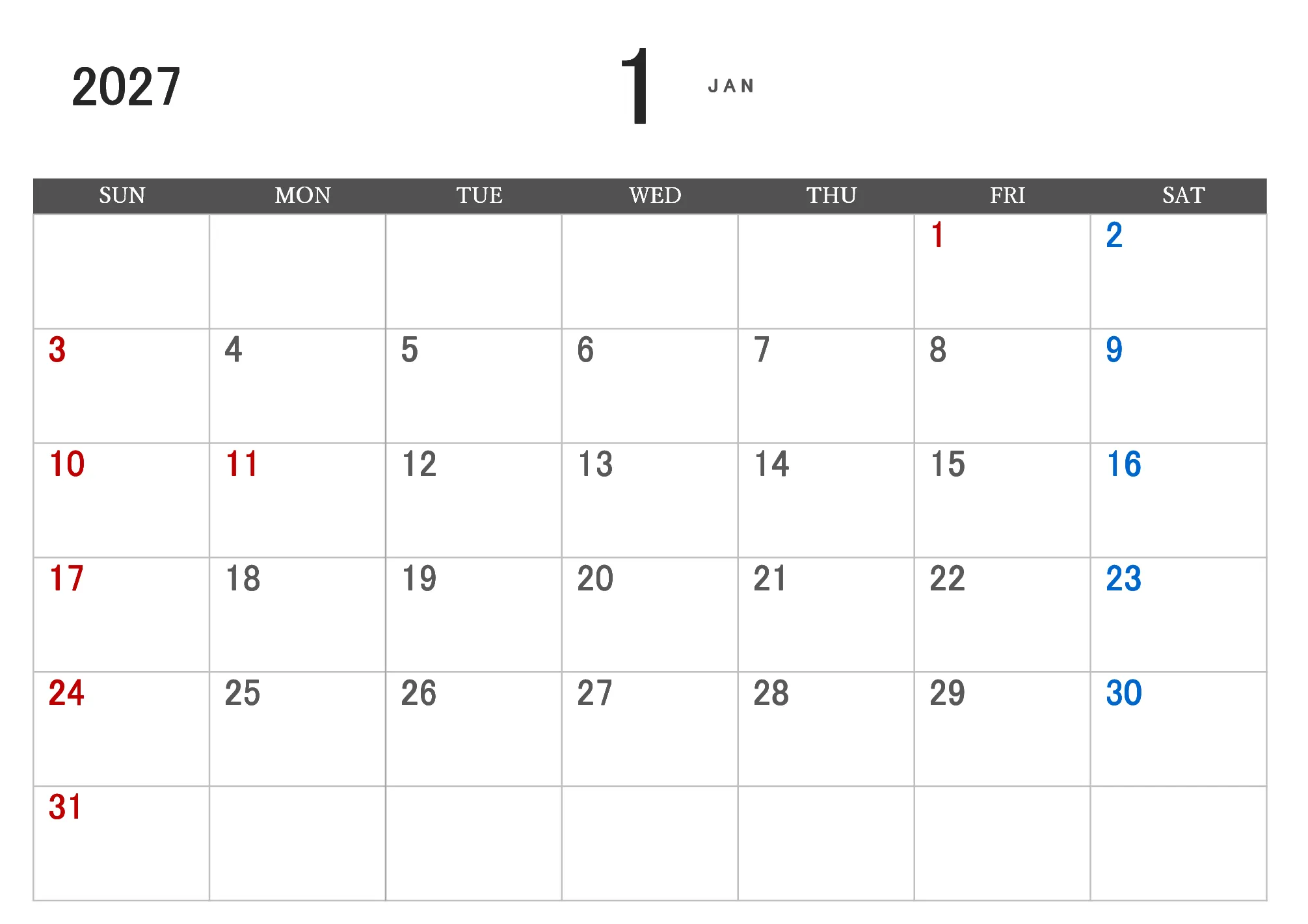
月別07|ゴシック体(大きな月の数字)
上部に「2027」と大きな月の数字、英語の月名(JANなど)が入ります。日曜・祝日が赤、土曜が青なのは06と同じです。06より線の太いゴシック体なので、掲示板や冷蔵庫に貼る用途にも向いています。
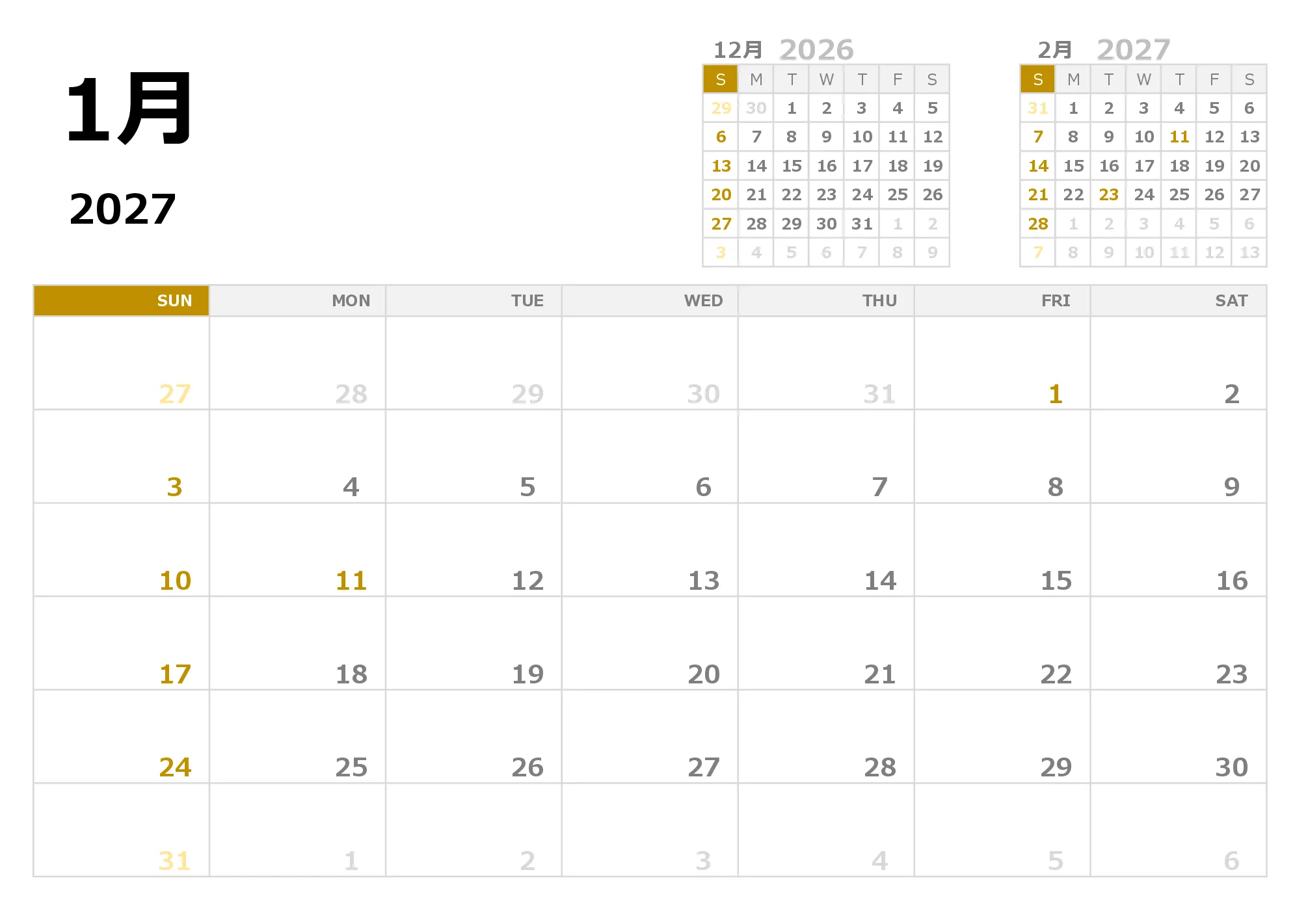
月別08|ゴールド(土曜は平日と同じ色)
右上に前月と翌月の小さなカレンダーがあり、メインのマスは横いっぱいに広がっています。色が付くのは日曜と祝日だけ。土曜は平日と同じグレーの数字です。土曜も開いているお店や、土曜出勤がある職場で使いやすい形です。
8種類の違いを表で比べる
| タイプ | 日曜・祝日の色 | 土曜の色 | 前後の月 | 年を変えたとき |
|---|---|---|---|---|
| 月別01 | 青 | 青 | 日付を薄く表示 | 日付が自動で変わる |
| 月別02 | オレンジ | オレンジ | 日付を薄く表示 | 日付が自動で変わる |
| 月別03 | グリーン | グリーン | ミニカレンダー(左) | 日付が自動で変わる |
| 月別04 | 赤 | 赤 | ミニカレンダー(左) | 日付が自動で変わる |
| 月別05 | 薄いグレー | 薄いグレー | なし(空欄) | 日付は変わらない |
| 月別06 | 赤 | 青 | なし(空欄) | 日付は変わらない |
| 月別07 | 赤 | 青 | なし(空欄) | 日付は変わらない |
| 月別08 | ゴールド | 平日と同じ | ミニカレンダー(右上) | 日付が自動で変わる |
「年を変えたとき」の列は、Excelの年のセルを書き換えた場合の動きです。くわしくは下の使い方で説明しています。
2027年の祝日について
テンプレートの祝日は、内閣府の「国民の祝日」についてで公表されている2027年の一覧に合わせて色を付けています。春分の日の3月21日が日曜なので、翌22日の月曜は振替休日です。
祝日の一覧と、3連休やゴールデンウィークの並びは、2027年カレンダー総合ページの祝日一覧にまとめています。
Excelに予定を書き込むときのポイント
01
入力するセルの場所
1日分のマスは、細かいセルがいくつか集まってできています。日付の数字が入っているセル以外の空いたセルに予定を入力してください。長い予定は次の日のマスまで届く場合があるので、1日に2件以上あるときは行を分けて短く書くほうが読みやすくなります。
02
年の数字を変えるとき
01〜04と08は、年のセルを書き換えると日付が自動で並び直します。ただし祝日の色は2027年の日付に合わせて直接付けているため、別の年にすると色の位置がずれます。05〜07は、年の数字を変えても日付は動きません。
03
印刷するとき
どのシートもA4横に設定してあり、1か月が1枚に収まります。12か月分まとめて出すなら、印刷画面で「ブック全体を印刷」を選びます。予定を入力したあとは、印刷プレビューで文字が切れていないか確認してください。
編集部では、月別06を主に使っています。書くスペースが多いので予定を直接書き込むのに適しています。
よくある質問(FAQ)
2027年の祝日や振替休日は入っていますか?
はい。内閣府が公表している2027年の祝日16日と、3月22日の振替休日に色を付けています。色はタイプによって違い、01は青、04は赤、05は薄いグレーです。
月曜始まりのカレンダーはありますか?
このページの8種類は、すべて日曜始まりです。月曜始まりは用意していません。
2028年以降も使えますか?
01〜04と08は、年のセルを書き換えると日付が自動で変わります。ただし祝日の色は2027年用なので、手で直す必要があります。05〜07は日付を直接入力しているため、ほかの年には使えません。
手書きで使いたい場合はどうすればいいですか?
各テンプレートのPDF版を印刷してください。たくさん書き込むなら、前後の月のミニカレンダーがない01・02と05〜07のほうが、マスを広く使えます。
無料で使えますか?
はい。会員登録なしで、ExcelもPDFも無料でダウンロードできます。