
収支報告書や会計報告書を、すぐ使えるExcelテンプレートでまとめました。町内会・自治会・PTA・子ども会・イベント会計など、配布や提出で使いやすい形式を用途別に選べます。
このページでは、テンプレートのダウンロードだけでなく、Excelでの作り方、記入例、入力時に詰まりやすいところもあわせて紹介しています。月末処理のあとに通帳や領収書を見ながら作るとき、総会前にあわてて整えるときなど、実際の作業で迷いやすい部分を少し厚めにしました。
- 収支報告書・会計報告書のExcelテンプレートを選べます
- 町内会・PTA・子ども会・イベント向けの違いを確認できます
- Excelで作るときの流れ、記入例、よくある入力ミスを確認できます
- テンプレートを使う前に決めておくことがわかります
- 予算と実績の差まで見たい → 予算・増減管理型
- 収入と支出の明細を分けたい → 収入・支出を別表管理
- 前年からの繰越を入れたい → 繰越金あり
- 飲み会・懇親会・小規模イベント → 飲み会・イベント向け
- 町内会・自治会の総会配布 → 町内会・自治会向け
- PTA・子ども会の配布資料 → PTA・子ども会向け
収支報告書テンプレートの選び方
| 探しているもの | 向いているテンプレート | 使いやすい場面 |
|---|---|---|
| 予算との差も見たい | 予算・増減管理型 | 年度末の会計報告、監査前の確認、前年との比較 |
| 明細をしっかり残したい | 収入・支出を別表管理 | 伝票や領収書を見ながら入力する運用、あとで明細を確認したい場合 |
| 繰越金がある | 繰越金あり | 前期残高を引き継ぐ団体会計、自治会、PTA、子ども会 |
| 会費精算をまとめたい | 飲み会・イベント向け | 懇親会、送別会、打ち上げ、社内イベントの精算報告 |
| 総会や回覧で配りたい | 町内会・自治会向け | 会費、補助金、行事費、繰越金を住民向けにまとめたい場合 |
| 保護者向けに配りたい | PTA・子ども会向け | 会費、行事収入、寄付、備品代などを見やすくまとめたい場合 |
収支報告書テンプレート無料Excel
すべてExcel形式です。計算式入りなので、金額を入力するだけで合計や差額を確認しやすくしています。団体名や科目名は自由に直せるので、毎年のひな形として使い回しやすいです。
会計報告書として配りたい場合も、収支報告書として提出したい場合も、まずは近い形のテンプレートを選び、見出しや科目名を自分たちの呼び方に合わせて調整すると早いです。名前は違っても、実際に入れる項目はかなり近いです。
予算・増減管理型(予実・差額の可視化)
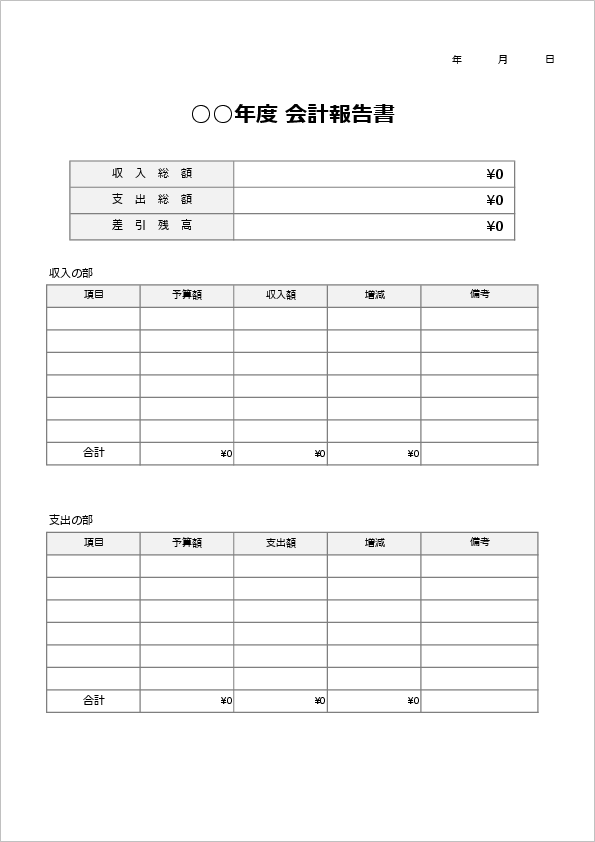
- 収入総額・支出総額・差引残高を上部でまとめて確認できます
- 科目ごとに予算額・実績額・増減を並べて比較できます
- 総会や監査で「どこが増えたか」を説明したい場面に向いています
収入・支出を別表管理(差引収支の算出)
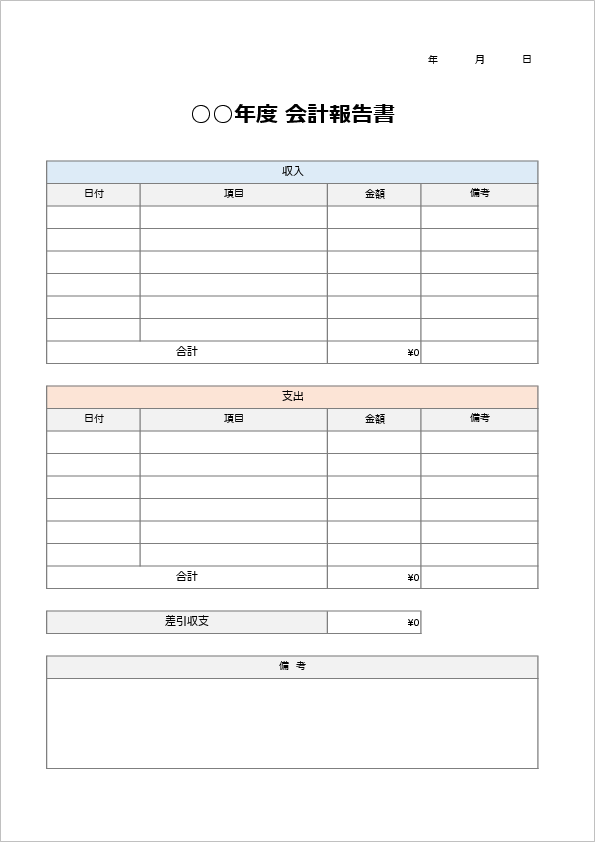
- 収入と支出を別シートで管理し、差引収支をまとめられます
- 日付・科目・金額単位で明細を積み上げる運用に向いています
- 領収書や伝票を見ながら入力したいときに使いやすい形式です
繰越金あり(前期から次期まで確認)
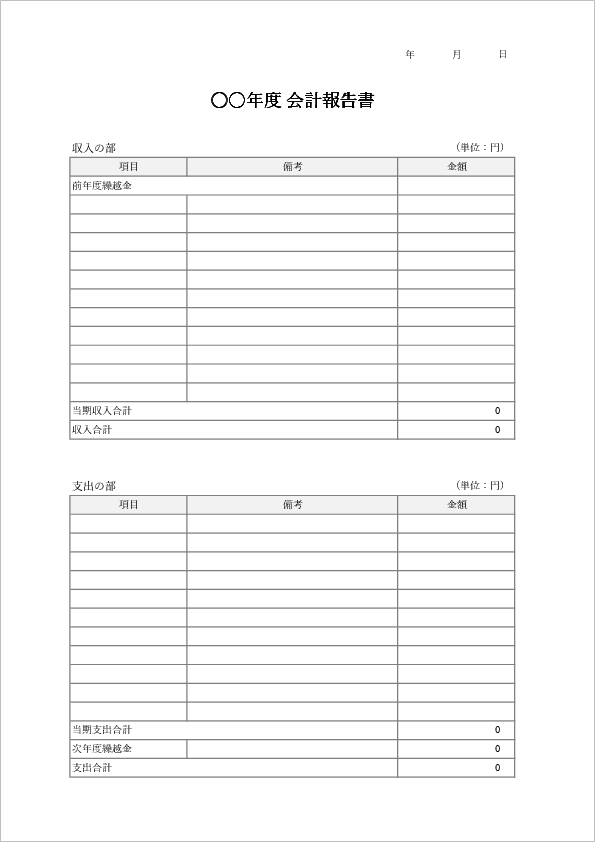
- 前年繰越から次期繰越までをつなげて確認できます
- 収入合計・支出合計・次期繰越の整合を見やすい構成です
- 自治会やPTAのように年度をまたぐ会計で使いやすいです
飲み会・イベント向け(会費・残金の精算)
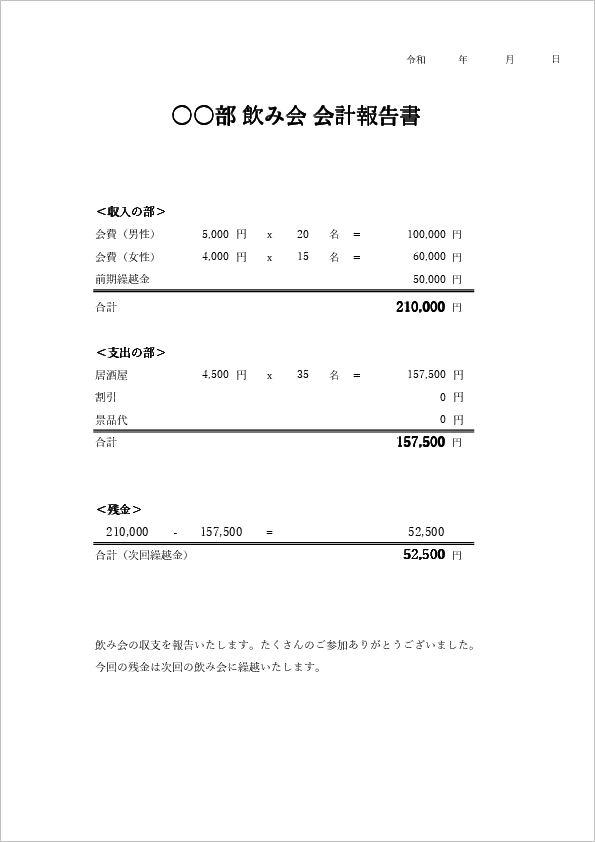
- 会費収入、支出、残金をシンプルにまとめられます
- 懇親会、送別会、打ち上げなどの小規模な会計報告に向いています
- 残金を次回へ回すのか、その場で精算するのかを書きやすい形式です
町内会・自治会向け
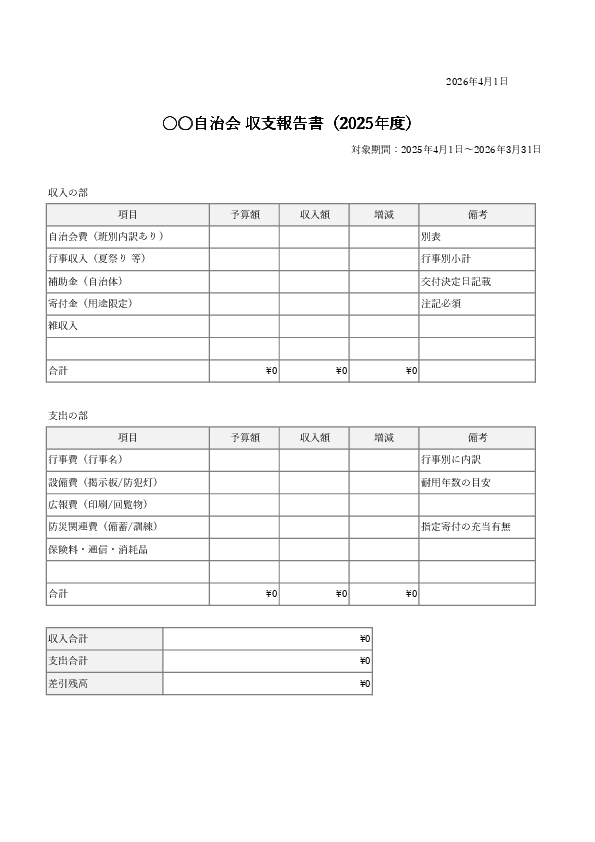
- 会費、補助金、行事費、繰越金などを住民向けにまとめやすい形式です
- 総会資料や回覧用に整えたいときに使いやすいです
- 班別内訳や残高の説明を追加したい場合にも調整しやすいです
PTA・子ども会向け
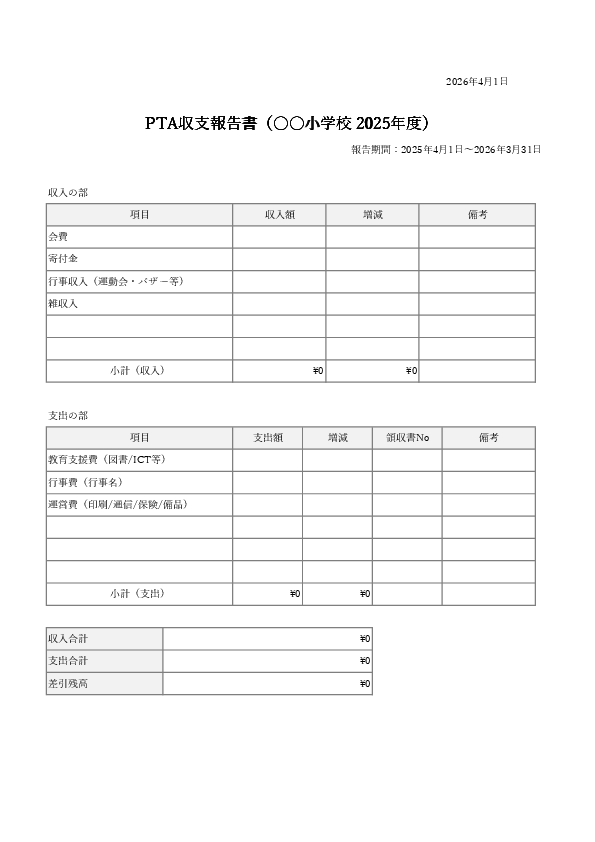
- 会費、行事収入、寄付、繰越をまとめやすい形式です
- 保護者向けの配布を意識して、全体の流れを見せやすくしています
- 細かすぎる明細より、まず全体を見せたい場面に向いています
会計報告書と収支報告書の違い
会計報告書と収支報告書は、呼び方が違っても、実際にまとめる内容はかなり近いです。収入がいくらあり、何に支出し、最後にいくら残ったか。その流れを見える形にした書類、と考えるとわかりやすいです。
町内会やPTAでは「会計報告書」と呼ばれることが多く、イベントや団体の精算では「収支報告書」と呼ばれることがあります。ただ、収入・支出・差引残高・繰越金が入っていれば、見出しを変えて使える場面は多いです。
- 総会や監査前の比較重視 → 予算・増減管理型
- 明細を残したい → 収入・支出を別表管理
- 前年からの連続性を見せたい → 繰越金あり
- 町内会・PTAの配布用に寄せたい → 用途別テンプレート
テンプレートを使う前と、使うときの違い
最初から自分で作る場合は、何を載せるか、どの順番で並べるかから決めることになります。つまり、入力作業より前に、書類の形を作るところで時間を取られます。
一方、テンプレートを使うときは、収入欄、支出欄、差引残高、繰越金の位置が先に見えています。ゼロから作ると「この行はいらないかも」「やっぱり項目を増やすか」と揺れやすいのですが、テンプレートがあると作業の入口がかなり軽くなります。
| 作り方 | 進め方 | 現場で起きやすいこと |
|---|---|---|
| ゼロから作る | 項目、列、合計欄、印刷レイアウトを自分で決める | 入力前の設計で止まりやすい。担当交代直後だと、前年度との形もそろえにくいです |
| テンプレートを使う | 近い形式を開き、団体名・期間・科目名・金額を直す | 形が先にあるので、月末処理後や総会前でも進めやすいです。ただし数式セルの上書きには気をつけたいところです |
月末処理のあと、通帳や領収書を机に広げて入力するとき、表の形まで一から考えるのは正直しんどいです。そういうときは、近いテンプレートを先に開いて、団体名と科目名だけ直す方がかなり早いです。最初の1回は、その進め方の方が無理がありません。
作り始める前に決めておくこと
対象期間を先に決める
まず最初に見るのは、いつからいつまでの数字を載せるのかです。4月から3月なのか、1月から12月なのか。イベント会計なら、開催前の立替分をどこから含めるのか。この線引きが曖昧だと、数字は合っているのに説明が通らないことがあります。
月末処理のあとに作るなら、その月までで締めるのか、振込予定分まで含めるのかも先に決めておくと後で楽です。ここを曖昧にすると、管理側は「まだ払っていない費用がある」となり、担当側は「でも今月分の報告だから」となりやすいです。
誰に見せる資料なのかを決める
総会配布なのか、役員会用なのか、監査用なのかで、書き方は少し変わります。総会配布なら、細かい明細を載せすぎるより、全体が見やすい方が通りやすいです。監査用なら、逆に明細まで追える形の方が安心です。
- 総会配布用 → 全体の流れが見える形が向いています
- 役員会用 → 少し細かめでも通りやすいです
- 監査用 → 明細や根拠が追える方が安心です
新人の担当者が最初にやりがちなのは、ここを飛ばして入力から始めることです。早く埋めたくなるので、気持ちはわかります。ただ、見る相手を先に決めておかないと、途中で「細かすぎる」「逆に説明が足りない」となりやすいです。
科目名をそろえる
地味ですが、ここでだいぶ差が出ます。たとえば「会費」「会員会費」「年会費」が混ざっていると、前年比較もしづらいですし、引き継ぎも面倒になります。現場では、言い方が少しずつ違うまま増えていくことがあります。
最初の整理では、細かく分けすぎなくても大丈夫です。まずは「収入」「支出」の中で、毎年出るものをそろえる。それだけでもかなり見やすくなります。
会計報告書・収支報告書に入れる主な項目
会計報告書に入れる項目は団体ごとに違いますが、よく使うのは次のような内容です。項目が多く見えても、意味がわかると整理しやすくなります。
| 項目 | 入れる理由 | 実務での補足 |
|---|---|---|
| 対象期間 | いつの会計かをはっきりさせるため | 年度制か暦年か、先に決めておくとあとでぶれにくいです |
| 前年度繰越金 | 前期から引き継いだ残高を示すため | 自治会やPTAでは抜けると説明しづらくなります |
| 収入 | 会費や補助金など、入ってきたお金を整理するため | 科目名は毎年そろえた方が比較しやすいです |
| 支出 | 何に使ったかを示すため | 配布用では細かすぎる明細を省くこともあります |
| 差引残高 | 収入と支出の結果をまとめるため | 見ている側は、ここを最初に見ることが多いです |
| 次期繰越金 | 翌年度へ持ち越す金額を示すため | 前年繰越とつながっているか、最後に確認したいところです |
金額そのものより、お金の流れが追える形にしておく、これがいちばんしっくりきます。数字だけ合っていても、「いつの分か」「どこから来た残高か」が見えないと、読む側は少し不安になります。
Excelでの作り方
1. 収入欄と支出欄を分ける
最初は、収入と支出を分けるところから始めます。会費、補助金、寄付金、雑収入などは収入側。備品費、印刷費、会場費、交通費などは支出側。ここを混ぜないだけでも、かなり見やすくなります。
細かく分けすぎると、今度はどこに入れるかで迷い始めます。最初は少し大ざっぱでも大丈夫です。あとから増やせます。
2. 合計欄を先に作る
入力より先に、合計の置き場所を決めます。収入合計、支出合計、差引残高、必要なら次期繰越。この並びが決まると、表の形が落ち着きます。
先に最終形を作ってから中身を埋める方が、私は進めやすかったです。数字をあとから入れる方が完成形を想像しやすく、逆に明細から埋めると最後のまとめが窮屈になりがちでした。
3. 繰越金がある場合は、最初に入れておく
繰越金がある団体では、前年度繰越を最初から入れておく方が混乱しません。年度末に追加しようとすると、どこに入れるかで表の形が崩れます。しかも、合計式まで動かすことになるので、ミスが出やすいです。
PTAや自治会では、繰越金の説明を聞かれることが多いので、見える位置に置いておく方が安心です。数字の大小より、「なぜこの金額なのか」が見える方が通りやすいことがあります。
4. 科目ごとに金額を入れる
ここでようやく入力です。領収書、通帳、現金出納帳、前年度の報告書などを見ながら入れていきます。静かな朝にやると進みやすいのですが、実際は電話が鳴る午後にやることも多いので、途中保存はこまめにした方が楽です。
急いでいるときは、金額だけ先に入れて、科目名はあとでそろえることもあります。このやり方でも回りますが、最後に見直す時間だけは残しておきたいです。
5. 差引残高と次期繰越を確認する
入力が終わったら、収入合計から支出合計を引いた残高が正しいかを見ます。そのあと、次期繰越にずれていないかも確認します。ここは数字が合うだけでなく、前年から翌年へ自然につながっているかを見たいところです。
担当者としては「合っているはずなのに、なんだか落ち着かない」と感じることがあります。その感覚、意外と当たります。少しでも引っかかったら、合計範囲を見直した方が早いです。
6. 配布用なら見せ方を整える
会計報告書は、作ることより、読まれることの方が本番です。総会配布なら、細かい行を詰め込みすぎると読みにくくなります。役員会用なら明細を多めに残す。ここは、ひとつの正解に寄せるより、誰が見るかで調整した方が自然です。
個人名や細かな備考まで出す必要がないなら、配布用では省いてよい場面もあります。全部載せるのが親切とは限らず、むしろ読み手が迷うこともあります。
町内会・PTA・イベントでの記入例
町内会・自治会の記入例
町内会なら、会費、補助金、雑収入を収入にまとめ、支出は防災費、清掃活動費、行事費、事務費などで分ける形がよくあります。総会で配るなら、まず全体が見える形にして、必要なら別紙で明細を補う方が読みやすいです。
迷いやすいのが、祭りや地域行事の費用をどこまで細かく分けるかです。屋台備品、景品、消耗品、印刷費まで全部分けることもできますが、配布用なら「行事費」でまとめることもあります。
PTA・子ども会の記入例
PTAや子ども会では、会費、補助金、寄付金、前年度繰越を収入に入れ、支出は行事費、備品費、印刷費、慶弔費などで整理することが多いです。保護者に配る場合、あまり細かい費目を並べると読むのが大変なので、ほどよくまとめた方が通りやすいです。
数字そのものより、「これは何の費用か」が伝わるかどうかで反応が変わることがあります。合計は合っていても、説明が足りないとあとで質問が来やすいです。
イベント・懇親会の記入例
イベント会計はもっとシンプルです。参加費収入、協賛金、前回繰越があれば収入側へ。支出は会場費、飲食代、備品代、景品代など。最後に残金がいくらで、次回へ回すのか、その場で精算したのかを書いておくと話がずれません。
送別会や懇親会では、その日のうちにLINEやメールで共有することもあります。そういうときは、見出しを整えて、金額を大きめに見せるだけでも十分伝わります。細かな帳簿に寄せすぎない方が、むしろ使いやすいです。
よくあるミスと、詰まりやすいところ
| 詰まりやすいところ | 起きやすいこと | 確認の仕方 |
|---|---|---|
| SUMの範囲がずれる | 行を追加したのに、合計範囲が前のままになる | 合計式をクリックして、最後の行まで含まれているか見る |
| 数式セルを上書きする | 金額を入れるつもりで、合計セルに直接数字を打ってしまう | 入力セルと計算セルを分け、計算セルは触らない運用にする |
| 科目名が毎年ずれる | 「雑費」「消耗品費」「備品雑費」などが混ざる | 主要な科目だけでも固定し、前年と見比べる |
| 繰越金がつながらない | 前年の次期繰越と今年の前年度繰越が一致しない | 前年度の報告書を横に置いて、最後に照合する |
| 情報を載せすぎる | 総会配布用なのに細かい明細が多すぎて読みにくくなる | 配布用と確認用を分ける。個人名や細かな備考は出しすぎない |
- 合計式の範囲がずれていないか
- 数式セルに直接入力していないか
- 科目名の表記が混ざっていないか
- 前年繰越と次期繰越がつながっているか
- 配布相手に対して情報量が多すぎないか
どこまで省略してよいか
会計報告書は、全部細かく書けばよい、というものでもありません。総会で配る資料なら、読みやすさを優先して、細かな明細を別紙に回すこともあります。逆に監査用なら、ある程度細かく残した方が安心です。
つまり、同じ数字でも、見せ方はひとつではありません。全部を1枚に詰め込むより、「配布用」と「確認用」を分ける方が回しやすいこともあります。
- 個人名が入る細かな備考
- 口座番号など、共有範囲を考えたい情報
- 総会で説明しきれない細かすぎる明細
- 前年と比較しない単発のメモ
よくある質問(FAQ)
関連リンク
まとめ
会計報告書や収支報告書は、数字を並べるだけの表に見えて、実際は「どう見せるか」でだいぶ印象が変わります。収入、支出、残高、繰越。この流れが自然につながっていれば、読み手も理解しやすいです。
作る前に、対象期間、見る相手、科目名を決める。入力するときは、合計欄と繰越金の位置を先に整える。最後に、配布相手に合わせて情報量を少し調整する。この流れで進めると、思ったより詰まりにくいです。
ゼロから作るより、近いテンプレートを使った方が早い場面はかなり多いです。とくに引き継ぎ直後や、総会前で時間がないときは、その方が助かります。雛形を使って整える。現場では、そのやり方がいちばん無理がありません。
このページのテンプレートと解説は、Bizroute編集部が作成・更新しています。町内会・PTA・イベントなど、実際に配布や提出で使われる場面を意識し、書き換えやすく、見た目が崩れにくい形に整えました。
毎年の会計報告で「前のファイルが使いにくい」「繰越で毎回迷う」「総会用に見やすく直したい」となりやすいところを、できるだけ手間なく回せるようにしています。

