
経費一覧表テンプレート(Excel)を無料でダウンロードできます。日々の支出をまとめたい方、個人事業主の経費管理をエクセルで始めたい方、月末にレシートやカード明細を確認する担当者向けのページです。
経費の管理と聞くと、最初からきれいな帳簿を作らないといけない気がします。でも実際は、そこまで構えなくても回ることが多いです。月末の午後、机の端にレシートが積み上がってから「これ何の支払いだっけ」となる前に、まず一覧で残せる形を1枚持っておく。そのくらいの始め方が使いやすいと思います。
どの経費一覧表テンプレートを選ぶか
| テンプレート | 入力できる行数 | 向いている使い方 |
|---|---|---|
| A4縦型(基本) | 29行 | 日付・支払先や内容・金額・備考だけで、まず記録したい |
| A4縦型(一覧管理向け) | 40行 | 月と日を分けて入力し、科目もつけて見返したい |
| A4横型(月次向け) | 18行 | 科目ごとに月の動きを横並びで確認したい |
| 個人事業主向け 経費管理表 | 29行 | 科目や支払方法をプルダウンで選びながら記録したい |
| 自動集計付き 経費管理表 | 23行 | 月別・科目別の合計を自動で見たい |
| 領収書管理付き 経費一覧表 | 16行 | 領収書の保管場所と確認状況も色分けで管理したい |
初めて使うなら、A4縦型(基本)か個人事業主向けが扱いやすいです。金額を入れるだけで月別・科目別の合計まで見たいなら自動集計付き。領収書をあとで探すことが多い方は、領収書管理付きのほうが楽です。行数は目安として、足りなければ表の途中に行を追加すれば伸ばせます。
「わかりやすい経費表がほしい」と思って探している方は、最初から欄が多すぎるものを選ばないほうが続きます。あとで科目の列を足す、確認欄を足す。そのくらいの直し方でも十分回ります。きれいに作り込むより、毎月ちゃんと開ける表のほうが強いです。
経費一覧表テンプレート(Excel無料DL)
細かい説明を読む前に、まず画像で全体の形を見てください。入力欄の数や横幅の感覚は、文章より画像のほうが早いです。
このページでは、用途の違う6種類のExcelテンプレートを掲載しています。すべて数式にエラーがないことを確認したうえで公開しています。
A4縦型(基本)
いちばん素直な形です。No、日付、支払先・内容、金額、備考の5つの欄を、29行分並べてあります。支払先と内容は1つの欄にまとめてあるので、「〇〇文具店でコピー用紙を購入」のように続けて書けます。新人の方や、まずは紙のメモからExcelへ移したい担当者なら、この型から入るのが楽です。
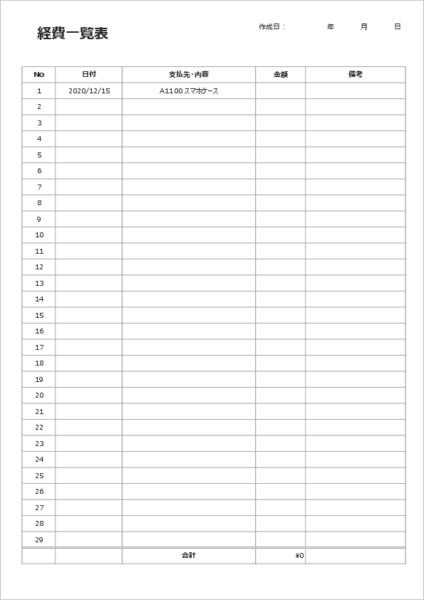
- 29行あるので、月20〜25件くらいの支出なら1枚で収まります
- 科目や支払方法の欄がないぶん、入力が早い
- まずは無料のExcelで試したい方に合わせやすい
A4縦型(一覧管理向け)
こちらは月・日を別の欄に分けてあり、科目の欄もついています。40行分入力できるので、基本タイプより件数が多い月でも1枚で足りやすいです。個人事業主の方だと、打ち合わせ帰りの電車代、文具、クラウドサービス代のように種類がばらけやすいので、科目をつけながら記録できる型のほうが後で助かります。
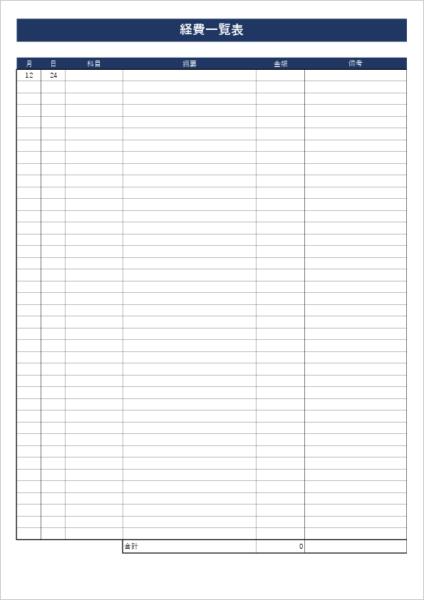
- 40行あり、基本タイプより多めの件数に対応
- 月・日を分けて入力するので、月ごとの並びが見やすい
- 科目欄があるので、あとで見返しても支出の種類がわかる
A4横型(月次向け)
月ごとの動きを見たい方向けに、科目の欄を設けた横型です。No、日付、摘要、科目、金額、支払先、備考の順に並んでいます。18行分の枠があるので、1枚では件数が少なめの月、または大きめの支出だけを拾って月次確認する使い方に向きます。
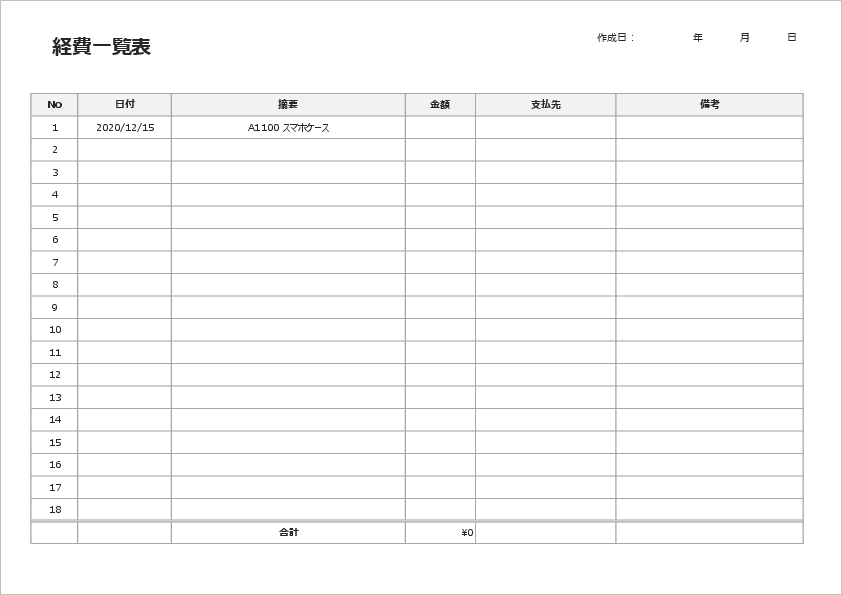
横型は画面でも紙でも視線が流れやすいです。科目の欄があるので、「この月は交通費が多かった」といった変化も、金額と並べて追いやすくなっています。
- 科目の欄があるので、月次確認や社内共有に向く
- 支出の偏りを追いやすい
- 複数人で見る前提でも使いやすい
個人事業主向け 経費管理表
日付、支払先、内容、科目、金額、支払方法、領収書の有無をまとめて残せる表です。科目・支払方法・領収書の有無の3つは、セルを選ぶとプルダウンで候補が出てくるので、手入力での表記ゆれを防ぎやすくなっています。29行分の枠があります。
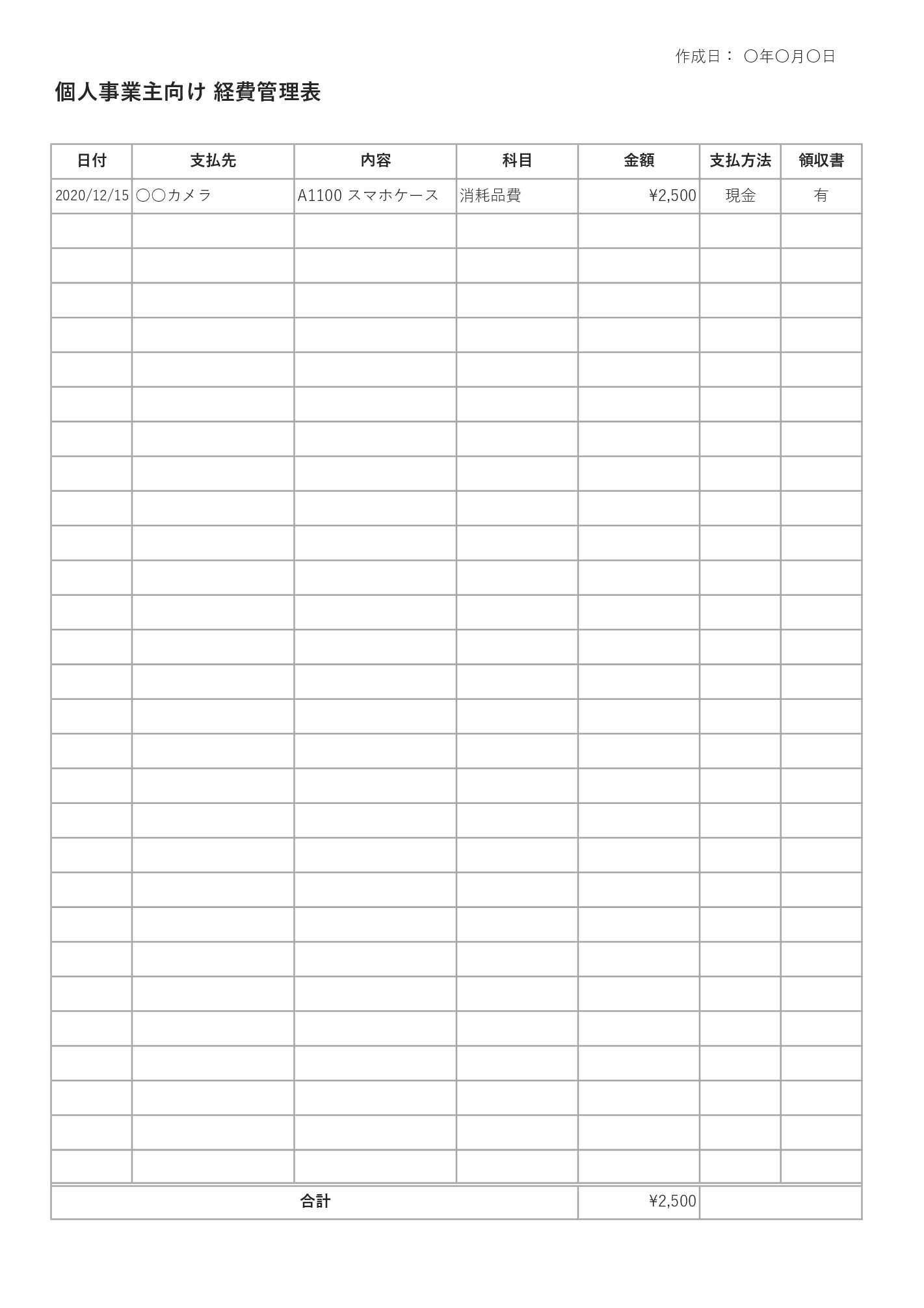
たとえば、朝にカフェで打ち合わせをして、午後に文具を買い、夜にサーバー代のカード決済が入る。こういう支出は、あとから見ると意外と混ざります。科目をプルダウンから選ぶだけなら、月末にカード明細を見ながら「これは仕事用だったかな」と止まる時間を減らせます。
- 科目・支払方法・領収書有無をプルダウンで選べる
- 手入力による表記ゆれが起きにくい
- 確定申告前の支出整理にも使いやすい
自動集計付き 経費管理表
日付・科目・金額などを入力すると、月別合計と科目別合計が自動で計算される表です。月別合計は1月から12月まで12か月分の枠があり、日付から自動で月を判定して合計します。科目別合計は、消耗品費・旅費交通費・通信費・福利厚生費・広告宣伝費・接待交際費・諸会費・支払手数料・車輌関係費・雑費・荷造運賃の11科目分の枠があり、それぞれ自動で集計されます。科目の入力欄はプルダウンから選ぶ形になっているので、表記がぶれて集計が割れることも起きにくいです。入力できるのは23行分です。
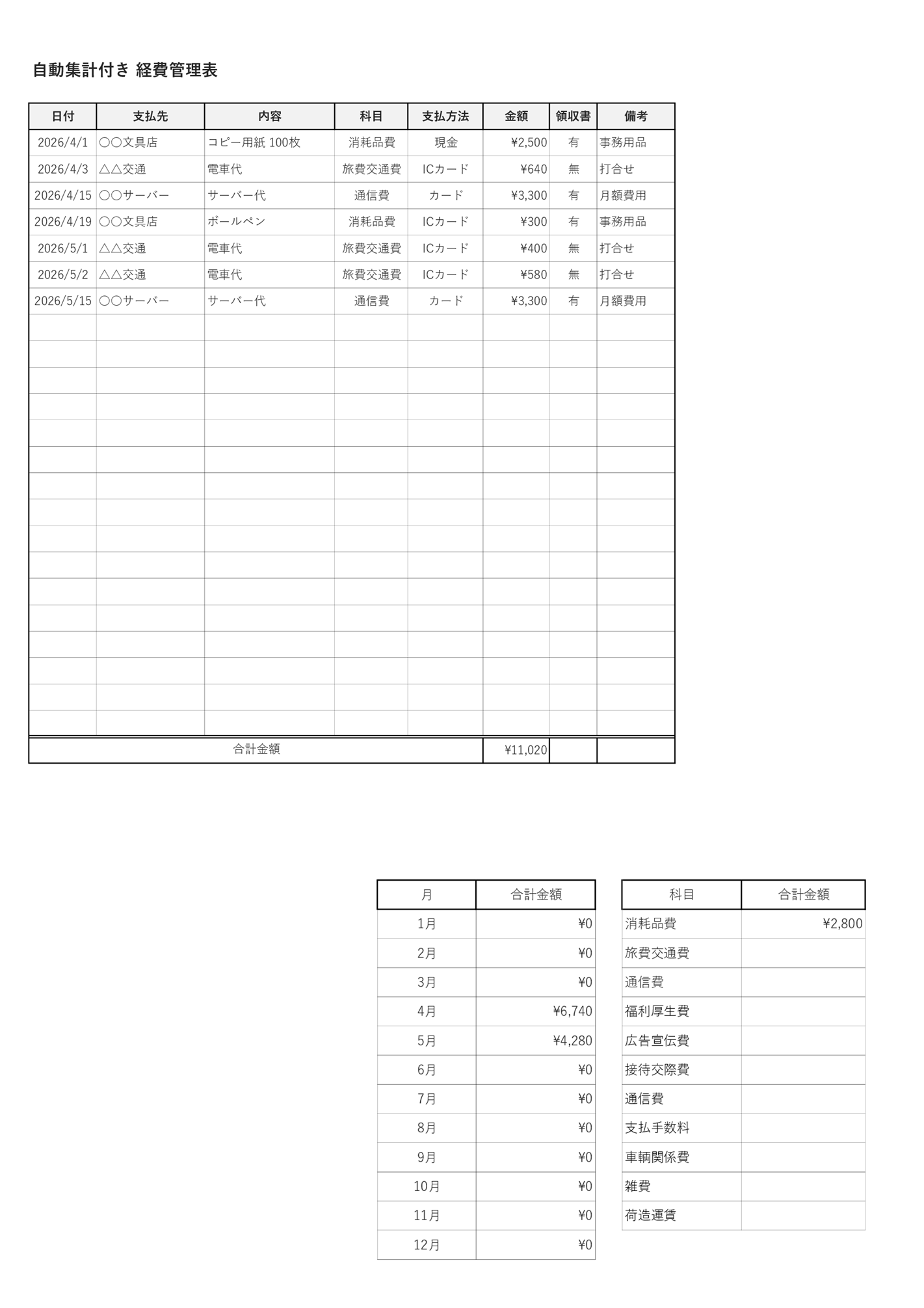
入力欄だけの経費表だと、最後に合計を出すところで手が止まることがあります。この表なら、入力する行と、右側の月別・科目別の集計欄が同じシート上に並んでいるので、月末に「今月いくら使ったか」「通信費がどれくらいか」をすぐ確認できます。
- 月別合計(1〜12月)と科目別合計(11科目)が自動で出る
- 科目はプルダウンで選ぶので表記ゆれが起きにくい
- 月末処理や経費の見直しに使いやすい
領収書管理付き 経費一覧表
経費の内容だけでなく、領収書やレシートの保管状況も残せる一覧表です。領収書No、領収書有無、保管場所、確認状況を入れられます。確認状況は「確認済」を選ぶとセルが緑色に、「要確認」を選ぶと黄色に自動で変わるので、一覧をぱっと見るだけで、どの行がまだ確認できていないかわかります。科目・支払方法・領収書有無・確認状況はどれもプルダウンで選べます。16行分の枠があります。
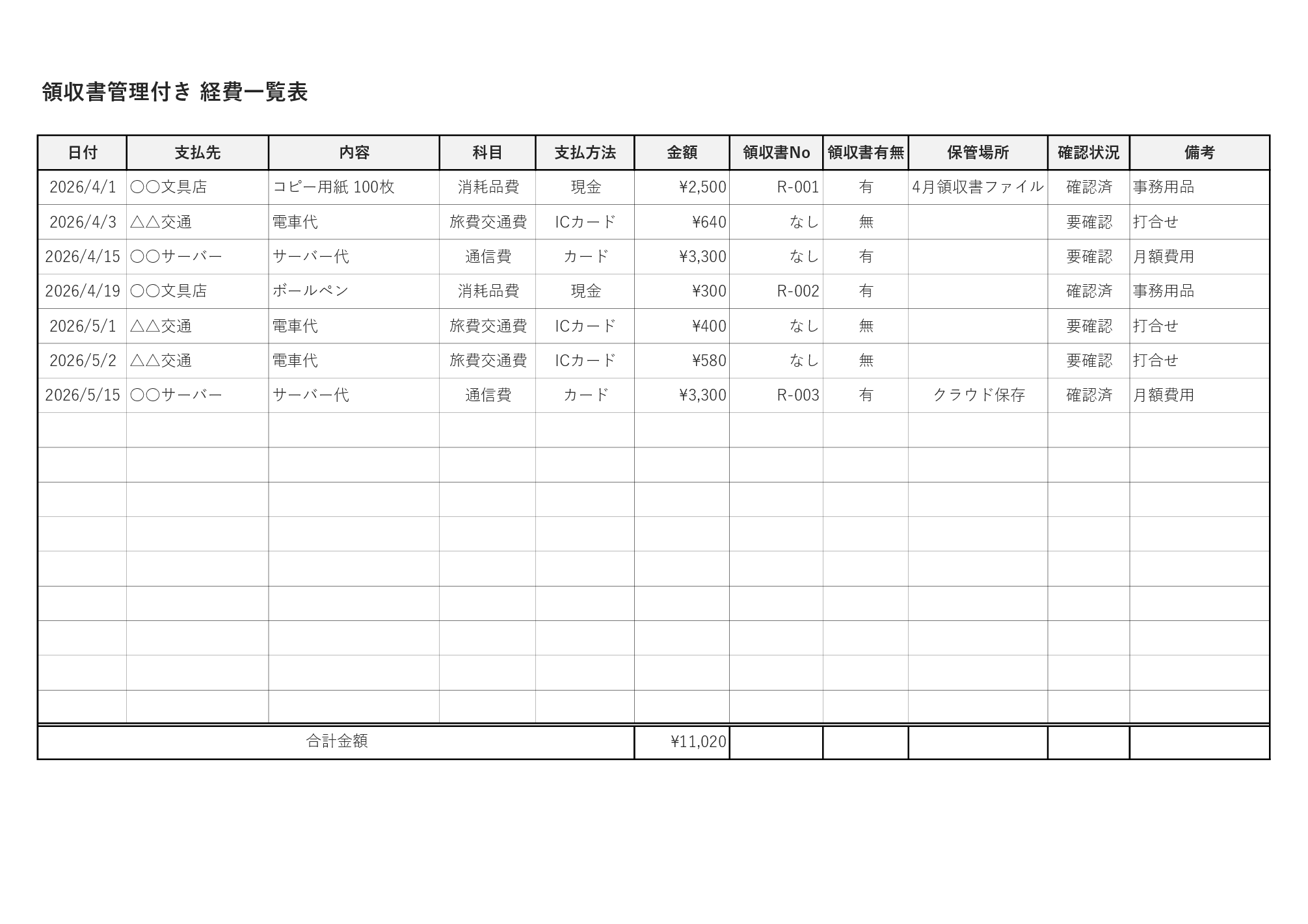
経費管理で地味に困るのが、「入力はしたけど領収書がどこにあるか分からない」という状態です。封筒、クリアファイル、スマホ写真、クラウド保存。保管場所がバラバラだと、確認する人も本人も迷います。色で確認状況がわかると、月末や申告前の確認がかなり進めやすくなります。
- 確認状況が色で自動的にわかる
- 紙の領収書と電子保存が混ざる場合にも使いやすい
- 科目や支払方法もプルダウンで選べる
個人事業主の方は「個人事業主向け 経費管理表」か「自動集計付き 経費管理表」から始めると使いやすいです。会社内で支出を一覧にしたいだけなら、A4縦型でも十分です。領収書を探す時間が多い方は、領収書管理付きに寄せたほうが後で助かります。
経費一覧表テンプレートの選び方
まずはシンプルに使いたい場合
記録が続かない原因は、細かすぎる欄にあることが多いです。最初から科目もプルダウンも全部使おうとすると、たいてい途中で止まります。まずはA4縦型(基本)の日付、内容、金額、支払先。その程度からで十分です。
個人事業主の経費管理に使いたい場合
個人事業主の経費管理は、会社の精算書より少し自由です。ただ、そのぶん記録のしかたがぶれやすいです。個人事業主向けの表なら、科目や支払方法をプルダウンから選ぶだけなので、確定申告前の確認がかなり楽になります。
月ごとに集計しやすい表がほしい場合
月単位で見たいなら、自動集計付きが向いています。1月から12月まで自動で合計してくれるので、経理担当者が月末に集計する場面でも、「今月の支出がどこで膨らんだか」を見る場面でも、視線が止まりません。
領収書まで一緒に管理したい場合
領収書管理付きのテンプレートを使うと、支出と証憑を同じ行で確認できます。確認状況が色でわかるので、紙のレシートと電子保存が混ざる方には特に合います。
個人事業主が経費管理表を使うときの考え方
科目はプルダウンから選ぶ
自分でゼロから科目名を打つと、「交通費」と書いたり「旅費交通費」と書いたり、表記がぶれがちです。個人事業主向けと自動集計付きの表は、科目欄をプルダウンにしてあるので、そこから選ぶだけで済みます。運用しながら科目を足したい場合は、リストにあとから追加することもできます。
レシート・領収書と一覧表をセットで残す
一覧表だけあっても、証憑が行方不明だと後で詰まります。バッグの内ポケット、引き出し、車のダッシュボード。このあたりに散りやすいので、保存場所を一つに決めておくとかなり違います。領収書管理付きの表なら、保管場所の欄に書いておけます。
確定申告前に慌てないための整理方法
申告前にまとめて入力するより、週1回でも触れておくほうが気持ちが軽いです。金曜の夕方や月末の最終営業日など、時間を決めておくと続けやすいです。
自動集計付き経費管理表の使い方
月別合計で見るもの
月別合計は1月から12月まで12か月分の枠があり、日付を入れると自動でその月の合計に足されます。たとえば4月だけ交通費が多い、5月に通信費が増えている、といった変化を見つけやすいです。個人事業主なら「今月、少し使いすぎたかも」と気づく材料になりますし、管理側なら月次確認の入口として使えます。
科目別合計で見るもの
科目別合計は、消耗品費、旅費交通費、通信費、福利厚生費、広告宣伝費、接待交際費、諸会費、支払手数料、車輌関係費、雑費、荷造運賃の11科目分が用意されていて、それぞれ自動で合計されます。入力した行が増えてくると、一覧だけでは全体が見えにくくなるので、科目別にまとまっていると経費の偏りを見やすいです。
入力するときに気をつけたいところ
科目名は入力欄のプルダウンから選ぶようにしてください。直接文字で打ち込むと、たとえば「通信費」と「ネット代」のように表記が分かれて、別の科目として集計されてしまうことがあります。プルダウンにない科目を使いたい場合は、リストの空いている項目を書き換えて使うと集計がずれません。
月別・科目別の合計が見えてくると、「通信費が少し高いかも」「サブスクが増えているな」と気づくことがあります。 そのまま見直した場合に、月間・年間でどれくらい変わるかを確認したいときは、
経費削減額シミュレーター
で試算できます。
領収書管理付き経費一覧表の使い方
領収書Noを振っておく
領収書Noは、R-001、R-002のように簡単な番号で構いません。紙の領収書に同じ番号を書いておくと、表と現物を照合しやすくなります。
保管場所を具体的に書く
保管場所は「ファイル」だけだと少し弱いです。「4月領収書ファイル」「クラウド保存」くらいまで書くと、確認するときに迷いにくいです。
確認状況は色で管理する
確認状況の欄で「確認済」を選ぶとセルが緑色に、「要確認」を選ぶと黄色に変わります。担当者と確認者が違う場合でも、色を見るだけでどこまで進んでいるかわかるので、小さな仕組みですが管理側にはかなりありがたい機能です。
経費一覧表と経費精算書・経費帳の違い
社内提出向けなら経費精算書
従業員が立て替えた交通費や備品代を会社へ申請するなら、経費精算書のほうが向いています。承認欄や申請者情報が入ることが多いからです。一覧表は記録の土台、精算書は提出用。そんな感覚で分けるとわかりやすいです。
従業員が立て替えた交通費や備品代を会社へ申請する場合は、経費一覧表ではなく経費精算書を使うほうが合います。提出用の書式を探している方は、経費精算書テンプレートも確認してみてください。
経費精算書テンプレートはこちら
日々の記録用なら経費一覧表
毎日の支出を一列で残すなら、一覧表のほうが扱いやすいです。レシートを見ながら順に入れていけるので、紙に走り書きする感覚に近く、導入しやすいです。
申告を意識するなら経費帳寄りに調整
個人事業主の方は、一覧表をそのまま使ってもよいですし、科目欄やプルダウンをすでに備えた表を選んでも回ります。最初から完成形を目指すより、今の運用に一番近い形へ寄せるほうが失敗しにくいです。
わかりやすい経費表に入れておきたい項目
最低限あると回しやすい項目
- 日付
- 内容
- 金額
- 支払先
- 備考
個人事業主向けで足したい項目
- 科目(プルダウンで選べると楽)
- 支払方法
- 領収書の有無
領収書管理で足したい項目
- 領収書No
- 保管場所
- 確認状況(色分けできると楽)
項目は増やしすぎないほうが、結果的にミスが減ります。最初は少なく、回り始めてから足す。これくらいでちょうどいいです。
経費一覧表でよくある失敗
用途を書かずに、あとで分からなくなる
「打ち合わせ代」「備品代」だけだと、後日見返したときに意外と思い出せません。取引先名や用途を数語だけ足しておくと、確認がかなり楽です。
科目名を直接打って、集計がぶれる
科目欄を自由入力にしていると、「交通費」と「旅費交通費」のように表記が分かれてしまいます。プルダウン付きの表を使えば、この失敗自体が起きにくくなります。
領収書の保管場所を書かずに探すことになる
一覧表に入力したのに、領収書が見つからない。これもよくあります。特に紙のレシートと電子領収書が混ざると、探す場所が増えます。保管場所の欄に「4月封筒」「クラウド保存」などと残しておくだけでも、かなり違います。
月末にまとめて入力して漏れる
月末の夕方にまとめて入れようとすると、レシートが足りない、日付があいまい、支払先が思い出せない、となりがちです。週1回でも入れておくと、ここはかなり防げます。
Excelで経費管理を続けやすくするコツ
列を増やしすぎない
Excelは何でも足せるぶん、つい足しすぎます。列が増えるほど入力は止まりやすくなるので、まずは今使う欄だけで始めたほうが続きます。
月1回だけでも見直す日を決める
毎日触れなくても構いません。月1回でも、見直す日が決まっていると全然違います。
個人用と事業用の支出を混ぜない
ここが混ざると、後でかなり面倒です。カード明細を見ながら入力する方は、事業用だけ先に印をつけておくと整理しやすいです。
入力できなかった支出は備考に残す
科目が分からない、領収書がない。そういう支出は無理にその場で決め切らず、備考に残しておくと後で確認しやすいです。
よくある質問(FAQ)
関連リンク
- 経費削減額シミュレーター|月間・年間の削減額を試算
- 経費精算書テンプレート|エクセル無料ダウンロード
- 領収書テンプレート|エクセル・Word・PDF対応
- 請求書テンプレート|エクセル・Word対応
- 資金繰り表テンプレート|予実管理対応
まとめ
経費一覧表は、派手な書類ではありません。でも、机の上のレシートやカード明細を一度きちんと並べ始めると、支出の見え方がかなり変わります。個人事業主でも、社内の担当者でも、最初の1枚はシンプルなもので十分です。
このページのテンプレートは、科目や支払方法をプルダウンで選べる、月別・科目別の合計が自動で出る、確認状況が色でわかる、といった仕組みを実際に組み込んであります。迷ったら個人事業主向けか一覧管理向けの縦型から始めて、月別・科目別の集計まで見たい場合は自動集計付き、領収書まで追いたい場合は領収書管理付きへ切り替えてください。そのほうが、たぶん長く使えます。
本ページは、ビジネス文書テンプレートサイト「Bizroute」を運営する株式会社エクシアが制作・監修しています。
これまで、
- 業務システム開発(給与計算・人事管理など)
- Web制作
- 業務効率化の支援
- 帳票テンプレートの設計
に関わってきました。日々の支出を記録する表は、見た目だけでなく入力の流れや集計のしやすさも大事なので、そのあたりを意識して作っています。
本テンプレートは、以下のような経費管理の場面で使えるように設計しています。
- 個人事業主・フリーランスが日々の支出を記録したい
- 科目名の表記ゆれによる集計ミスの防止
- 領収書の保管場所・確認状況の管理漏れ防止
■ 監修
株式会社エクシア
■ 最終更新日