
このページでは、チェックリストテンプレート(Excel)を無料でダウンロードできます。
チェックリストは、ただ項目を並べれば終わりではありません。朝の事務所でバタバタしているとき、月末処理の締切が近いとき、提出物をまとめて確認するとき。そういう場面で、見落としを減らすための表です。
日常の確認表や点検表を作りたい方向けに、編集しやすいExcelテンプレートを掲載しています。業務別・旅行・掃除など、目的がはっきりしている場合は、ページ内の専用テンプレートへのリンクもあわせてご利用ください。
ダウンロード前に:チェックリストを選ぶときの注意
チェックリストで失敗しやすいのは、最初から項目を増やしすぎることです。
「念のためこれも入れておこう」と続けていくと、気づいたら50項目くらいになります。そうなると、確認するだけで疲れます。紙に印刷したときも、文字が小さくなって見落としが出やすいです。
チェックリストテンプレート一覧(Excel・用途別)
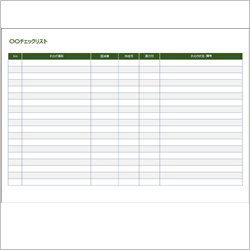
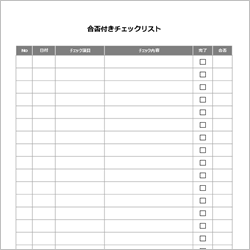
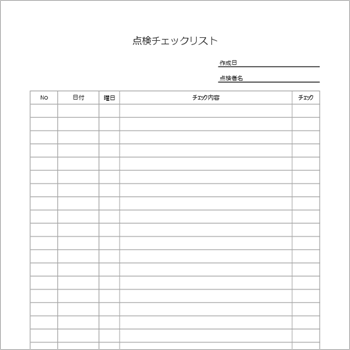
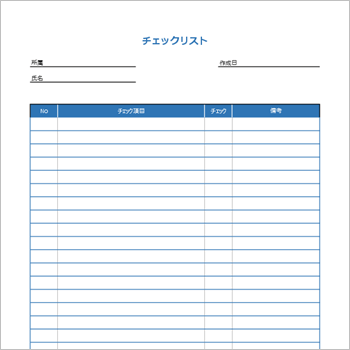
画像をクリックすると、該当テンプレートのダウンロード位置へ移動します。
基本系のチェックリスト
確認・点検向け
用途別のチェックリスト
チェックリストテンプレート(Excel)無料ダウンロード
基本(汎用)
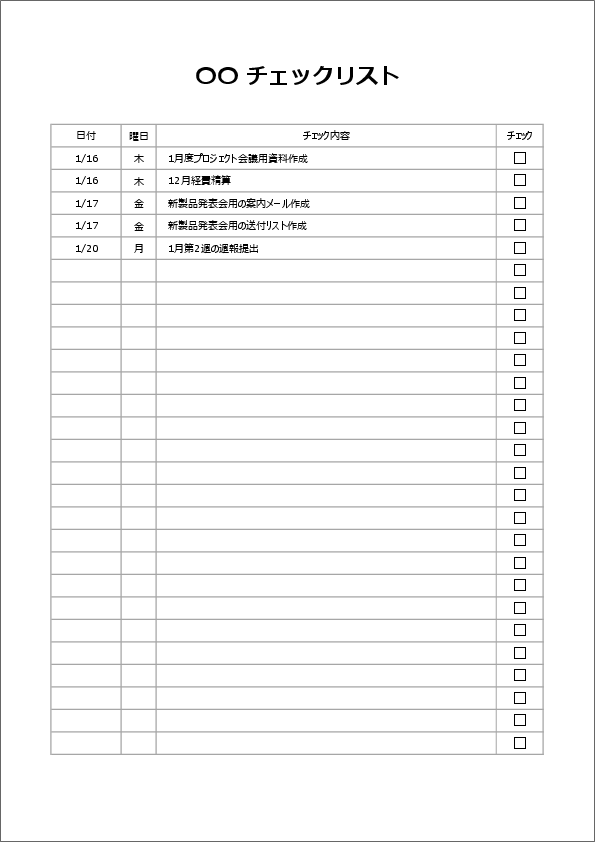
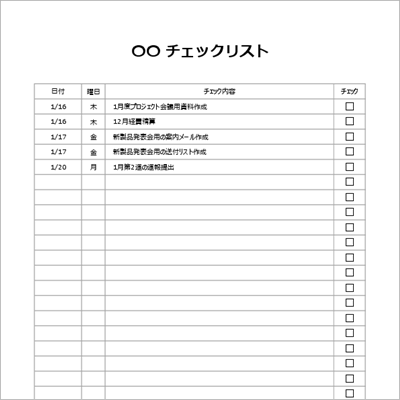
毎日確認する項目を、日付ごとに記録したいとき
曜日によって作業内容が変わる職場でも使いやすいです。
印刷して、手書きでチェックを入れたいとき
曜日の区別がいらない場合は、日付欄が少し邪魔に感じることがあります。
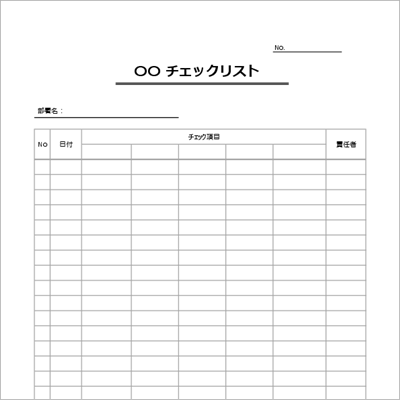
誰が確認したかを残したい場合は、担当者欄や確認者欄を追加してください。
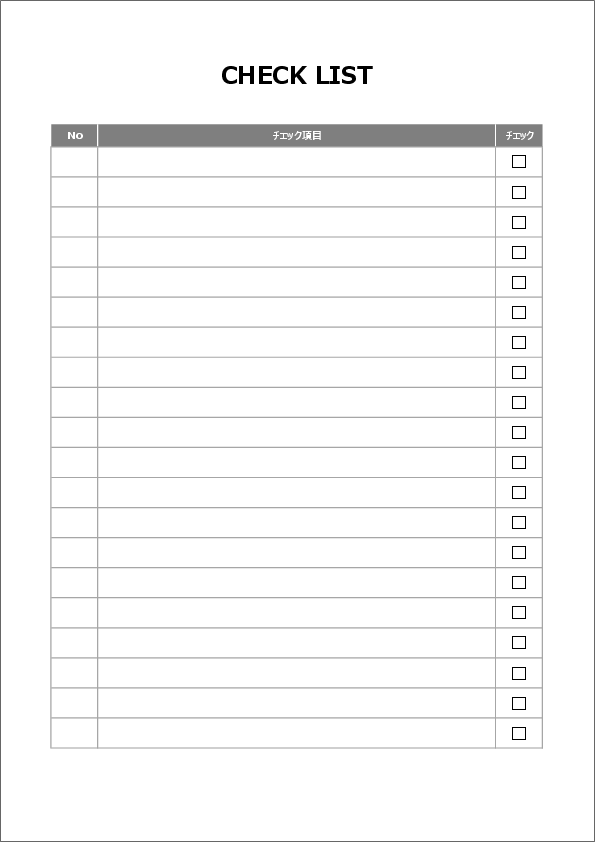
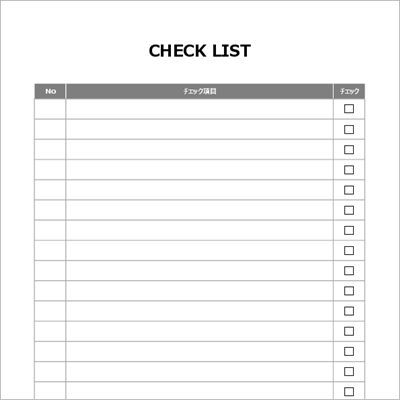
完了した項目にチェックを入れて、進み具合を見たいとき
提出物、持ち物、準備物をシンプルに確認したいとき
項目を増やしすぎずに始めたい場合にちょうどいいです。
完了時刻や確認者まで残したい場合は、列を追加してから使ってください。
チェック欄だけだと理由やメモが残りにくいので、状況に合わせて備考欄を足すと安心です。
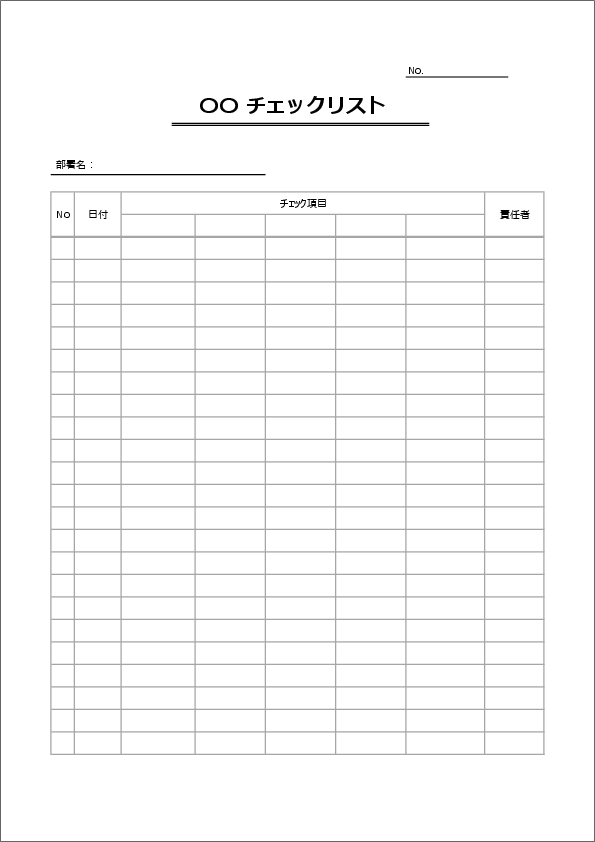
チェックリストを初めて作るとき
項目もレイアウトも後から変えやすいので、最初の1枚に向いています。
提出物、準備物、確認事項などを一覧にしたいとき
確認者や日付を残したい場合は、列を追加して使ってください。
項目数が多い場合は、横書きタイプや用途別シートに分ける方が見やすいです。
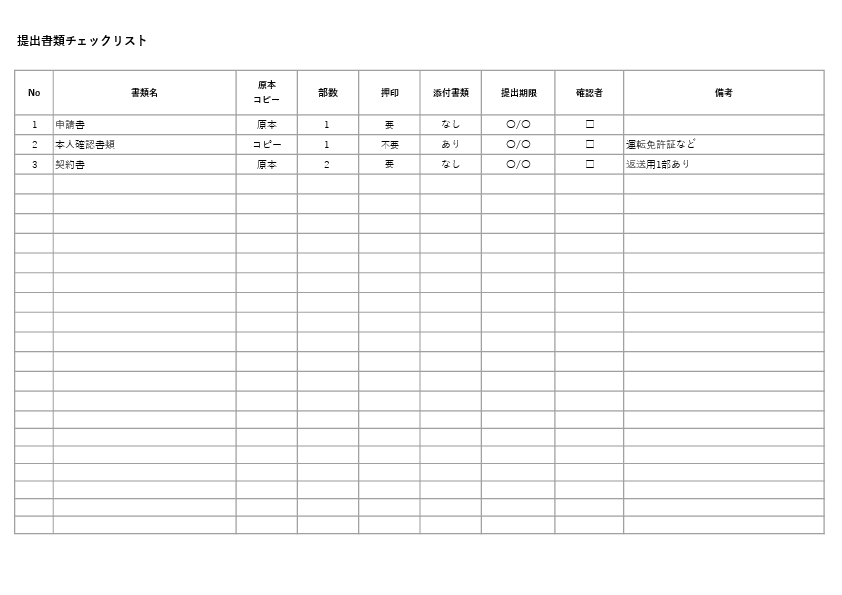
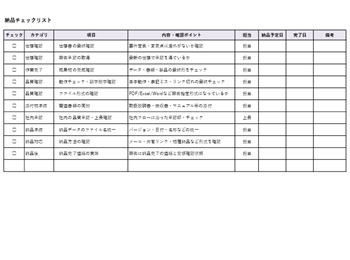
申請書、契約書、本人確認書類、添付資料などを提出前に確認したいとき
押印、部数、原本/コピーの取り違えを減らしたいとき
夕方にまとめて書類を送るとき、この3つを分けておくとかなり確認しやすいです。
「書類あり」だけで済ませると、原本なのかコピーなのか後で迷うことがあります。
提出期限が書類ごとに違う場合は、期限欄を必ず書き換えてから使ってください。
作業手順・点検向け
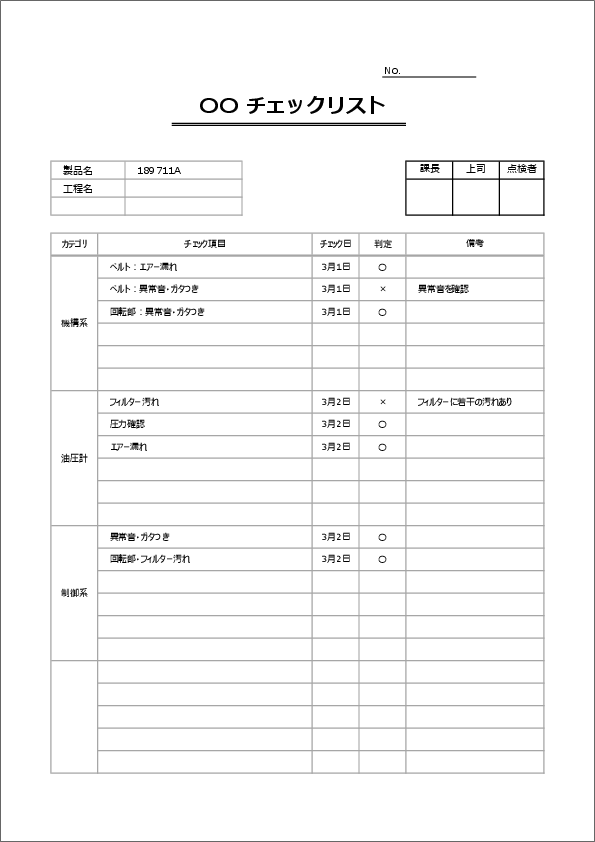
作業の順番を確認したいとき
手順を見ながら進めたい確認作業
月末処理や開店前確認のように、順番がある作業で使いやすいです。
項目が多くなる場合は、1枚に詰め込まず、作業の区切りごとに分けた方が見やすいです。
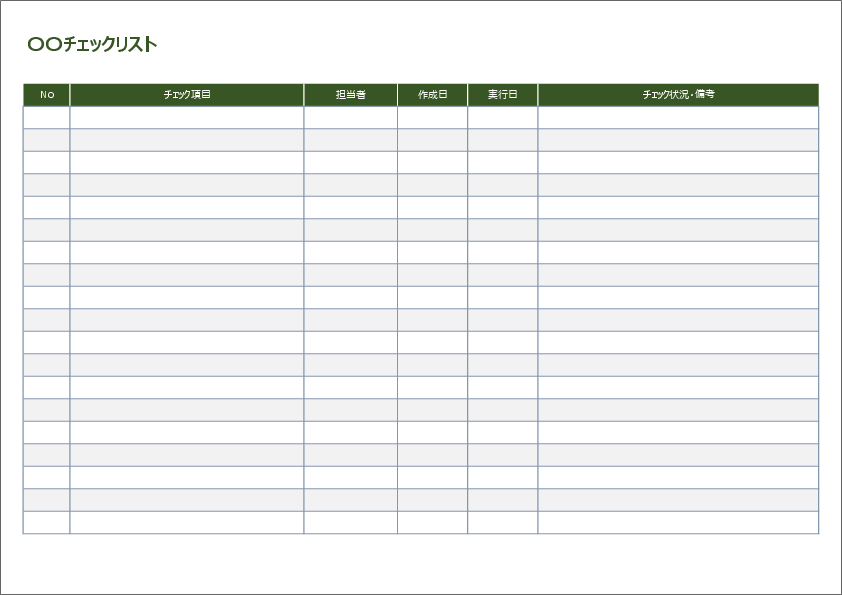
複数の対象に対して、同じ項目を横並びで確認したいとき
A・B・Cの対象を1枚で比べたいときに使いやすいです。
縦に長いリストだと見落としが出やすいとき
スマートフォンやタブレットで見る場合は、横スクロールが発生して使いにくいことがあります。
A4に無理に収めようとして文字を小さくしすぎると、印刷後に読みにくくなります。
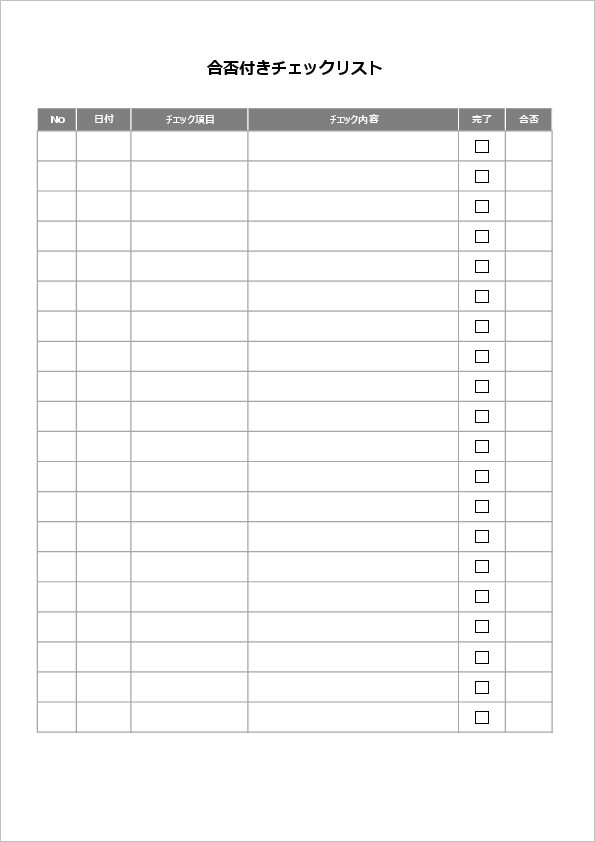
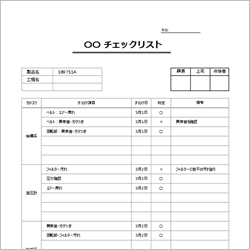
OK/NGや合格/不合格を記録したいとき
確認結果を後から見返したいとき
判定欄があると、単なるチェックより結果を追いやすいです。
合否の基準があいまいな場合は、備考欄に判断理由を残しておくと後で迷いにくいです。
不合格時の対応まで管理したい場合は、処置内容や再確認日の欄を追加してください。
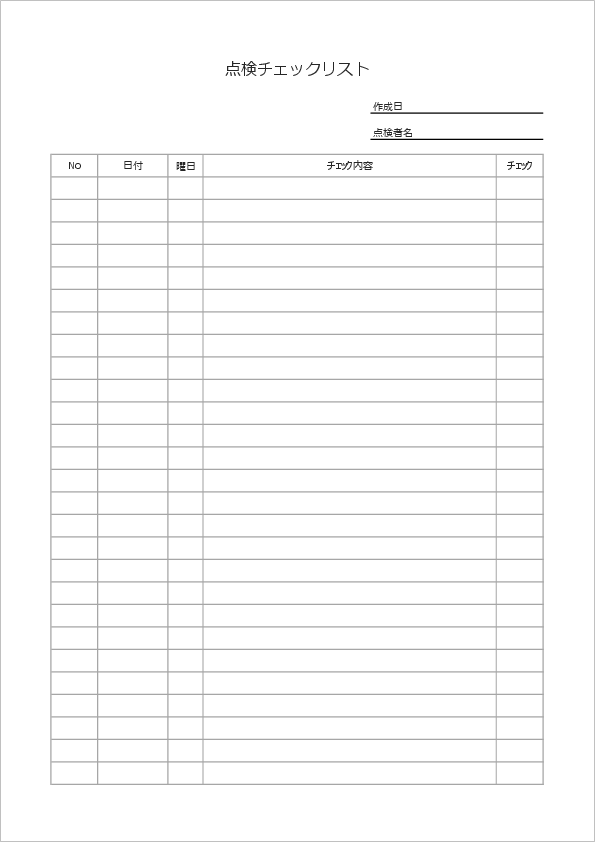
設備や備品の状態を定期的に確認したいとき
確認日・担当者・結果を残したい点検表
管理側があとから確認する場合にも使いやすいです。
対象ごとに確認項目が大きく違う場合は、1枚にまとめず、用途別に分ける方が見やすいです。
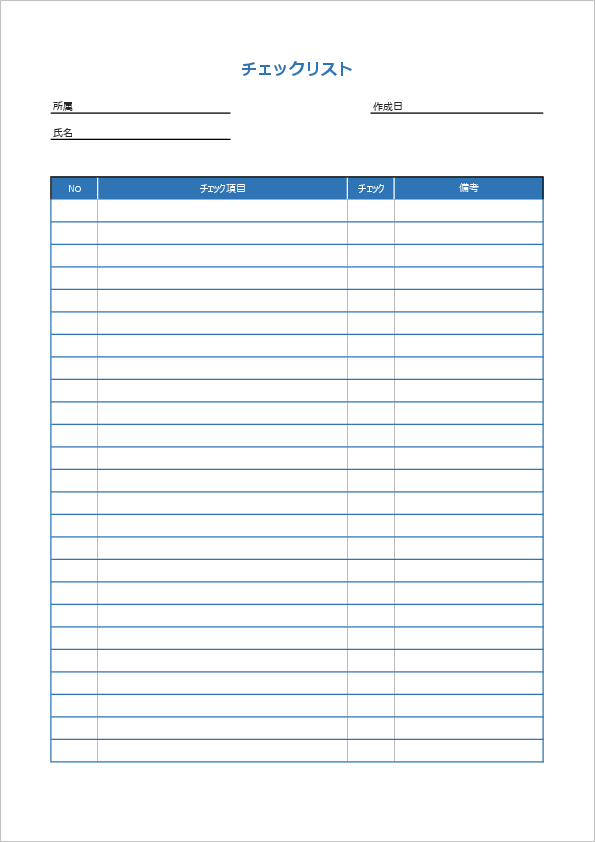
チェック結果に補足メモを残したいとき
理由、次回対応、気づいたことを一緒に記録したいとき
備考欄に毎回長い文章を書く場合は、チェック項目を見直した方がいいかもしれません。
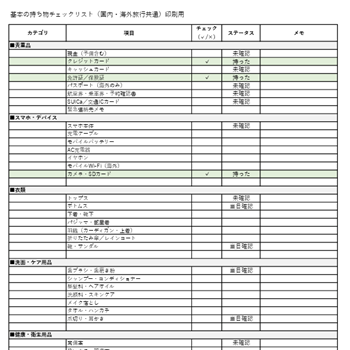
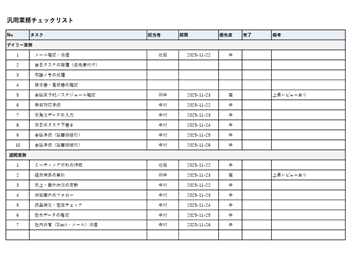
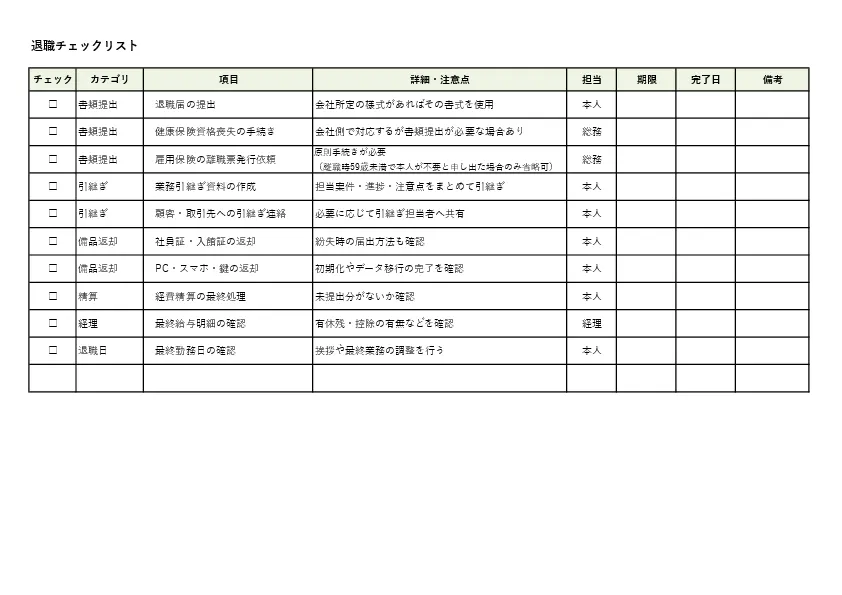
用途別チェックリスト

チェックリスト・チェックシート・チェック表の違い
どれも確認漏れを減らすための表ですが、現場では少し使い分けがあります。
| 名称 | 使い方 | 向いている場面 |
|---|---|---|
| チェックリスト | 確認する項目を並べて、終わったものにチェックを入れる形式 | 持ち物確認、提出物確認、月末処理、準備物の確認 |
| チェックシート | 確認結果や判定を記録する意味合いが強い形式 | 点検、検査、品質確認、作業後の確認 |
| チェック表 | 一覧表として確認項目を整理する形式 | 確認項目をまとめたいとき、印刷して手書きで使いたいとき |
たとえば、朝の事務所で「今日の提出物は全部そろったか」を見るだけならチェックリストで十分です。設備点検のように、OK/NGや確認者を残したい場合はチェックシートの方が後で見返しやすくなります。
チェックリストを使う前と使うときの違い
テンプレートを使う前は、思いついた順に項目を書きがちです。提出物、確認作業、担当者、期限が混ざって、あとから見返すと少し読みにくくなります。
テンプレートを使うときは、先に「何を確認する表なのか」を1つに絞ると扱いやすいです。たとえば、月末処理なら月末処理だけ。備品点検なら備品点検だけ。1枚にいろいろ入れすぎない方が、現場では続きます。
| 使う前 | 使うとき |
|---|---|
| 思いついた項目を全部入れる | 確認する目的を1つに絞る |
| 備考欄に細かいメモを詰める | よく出るメモは項目化する |
| 1枚で全部管理しようとする | 日次、月次、点検、提出確認などで分ける |
| 担当者や確認日が残らない | 確認者欄や日付欄を追加する |
選び方のコツ
- まずは1枚で管理したい → チェック欄あり
- 日付ごとに記録したい → 日付・曜日あり
- 提出書類を確認したい → 提出チェックリスト
- 作業手順や点検に使う → 作業チェックリスト/点検チェックシート
- 検査・判定がある → 合否欄あり
- コメントや理由を残したい → 備考欄あり
チェックリストでよくある詰まり
最初から完璧なチェックリストを作ろうとすると、項目が増えます。確認する人が毎回迷うようなら、少し削った方が使いやすいです。現場では「全部ある表」より「毎回見られる表」の方が残ります。
誰が確認したのか分からないと、あとで確認し直すことがあります。チームで使う表なら、確認者欄や日付欄を追加しておくと安心です。
備考欄が毎回ぎっしり埋まる場合は、チェック項目が足りていない合図かもしれません。よく書く内容は、次回から項目にしてしまう方が見やすいです。
提出チェックリストでよくあるのが、書類はそろっているのに、押印だけ抜けているケースです。原本/コピー、部数、押印は別の列にしておくと、送付直前の確認がかなり楽になります。
Excel上では読めても、印刷すると小さくて読みにくいことがあります。最初の1枚は普通紙で試し印刷して、列幅と文字サイズを確認した方が失敗しにくいです。
よくある質問(FAQ)
まとめ
チェックリストは、作って終わりではなく、実際に確認する人が迷わず使えるかどうかで差が出ます。
最初は項目を増やしすぎず、15〜20項目くらいから始めると扱いやすいです。使ってみて、毎回備考欄に同じことを書くなら項目を足す。逆に、誰も見ていない項目は削る。少しずつ直していく方が、現場には合います。
提出書類の確認では、書類名だけでなく、原本/コピー、部数、押印、添付書類まで分けておくと、送付前のバタつきが減ります。特に月末や契約前の確認では、ここを分けておくだけで「あれ、押印済みだっけ?」という確認が少なくなります。
まずは用途に近いテンプレートをダウンロードして、項目名だけ自分用に書き換えてみてください。そこから確認者欄や日付欄を足すと、使いやすいチェック表に近づきます。
本ページは、Bizroute編集部で作成・更新しています。チェックリストテンプレートを、形式や使い方の違いで選びやすいように並べています。
■ 著者
Bizroute編集部(株式会社エクシア)
■ 運営
株式会社エクシア
■ 用途
チェックリスト/チェックシート/チェック表/確認表/点検表/提出チェックリスト/作業確認表