
質問表・QA表・Q&AシートのExcelテンプレートを無料で配布しています。
取引先への確認事項、社内会議で出た質問、システム開発やWeb制作の質疑応答などを、Excelで一覧管理できるテンプレートです。A4横で使いやすく、分類・ステータス・関連Noも入れているので、あとから「あの質問、どこに書いたっけ」と探す手間を減らせます。
メールやチャットだけでやりとりしていると、月末の確認作業や納品前のチェックで、未回答の質問がぽつんと残ることがあります。そういうとき、質問と回答を1枚の表にまとめておくと、担当者も管理側もかなり楽です。
- 質問、回答、質問者、回答者、回答日を一覧で管理できます。
- 分類とステータスはプルダウンで選べるので、入力の表記ゆれを抑えやすいです。
- 回答済みの行は自動でグレーアウトされるため、未回答の項目が見つけやすくなります。
- ヘッダー固定とフィルタを入れているので、会議中に開いたままでも目的の質問を探しやすいです。
質問表・QA表テンプレート Excel無料ダウンロード
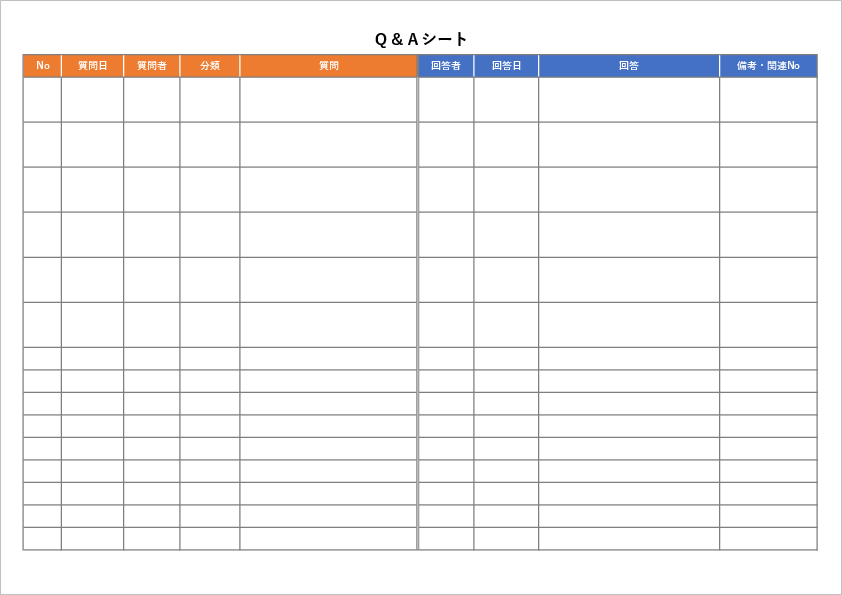
質問表・QA表・Q&Aシートとして使えるExcelテンプレートです。A4横サイズで、会議中に画面で見ても、印刷して確認しても使いやすいように項目を整理しています。
Q&Aシートは課題管理表に似ていますが、質問と回答を残すことが中心です。対応期限や担当タスクまで細かく追う場合は課題管理表、まず質疑応答を整理したい場合はこのQA表が使いやすいです。
A4横サイズのQ&Aシート
質問日、質問者、分類、質問、回答者、回答日、回答、ステータス、備考・関連Noを入れています。社内だけで使う場合は回答者欄を省いたり、顧客共有用なら備考欄を広げたり、少し調整して使ってください。
印刷するときは、プリンタの設定によって右端が少しはみ出すことがあります。出力前にプレビューで1枚に収まっているか見ておくと、あとで刷り直しになりにくいです。
質問表・質問票・QA表・Q&Aシートの違い
質問表、質問票、QA表、Q&Aシートは似た言葉ですが、実務では少し使い方が違います。厳密に分けすぎなくてもよいのですが、どの場面で使う表なのかを先に決めておくと、項目を選びやすくなります。
| 呼び方 | よく使う場面 | 向いている内容 |
|---|---|---|
| 質問表 | 取引先への確認、社内ヒアリング、会議前の確認 | 聞きたいことを一覧にし、回答をあとから記入する |
| 質問票 | アンケート、事前確認、提出用の確認書類 | 相手に記入して返してもらう前提で作る |
| QA表 | システム開発、Web制作、社内プロジェクト | 質問と回答をセットで残し、未回答・回答済を管理する |
| Q&Aシート | 打ち合わせ、仕様確認、顧客対応 | 分類やステータスを付けて、質疑応答を見返しやすくする |
| 想定問答集 | 説明会、営業提案、社内説明、面談準備 | あらかじめ質問と回答例を用意しておく |
迷ったら、やりとりしながら更新するものは質問表・QA表、相手に書いて返してもらうものは質問票、と考えると分けやすいです。
QA表とは?質問と回答を一覧で管理する表
QA表は、質問と回答をひとつの表にまとめて、関係者で確認できるようにするものです。メールの中に埋もれにくく、同じことを何度も聞いてしまう場面や、話の受け取り方がずれたまま進む状況を減らしやすくなります。
なぜQ&Aシートを使うのか
「メールやチャットで足りるのでは」と思う場面もあります。実際、質問が数件ならそれで回ります。ただ、やりとりが増えてくると、朝送った返答が夕方には別の話題に流れていることもあります。
- 過去のやりとりが見つからない
- 誰に質問したのか記録が残っていない
- 同じ質問を何度も繰り返してしまう
- 担当者が変わったときに前の経緯が分からない
Q&Aシートにまとめておくと、質問と回答の流れをあとから追いやすくなります。担当者が変わったときでも、前にどこまで話が進んでいたのか見つけやすく、説明のやり直しが減ります。
たとえば仕様変更や運用ルールのように、口頭では流れてしまいやすい話は、数日たつと記憶が少しずつずれます。そういう内容を表に残しておくと、「聞いた」「聞いていない」の食い違いを減らせます。
Q&AをExcelで管理するメリット・デメリット
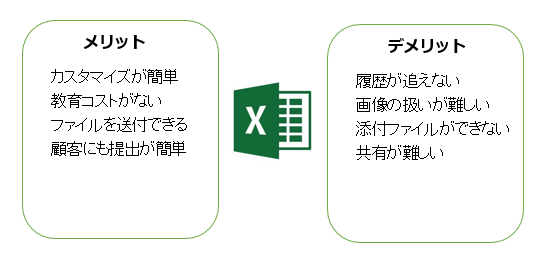
Q&Aシートは、まずExcelで始めやすいです。社内の多くの人が触れますし、印刷もしやすいです。ただ、質問数が増えて関係者も多くなると、ファイルの最新版がどれなのか分かりにくくなり、管理がだんだん重くなります。
| メリット | デメリット |
|---|---|
| すぐに始められる | バージョン管理が煩雑になりやすい |
| 社内で共有しやすい | コメントの履歴管理には向かないことがある |
| 紙にも印刷しやすい | 複数人で同時編集する場合は扱いにくい |
| 列を追加して自由に調整できる | 入力ルールがないと表記がばらつきやすい |
少人数・短期間のプロジェクトならExcelで十分なことが多いです。長期案件や社外メンバーが多い案件では、あとからクラウド型の管理ツールに移すこともあります。
質問表・QA表テンプレートの項目例
質問表やQA表には、よく使われる定番の項目があります。最初から全部そろえなくても構いません。社内確認だけなら、質問・回答・担当・ステータスくらいに絞った方が回しやすいこともあります。
No
質問ごとの連番を入れます。単純に1、2、3でもよいですし、分類ごとに「A-001」「B-001」のように分けても使えます。会議中に「No.12の件ですが」と言えるだけで、話がかなり早くなります。
質問日
質問を書いた日を入れる欄です。日付があると、その質問が昨日のものなのか、先週から止まっているのかが見えやすくなります。月末の確認作業では、古い未回答を拾うときにも役立ちます。
質問者
誰が出した質問なのかを記入します。質問の背景を確認したいとき、質問者が空欄だと少し困ります。特に他部署や取引先をまたぐ場合は、名前か部署名を入れておくとあとで追いやすいです。
分類
質問の種類を分ける欄です。たとえば、デザイン、仕様、運用、アカウント、書類などに分けておくと、あとから絞り込みやすくなります。小さな案件では省いても構いませんが、質問が10件を超えるあたりから効いてきます。
質問
質問欄は、短く書けばよいというものではありません。相手が読んで一度で状況をつかめるくらいには、対象や前提を書いておくほうが、やりとりが増えにくいです。
ありがちなのは、「この件どうなっていますか?」のように主語が抜けた書き方です。あとで見返すと、自分でも何の話だったか分からなくなることがあります。
回答者
質問に回答した人の名前を入れます。回答内容について確認したいとき、誰の判断なのかが分かるだけで進めやすくなります。社内だけで使うなら部署名でもよいです。
回答日
回答を記入した日付を入れます。日付があると、古い回答なのか、最新の確認結果なのかを判断しやすくなります。仕様変更が多い案件では、回答日がかなり助けになります。
回答
回答欄には結論だけでなく、判断に使った前提や、あとで確認したい事項も一緒に残しておくと見返しやすいです。すぐに答えが出ないときは、「確認中」「○日までに追記予定」と入れておくと、止まっているのか対応中なのかが伝わります。
ステータス
未回答、確認中、回答済、保留などを選ぶ欄です。質問が増えたとき、ステータスがないと一つひとつ回答欄を見に行くことになります。選択式にしておくと、入力する人によって表記がずれにくくなります。
備考・関連No
関連する質問のNo、関連資料の場所、補足メモなどを入れます。最初は空欄になりやすい欄ですが、あとで読み返すと意外と助けられます。
- 「No.015と関連」など、過去の質問を参照する
- 「仕様書ver.3.1を参照」と資料の場所を書く
- 「この回答は仮。正式回答は別途通知予定」と状況を残す
Q&A エクセルを見やすい表にする作り方
Q&A表を見やすくするなら、まずはExcelですぐ触れる設定から入れるのが早いです。全部を一気に整えなくても、ヘッダー固定とフィルタだけでかなり見やすくなります。
- ヘッダーを固定する:下にスクロールしても項目名が見えるようにする
- フィルタを入れる:分類、担当者、未回答だけで絞り込めるようにする
- ステータスをプルダウンにする:未回答、確認中、回答済などの表記をそろえる
- 回答済みを薄く表示する:条件付き書式で未対応の質問を目立たせる
- 入力欄だけ編集できるようにする:見出しや計算式を誤って消さないようにする
実際に使ってみると、最初に迷いやすいのは色分けよりもステータスです。「完了」「回答済」「済」などが混ざると、フィルタで拾いにくくなります。先に表記を決めておくと、あとで直す手間が減ります。
質問表・QA表を使うときの決めごと
Q&Aシートは、見た目だけなら単純です。けれど、記入ルールがないまま走り出すと、だんだん誰も更新しなくなります。そうなると、表はあるのに結局メールを掘り返すことになり、手間だけが増えます。
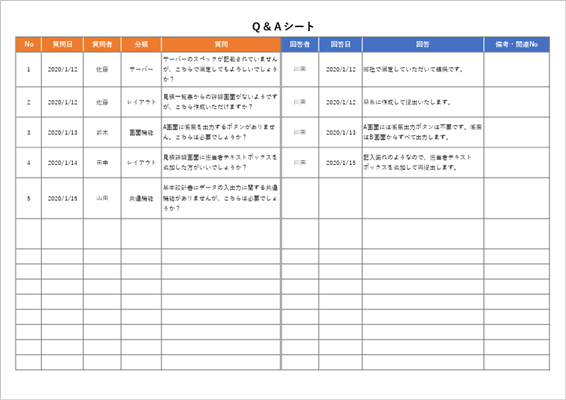
まず決めておきたいのは、この表を何のために使うかです。
顧客とのやりとり用なのか、プロジェクトメンバー間で共有するためなのか、リーダーが疑問点をまとめるためなのか。ここがあいまいだと、質問、課題、要望、議事メモが混ざった表になりがちです。
- このQ&Aシートを何のために使うのか
- 誰が更新し、誰が確認するのか
- 質問だけを載せるのか、議事メモやToDoも入れるのか
- 仕様書や別資料と内容が違ったとき、どちらを基準にするのか
- 回答済みにする条件をどうするのか
細かく決めすぎると入力が面倒になります。まずは「未回答のまま放置しない」「会議前に見る」「回答済みにした人を残す」くらいから始めると、現場では続きやすいです。
Q&Aシートの質問例
Q&Aシートにそのまま貼り付けて使える質問例です。質問表を作るときに、最初の1行目で手が止まることがあります。そんなときは、近い表現を少し変えて使ってください。
- 操作マニュアルの最新版はどこに保存されていますか?(分類:ドキュメント)
- ○○画面の入力上限文字数はいくつですか?(分類:開発/仕様)
- 本番反映の手順と作業時間はどのようになりますか?(分類:運用ルール)
- 画像の推奨サイズとファイル形式を教えてください。(分類:デザイン)
- 管理画面の権限は誰が付与しますか?(分類:アカウント)
- 問い合わせメールの保管場所と閲覧権限はどうなっていますか?(分類:運用ルール)
- 外部JavaScriptを使用する場合の確認手順はありますか?(分類:開発/仕様)
- フォームの入力チェック条件を確認できますか?(分類:開発/仕様)
- 画像差し替え依頼は、誰にどの形式で送ればよいですか?(分類:デザイン)
- 休日中の緊急連絡先はどこを見れば分かりますか?(分類:運用ルール)
質問表でよくあるミスと直し方
質問表でよくあるのは、質問だけを書いて、回答日やステータスを入れないことです。最初はそれでも回ります。質問が5件くらいなら、担当者の記憶でも追えます。
ただ、10件、20件と増えてくると、「これは回答済みなのか」「誰に確認中なのか」が急に分からなくなります。表を開いたのに、結局メールを探しに行く。地味ですが、よくあります。
| よくあるミス | 直し方 |
|---|---|
| 質問内容があいまいで意味が分からない | 対象、画面名、資料名などを入れて書く |
| 回答がないまま空欄になっている | 「確認中」「○日回答予定」などを入れる |
| 分類がなく質問を探しにくい | 事前に分類一覧を決めて選択式にする |
| 誰が更新するのか決まっていない | 会議の進行役や担当者が更新する流れにする |
| 同じ質問が何度も出る | 関連Noや備考欄で過去の質問とつなげる |
私もこの手の表を見るとき、質問文より先にステータスを見ます。そこが空欄だと、止まっているのか、すでに解決したのか分かりません。回答済、確認中、保留の3つだけでも選べるようにしておくと、だいぶ扱いやすくなります。
現場での使い方
Q&Aシートは、放っておくとただの記録になりがちです。打ち合わせのたびに開いて更新する流れができると、確認の往復が減って、プロジェクト全体が少し進めやすくなります。
Webサイトリニューアル案件で、クライアントからの質問をQ&Aシートに記録。
デザイン、仕様、運用に分類しておき、打ち合わせの冒頭で未回答だけを確認。
前回の回答も同じ表で見られるため、「前にどう決めましたっけ」という確認が減ります。
うまくいったのは、Q&Aシートを「あとでまとめる資料」ではなく、会議中に開く資料にしたことです。会議が終わってから思い出して入力するより、その場で更新した方が抜けにくいです。
- ファイル名に日付や版数を入れて、最新版を分かりやすくする
- 回答済みの項目は薄く表示し、未回答を探しやすくする
- 質問の分類名をそろえて、フィルタで絞り込めるようにする
- 会議前に未回答だけ確認する流れを作る
Q&AシートをExcel以外で管理する場合
ExcelでQ&Aシートを管理していると、項目が少ないうちは問題ありません。ただ、人数が増えたり、社外とも頻繁にやりとりするようになったりすると、Excelだけでは追いかけにくくなることがあります。
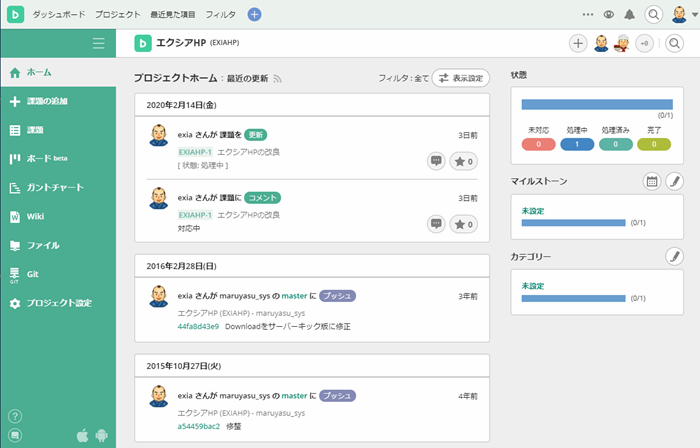
複数人で同時に更新する、添付ファイルをまとめる、コメント履歴を残す、といった使い方が増えてきたら、クラウド型の管理ツールも候補になります。
顧客とのQ&Aや課題をまとめて管理する場合は、Backlogのようなツールを使う方法もあります。Excelより設定項目は増えますが、質問、課題、コメント、添付ファイルを一か所で追いやすくなります。
まずはExcelで始めて、質問数や関係者が増えてきたらツールに移す。そんな流れでも十分です。最初から重くしすぎると、入力する側が疲れてしまいます。
QA表と課題管理表の違い
Q&Aシートとよく似た表に「課題管理表」があります。どちらもプロジェクトで使われますが、見る場所が少し違います。
質問に対する回答を記録し、確認・共有するための一覧表
課題管理表:
問題や未対応事項をタスクとして管理し、対応完了まで追いかける表
Q&Aは「聞かれたことに答える」ことが中心です。課題管理は「解決する作業を進める」イメージです。
実務では、最初はQ&Aだったものが、途中から課題に変わることもあります。たとえば「この画面の文言は変更できますか?」という質問に対して、「変更する」と決まったら、それは課題管理表に移した方が追いやすくなります。
よくある質問
このページで配布している質問表・QA表テンプレートは、Bizroute編集部が作成・更新しています。質問や回答を書き足していく中でも見づらくなりにくく、会議中の確認や、あとから見返す場面でも使いやすい形に整えました。
■ 最終更新日

