
退職届・退職願をWordで作りたい方向けに、縦書き・横書き、A4・B5サイズのテンプレートをまとめました。
Word版は、日付や氏名だけでなく、宛名や文面を少し直したいときに扱いやすい形式です。たとえば、夕方に上司との面談が終わって「では、退職届を提出してください」と言われ、翌朝に総務へ持っていく。そういう場面では、Wordのほうが文書として整えやすいです。
Excelで日付や氏名を入力して使いたい方は、退職届・退職願Excelテンプレートをご覧ください。
スマホでそのまま作成したい方は、退職届PDF作成ツールが早いです。
退職届・退職願Wordテンプレート無料ダウンロード
まずは、よく使う基本形です。退職の意思を申し出る段階なら退職願、退職日が決まって正式に提出するなら退職届を使います。
| 種類 | 向いている場面 | Wordダウンロード |
|---|---|---|
| 退職願 A4横書き | 退職の意思を会社へ申し出る段階。Wordで文面を確認しやすい | 退職願 A4横書き Word |
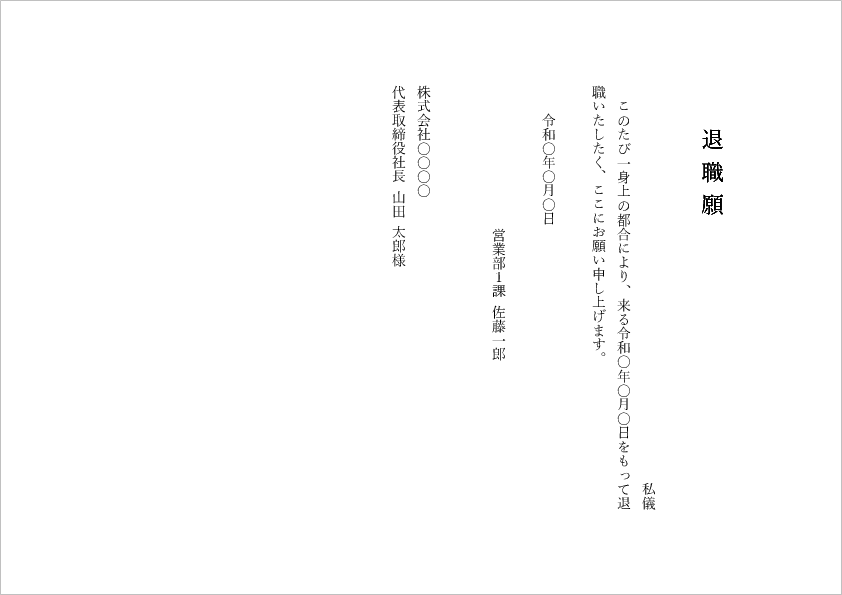
| 退職願 A4縦書き | 紙で提出する退職願。落ち着いた見た目で整えたい場合 | 退職願 A4縦書き Word |
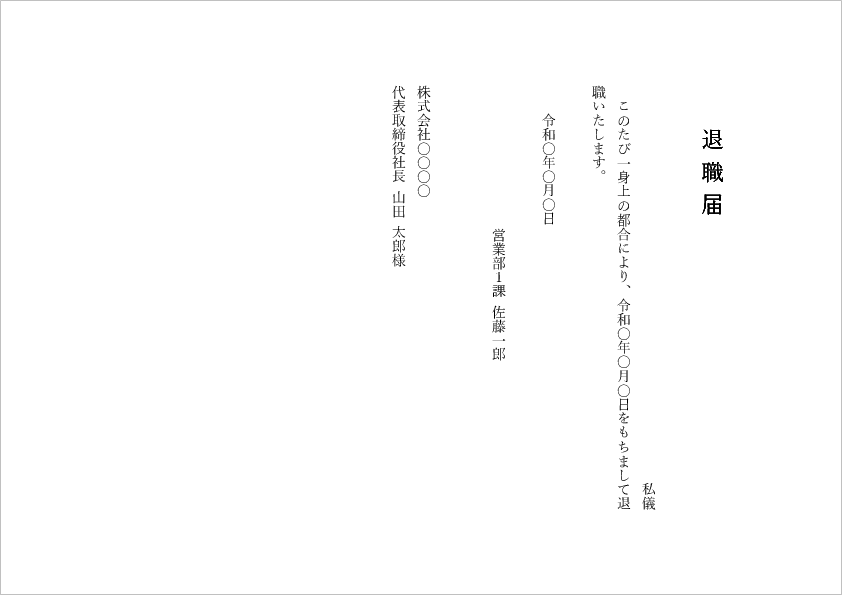
| 退職届 A4縦書き | 退職日が決まり、会社へ正式に提出する場合 | 退職届 A4縦書き Word |
| 退職届 A4横書き | Word文書として読みやすく、メール添付前提の職場にも合う | 退職届 A4横書き Word |
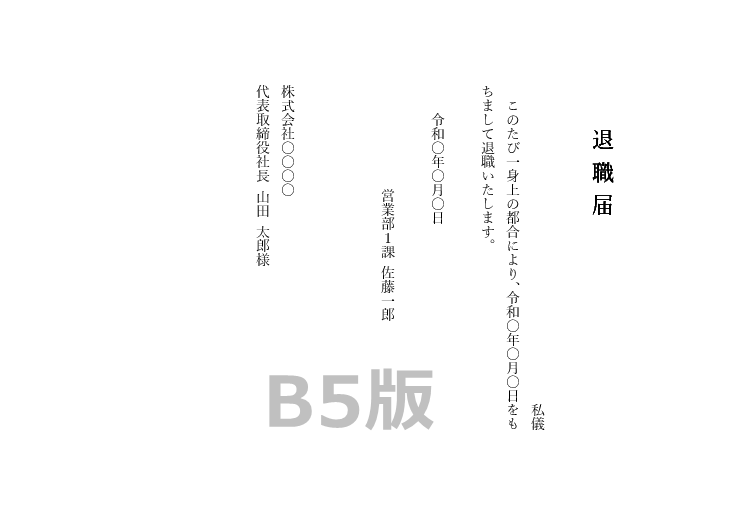
| 退職届 B5縦書き | 会社側からB5用紙の指定がある場合 | 退職届 B5縦書き Word |
| 退職届 B5横書き | 横書きでコンパクトにまとめたい場合 | 退職届 B5横書き Word |
基本の退職願・退職届Wordテンプレート
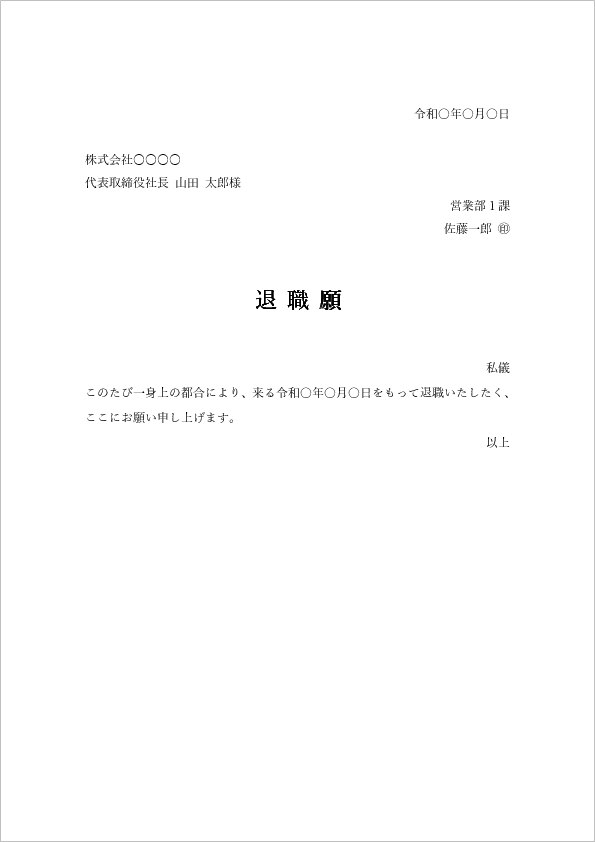
退職願Wordテンプレート
退職願は、退職の意思を会社へ申し出るための書類です。
「辞めます」と決定事項として出す退職届よりも、少し前の段階で使います。上司との面談後に「では、退職願を出してください」と言われることもあります。ここで退職届を出してしまうと、会社側の手続きとズレる場合があるので、言われた書類名に合わせたほうが話が早いです。
Word版の退職願は、文面や宛名を見ながら整えられるので、初めて作る人にも扱いやすいです。夜に自宅で作って、翌朝に上司へ渡すような場面では、印刷プレビューまで見ておくと落ち着きます。
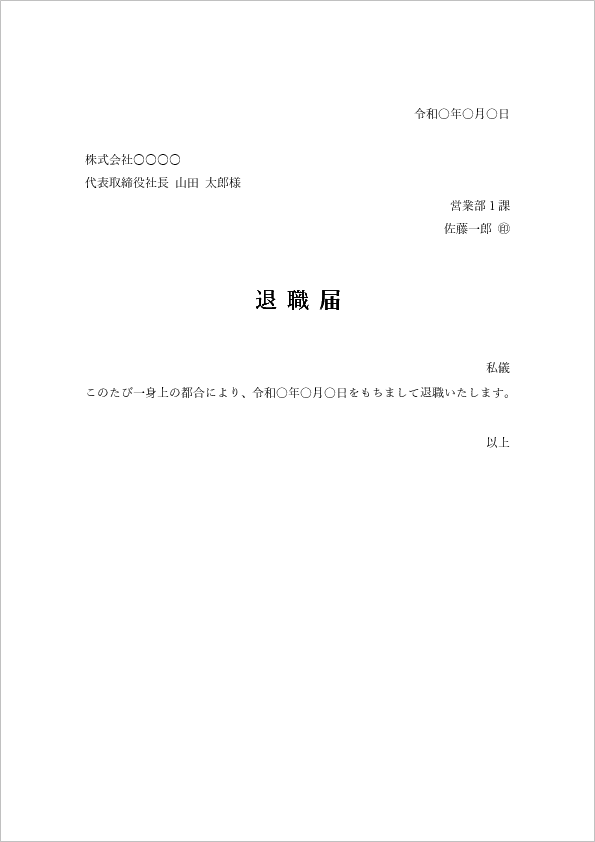
縦書きの退職届Wordテンプレート
縦書きは、紙で提出する退職届として使いやすい形式です。上司や総務へ手渡しする場合は、こちらのほうが落ち着いて見えることがあります。
Wordで縦書きを直すときに迷いやすいのは、氏名や部署名の位置です。部署名が長いと、思ったより行が詰まって見えることがあります。画面では気づかず、印刷してから「あれ、少し下がってる」となることもあります。
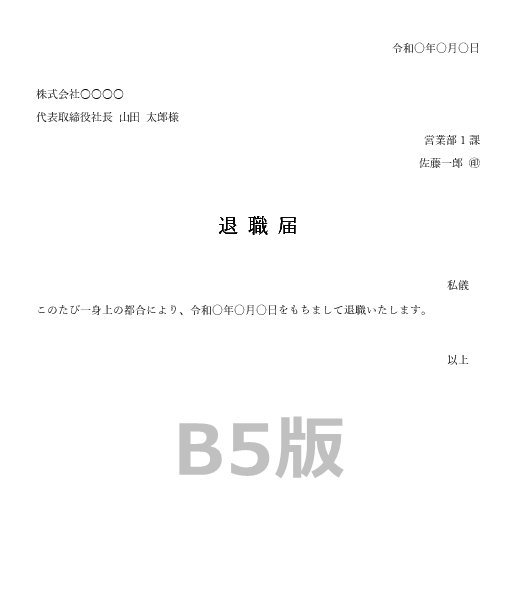
横書きの退職届Wordテンプレート
横書きは、ふだんの社内文書に近い形式です。Wordで開いたときに文面の流れが見やすく、宛名や氏名の修正もしやすいです。
IT系や在宅勤務の多い会社では、横書きのほうが違和感なく受け取られることもあります。紙で提出する場合でも、読みやすさを優先するなら横書きで十分です。
Word版が向いている場面
Word版は、退職届や退職願を「文書として整えたい」ときに向いています。
日付や氏名を入れるだけならExcel版でも十分ですが、宛名の位置を少し直したい、文章の見た目を整えたい、縦書きの退職届らしい形にしたい場合はWord版のほうが扱いやすいです。
- 退職届や退職願をWord文書として編集したい
- 宛名や敬称を会社に合わせて直したい
- 縦書きの見た目を少し整えたい
- Wordファイルとしてメール添付したい
- 印刷前に文章の流れを見ながら確認したい
Wordテンプレートを編集するときの流れ
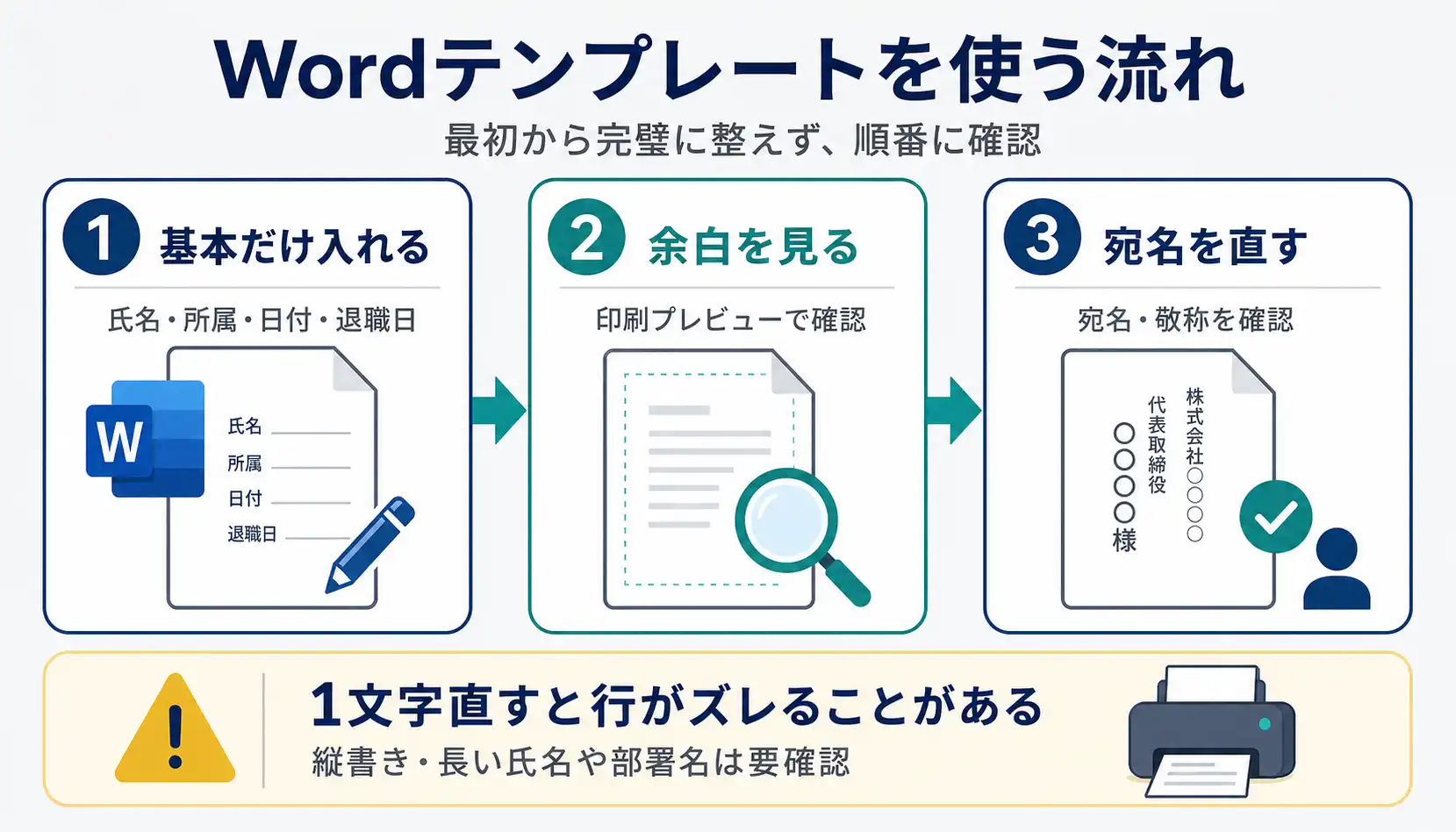
Wordテンプレートを使うときは、最初から細かく整えようとしないほうが早いです。
まず、氏名、所属、提出日、退職日を入れます。次に、宛名と敬称を確認します。最後に印刷プレビューで、1ページの中にきれいに収まっているかを見ます。
この順番にすると、途中で余白や位置を何度も直す手間が減ります。
- 氏名・所属・日付を差し替える
- 会社名・代表者名・敬称を確認する
- 退職理由の文面を確認する
- 印刷プレビューで余白を見る
- 必要に応じてPDF保存してから印刷する
Wordは、1文字直しただけで行の位置が動くことがあります。特に縦書きは、氏名が長い場合や部署名が長い場合にズレやすいです。急いでいるときほど、最後にPDF保存して確認すると落ち着きます。
Word版でよくあるミス
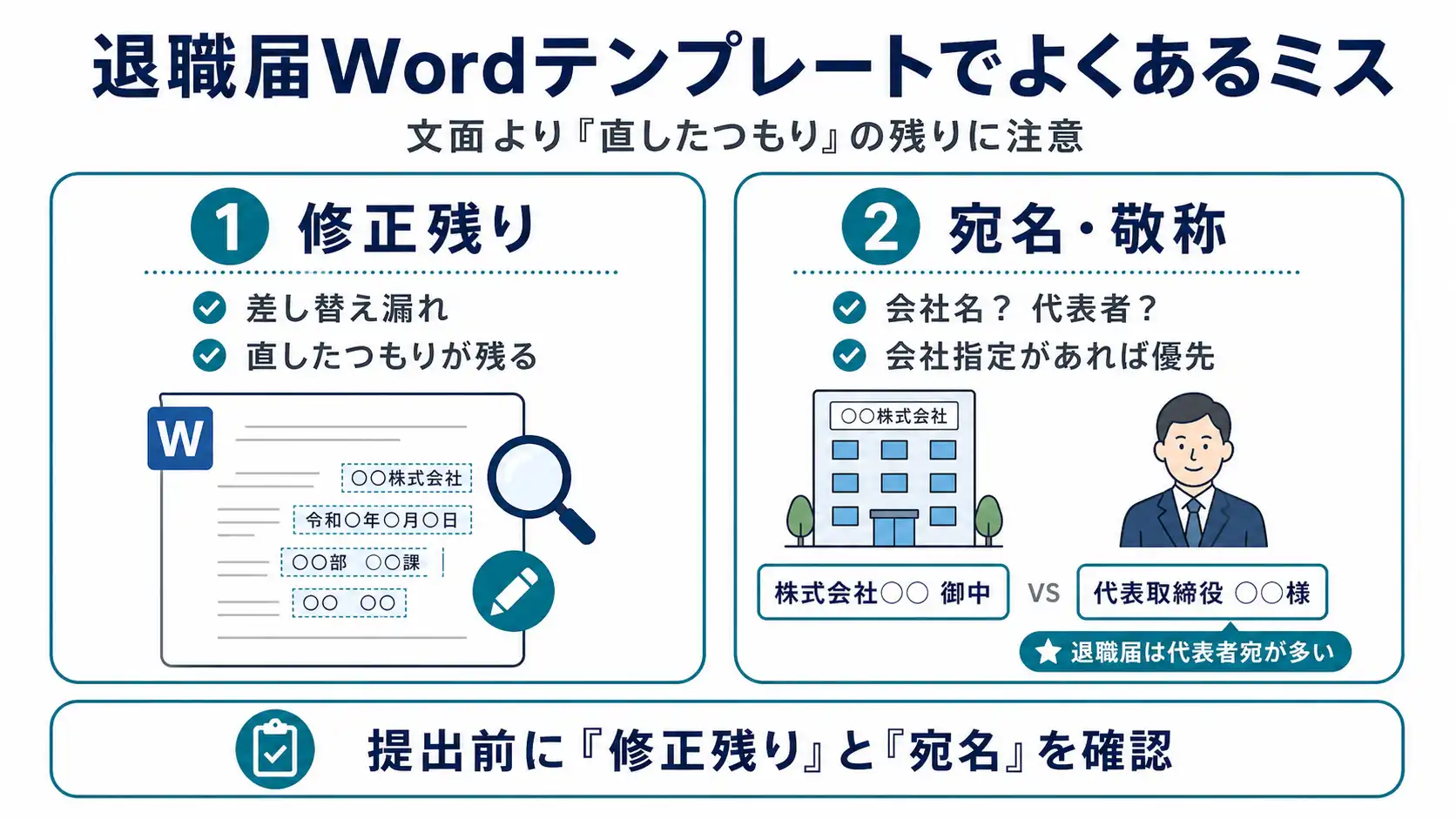
Word版で多いのは、文面そのものより「直したつもりの箇所」が残るミスです。
見本の氏名が一部だけ残っていたり、令和○年○月○日の○だけ消し忘れていたり。印刷してから気づくと、もう一度パソコンを開くことになります。夜にコンビニで印刷しているときだと、少し面倒です。
- 見本の氏名が残っていないか
- 提出日と退職日を混同していないか
- 部署名が古いままになっていないか
- 縦書きで行の位置がずれていないか
- 宛名の敬称が会社の運用と合っているか
- 印刷時に文字が切れていないか
Word版は、文章を直しやすい反面、余白や行位置が動きやすいです。画面だけで終わらせず、印刷プレビューかPDFで一度確認しておくと、出し直しを避けやすいです。
文面を調整したい場合のWordテンプレート
ここからは、通常の退職届とは少し文面を変えたい場合のWordテンプレートです。
有給休暇を消化したい場合、会社都合で退職する場合、定年退職の場合などは、基本形のまま出すより、状況に合った文面にしておくほうが伝わりやすいです。
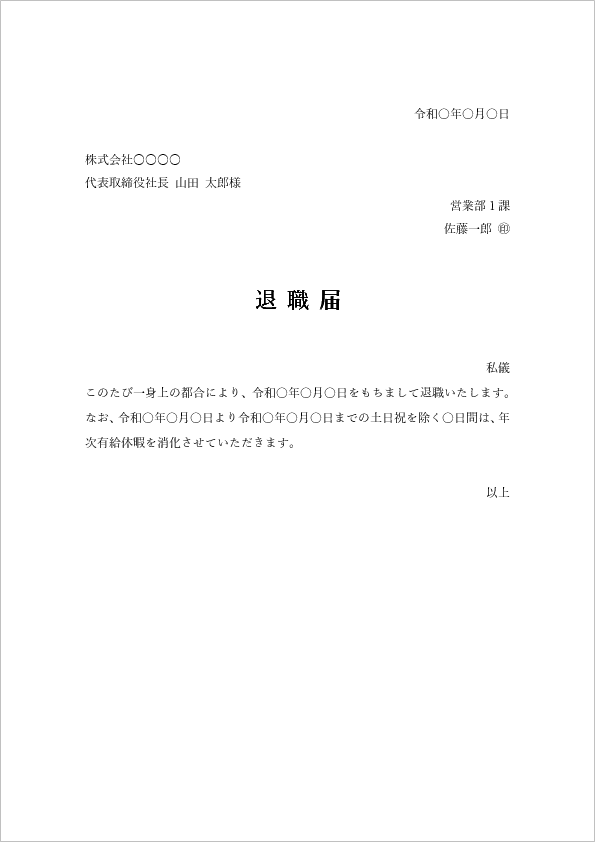
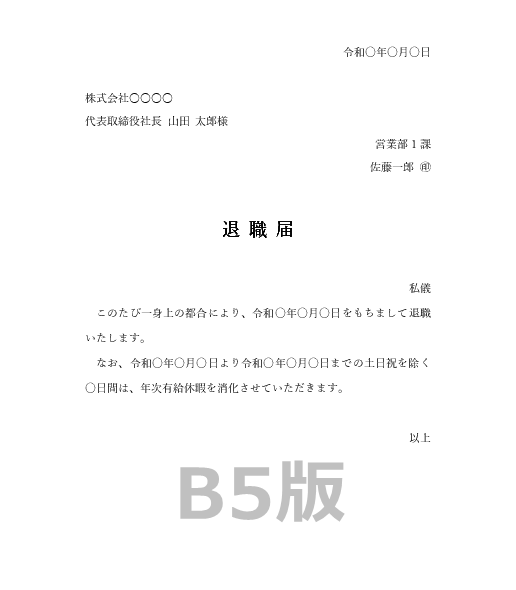
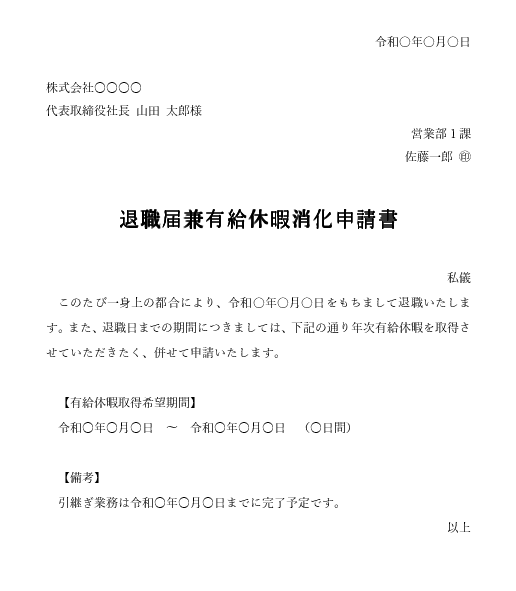
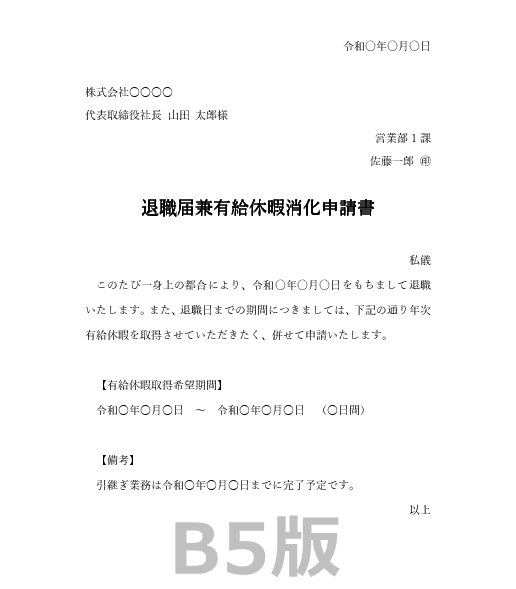
退職届兼有給休暇消化申請書 Wordテンプレート
有給休暇を消化してから退職する場合は、退職日と最終出勤日がずれます。
「退職日はいつを書くのか」はわかりにくい項目です。最後に出勤する日ではなく、会社を退職する日を書く形が多いです。ただ、会社によって処理方法が違うこともあります。人事や総務に日付を確認してから文面を直すほうが安全です。
簡易版は、退職届と有給消化の意思をまとめて伝える書式です。詳細版は、有給期間や備考まで入れたいときに向いています。
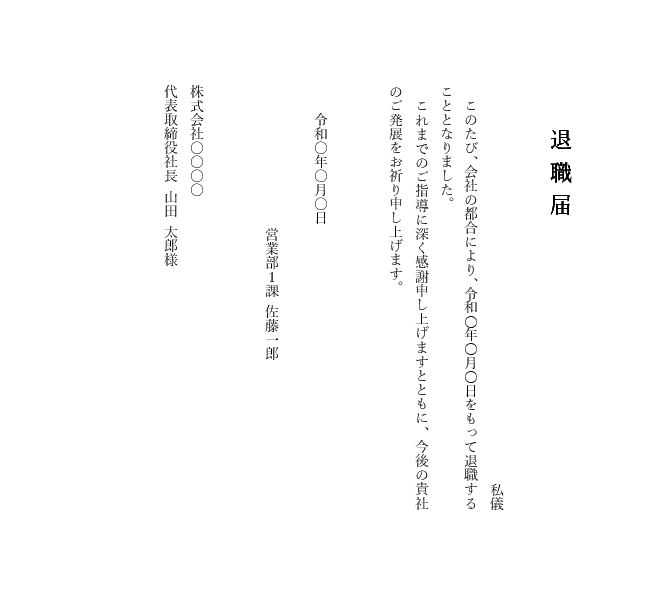
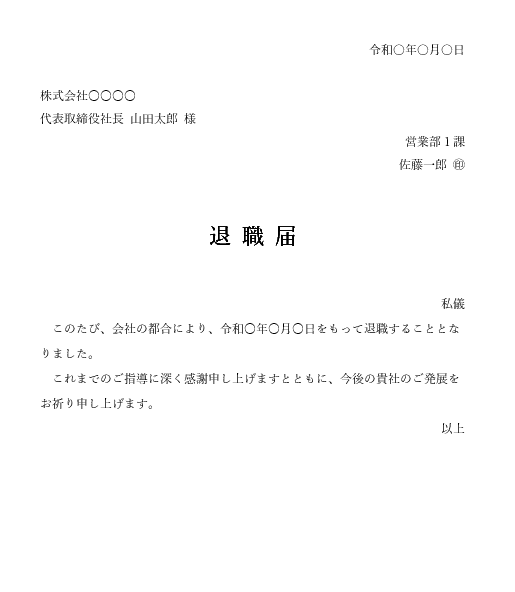
会社都合の退職届Wordテンプレート
会社都合で退職する場合は、自己都合の退職届をそのまま使うと、あとで話が食い違うことがあります。
この場合は、会社からの案内や人事の指示に沿って書くほうが無難です。自己都合の文面にしてしまうと、離職理由の確認でややこしくなることがあります。
定年退職向けの退職願Wordテンプレート
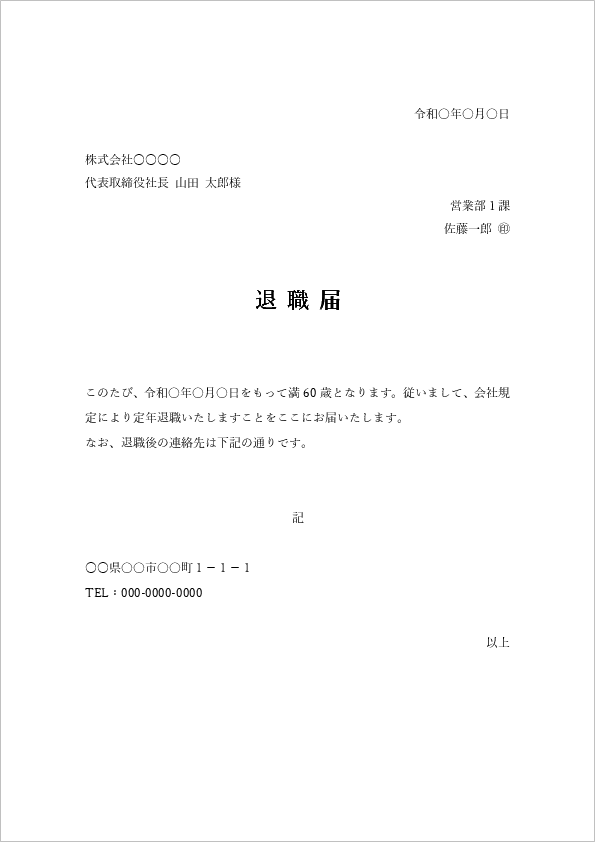
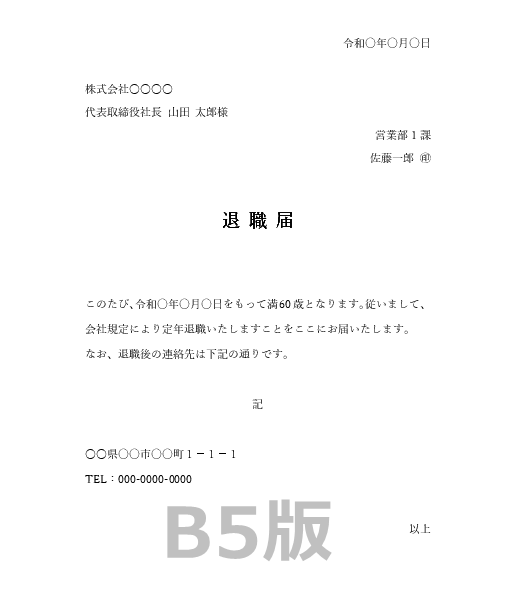
定年退職の場合は、通常の自己都合退職とは少し雰囲気が違います。
長く勤めた会社へ出す書類なので、事務的すぎると少し冷たく見えることがあります。とはいえ、長い手紙にする必要はありません。Word版では、最後の一文だけ少しやわらかく整えるくらいが収まりやすいです。
立場別の退職届Wordテンプレート
ここでは、文面を少し変えたい方向けのWordテンプレートをまとめています。Excel版では入力や管理のしやすさを中心にしていますが、Word版では「立場に合わせて文面を整える」ことを意識しています。
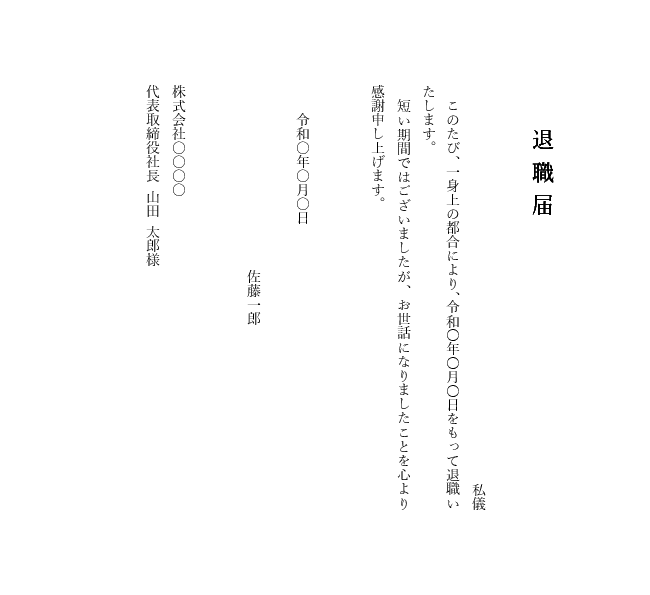
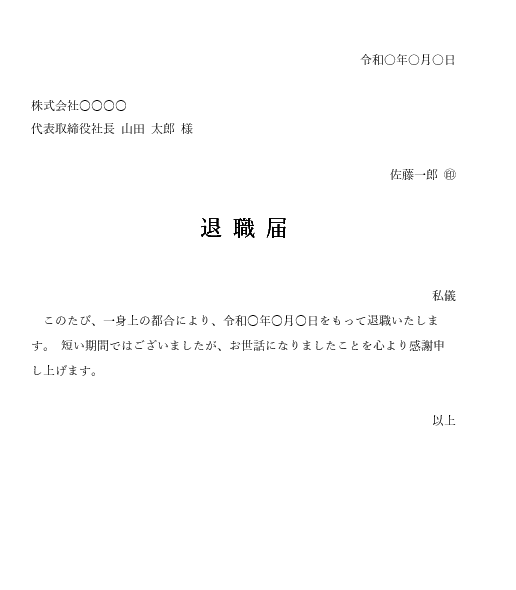
パート・アルバイト用
パートやアルバイトでも、会社側から退職届の提出を求められることがあります。
勤務日数が少ない場合は口頭だけで済む職場もありますが、月末のシフト締めや給与計算と重なると、退職日が紙で残っているほうが管理側は助かります。店長や事務担当者の立場だと、1枚あるだけで確認がかなり楽です。
契約社員用(契約満了)
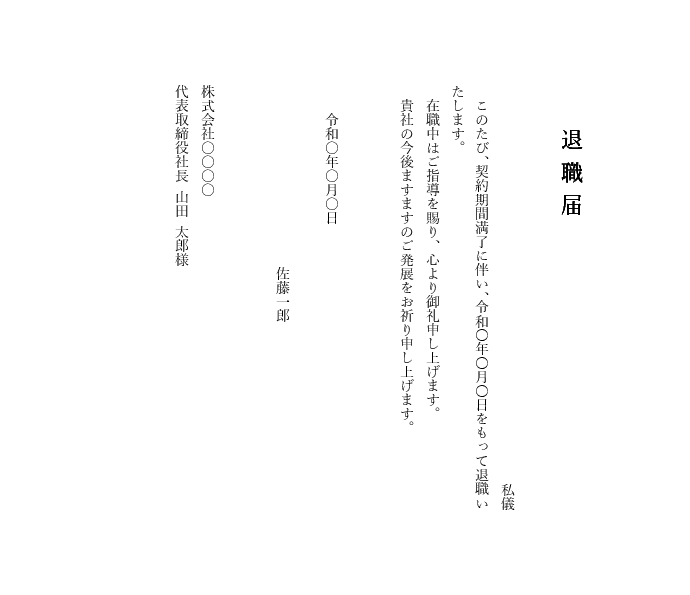
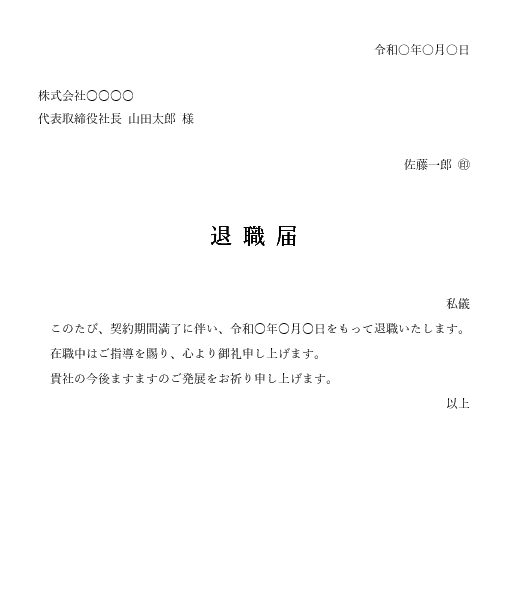
契約社員の場合は、契約満了なのか、途中退職なのかで書き方が変わります。
契約満了なら「契約期間の満了により退職いたします」と書くほうが自然です。途中で辞める場合は「一身上の都合により」としつつ、雇用契約書や就業規則の予告期間も見ておくと話がこじれにくいです。
役職者・管理職用(辞表併用)
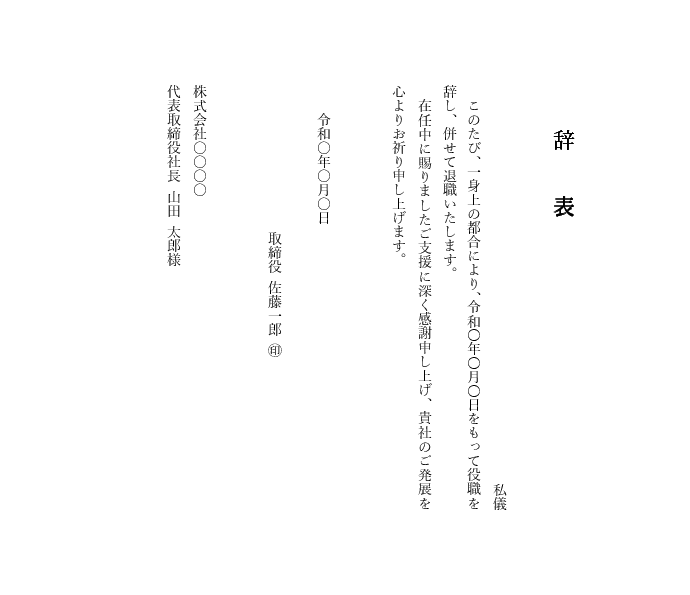
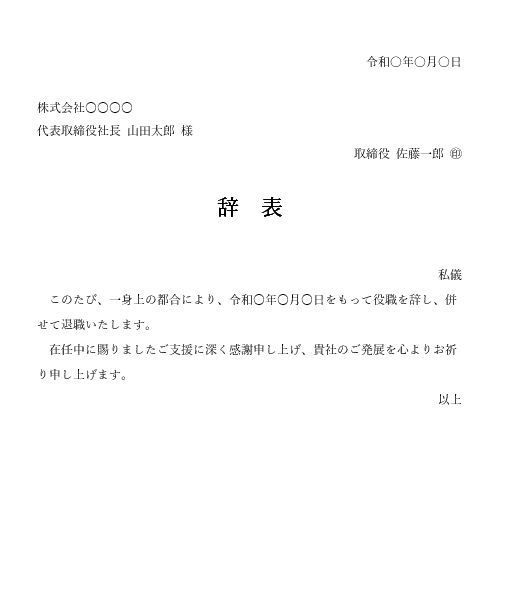
課長や部長などの管理職、また取締役や理事のように任命を受けている立場では、退職届ではなく辞表を使う場面があります。
ここは少し迷いやすいところです。肩書きがある場合は、自分だけで判断せず、人事や総務に「退職届でよいか、辞表なのか」を確認してから作るほうが安全です。先に聞いたほうが、結局早いです。
Wordファイルをメールで提出する場合
会社によっては、退職届を紙ではなくメール添付で出すよう案内されることがあります。
在宅勤務が多い職場では、まず上司に口頭やチャットで伝え、その後にWordファイルを添付する流れもあります。紙で出す会社もまだ多いので、メールだけで済むかどうかは先に確認しておくと落ち着きます。
メール添付時の文面例
人事部 〇〇様
お疲れさまです。営業部の山田太郎です。
退職届をWordファイルにて添付いたします。
ご確認のほど、よろしくお願いいたします。
ファイル名:退職届_山田太郎.docx
退職にあたり、手続き上の確認事項がありましたらご案内ください。
よろしくお願いいたします。
―――――――――――――――――
営業部 山田 太郎
内線:1234
メール:taro.yamada@example.co.jp
―――――――――――――――――
メールで出す場合も、退職日や有給消化日は本文だけに書かず、添付した退職届側にも入れておくほうが見落としにくいです。
退職届・退職願・辞表の違い
退職届、退職願、辞表は名前が似ています。
退職願は、退職したい意思を会社へ申し出る書類です。退職届は、退職することを届け出る書類です。辞表は、役員や任命を受けた立場の人が使うことがあります。
| 項目 | 退職願 | 退職届 | 辞表 |
|---|---|---|---|
| 意味 | 退職したい意思を伝える | 退職することを届け出る | 役職や任命された地位を辞する |
| 使う場面 | 上司へ相談する段階 | 退職が決まったあと | 役員・理事・管理職など |
| 向いている人 | まだ会社と調整中の人 | 退職日が決まっている人 | 役職を辞する立場の人 |
関連ページ
よくある質問
まとめ
退職届や退職願をWordで作るなら、まずは上部の一覧から用途に合う書式を選ぶと迷いにくいです。
まだ会社と調整中なら退職願、退職日が決まって正式に提出するなら退職届。紙で手渡しするなら縦書き、Word文書として読みやすく整えたいなら横書きが使いやすいです。
Word版は、文面や宛名を少し直して、退職書類らしい形に整えたい場合に向いています。日付や氏名を入力して使い回したい場合はExcel版、スマホでその場で作りたい場合はPDF作成ツールのほうが合います。
退職届は、文章を作り込むよりも、氏名、提出日、退職日、宛名を間違えずに整えるほうが先です。Wordで編集したら、最後に印刷プレビューかPDFで見直す。これだけでも、出し直しはかなり減ると思います。

