
オフィスの席替え、会議の配席、研修会場の座席管理、飲み会や宴会のテーブル割りなど、座席表を使う場面は意外と多いです。
このページでは、会社・会議・宴会・飲み会で使える座席表テンプレートをExcel形式で用意しています。氏名や部署名、席番号を入力するだけで使えるので、総務担当者、研修担当者、幹事の方でも手早く調整できます。
使う前と使うときの違い:白紙から作る場合は、席の形や余白調整から始めることになります。テンプレートを使う場合は、最初から枠ができているので、氏名・席番号・テーブル名の修正に集中できます。
よくある詰まりどころ:席を追加したあとに番号が重複したり、印刷すると名前が小さくなりすぎたりします。最初に席番号の付け方を決めておくと、あとで直す手間がかなり減ります。
座席表テンプレートの無料ダウンロード
- 会社・オフィス用:部署配置、固定席、フリーアドレス、席替えの管理に使えます
- 会議・研修用:議長席、来客席、受講者席、受付用の席番号管理に使えます
- 飲み会・宴会用:テーブルごとの参加者名、幹事席、来賓席の整理に使えます
用途別|座席表テンプレートの選び方
| 用途 | 向いているテンプレート | 使う場面 |
|---|---|---|
| 会社・オフィスの座席表 | 部署名・氏名・席番号を入れるタイプ | 人事異動、席替え、フリーアドレスの案内、社内共有 |
| 会議座席表 | 議長席・来客席・社内席を分けるタイプ | 役員会議、取引先との打ち合わせ、説明会、面談 |
| 宴会座席表 | 来賓席・上座・下座を少し意識するタイプ | 歓送迎会、忘年会、式典後の会食、部署合同の宴会 |
| 飲み会座席表 | テーブルごとに参加者を入れるタイプ | 社内懇親会、少人数の飲み会、プロジェクトの打ち上げ |
| 席替え用 | 名前を入れ替えやすい罫線ベース | 定期的な席替え、研修、学校、セミナー |
| 大人数の座席表 | 小さめの席アイコンで全体を見せるタイプ | 50席以上のフロア、説明会、フリーアドレスのゾーン管理 |
会社・オフィス座席表テンプレート(図形編集タイプ)
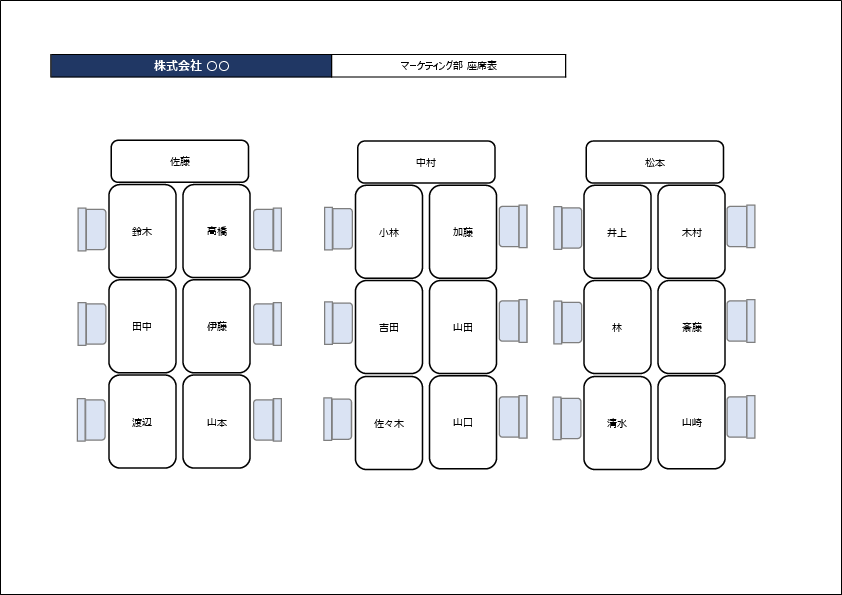
会社向け図形編集オフィス配置
オートシェイプで席や机を動かせるタイプです。島の並び順、通路の幅、複合機や会議室の位置まで見せたいときに向いています。移転後の社内案内や、新しい席順を掲示するときにも使いやすいです。
オートシェイプで席や机を動かせるタイプです。島の並び順、通路の幅、複合機や会議室の位置まで見せたいときに向いています。移転後の社内案内や、新しい席順を掲示するときにも使いやすいです。
席替え・番号管理向け 座席表テンプレート
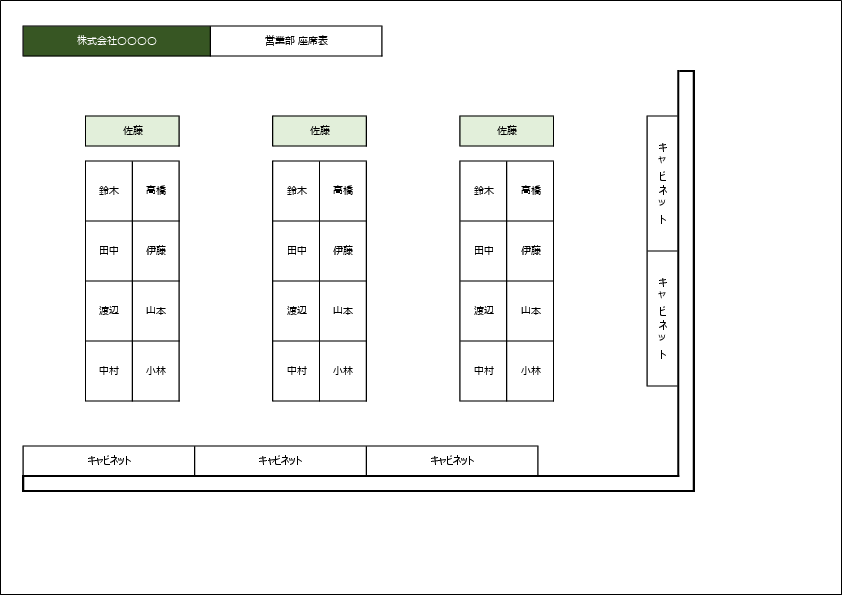
席替え向け罫線ベース番号管理
罫線ベースで、氏名や席番号を手早く入れ替えられるタイプです。部署の小さな席替えや、研修の受講者席を毎回変えるような場面では、この形の方が扱いやすいです。
罫線ベースで、氏名や席番号を手早く入れ替えられるタイプです。部署の小さな席替えや、研修の受講者席を毎回変えるような場面では、この形の方が扱いやすいです。
大人数向け 座席表テンプレート
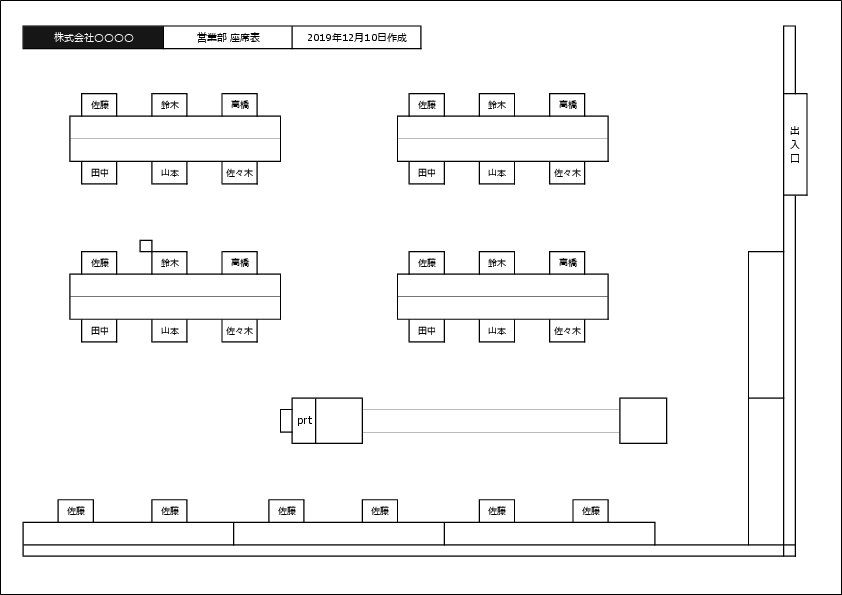
大人数向け一覧管理フロア全体
小さめの席アイコンで、1枚に多くの席を収めたタイプです。50席・100席規模のフロアや、フリーアドレスのゾーンをざっくり共有したいときに使えます。細かい名前よりも、全体の配置を見せたい場面向きです。
小さめの席アイコンで、1枚に多くの席を収めたタイプです。50席・100席規模のフロアや、フリーアドレスのゾーンをざっくり共有したいときに使えます。細かい名前よりも、全体の配置を見せたい場面向きです。
会議座席表テンプレート
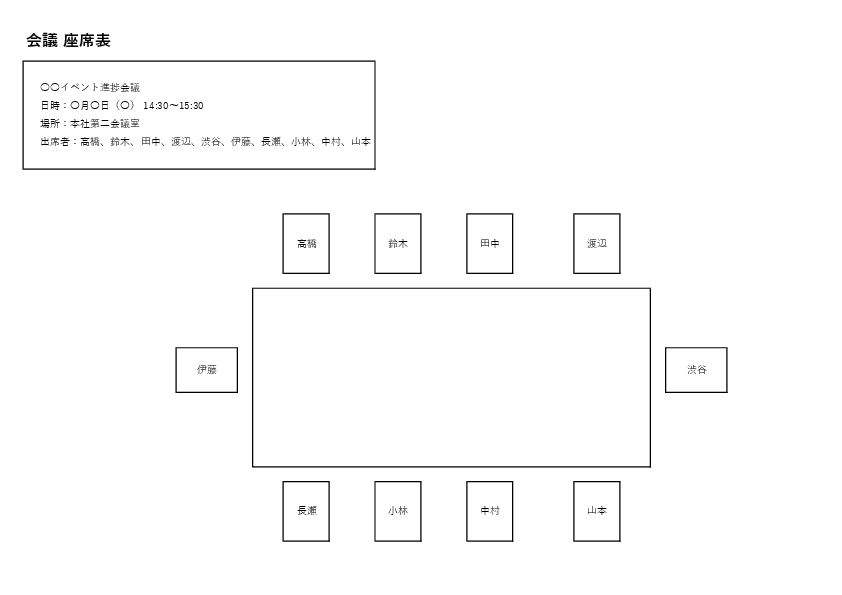
会議向け来客対応席次表
会議室で使う座席表です。議長席、来客席、社内参加者席を分けて記入できます。取引先との打ち合わせでは、入口に近い席に社内側を置くのか、上座に来客を案内するのかで少し迷います。先に表にしておくと、当日の案内が落ち着きます。
会議室で使う座席表です。議長席、来客席、社内参加者席を分けて記入できます。取引先との打ち合わせでは、入口に近い席に社内側を置くのか、上座に来客を案内するのかで少し迷います。先に表にしておくと、当日の案内が落ち着きます。
宴会座席表テンプレート
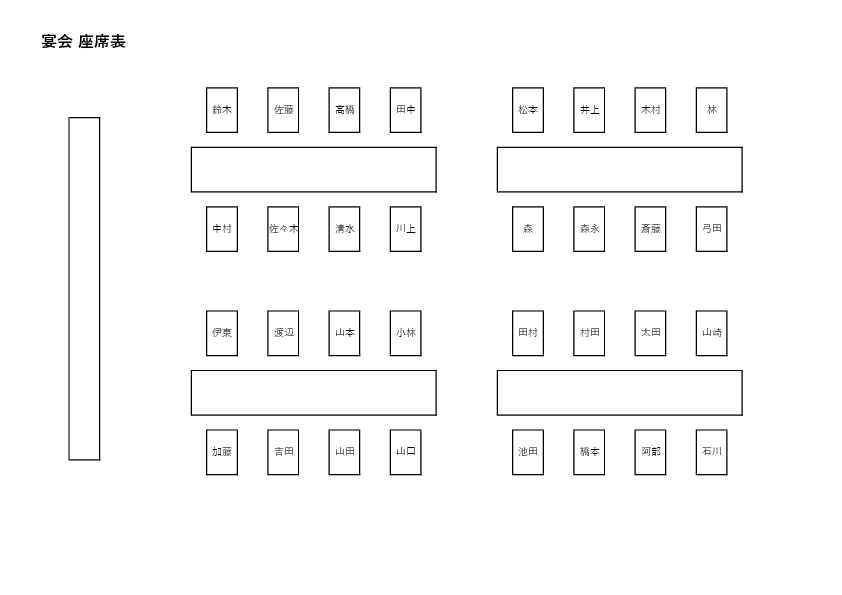
宴会向け来賓席上座確認
宴会や歓送迎会で使う座席表です。来賓席、上司席、幹事席をざっくり分けておくと、会場に着いてからの案内が楽になります。人数変更が出やすいので、端の席や幹事席まわりに少し余白を残しておくと調整しやすいです。
宴会や歓送迎会で使う座席表です。来賓席、上司席、幹事席をざっくり分けておくと、会場に着いてからの案内が楽になります。人数変更が出やすいので、端の席や幹事席まわりに少し余白を残しておくと調整しやすいです。
飲み会座席表テンプレート
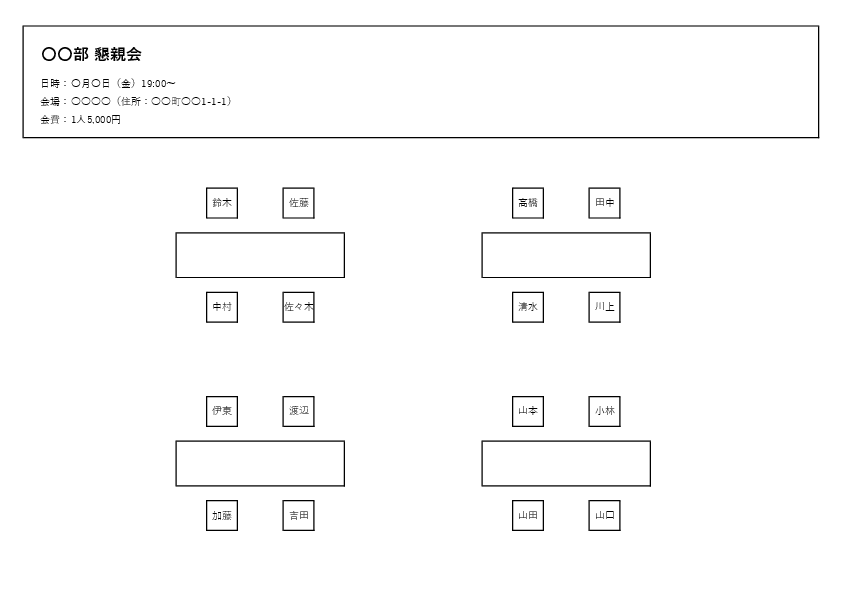
飲み会向けテーブル割り幹事用
社内の飲み会や懇親会で使いやすい、少しラフな座席表です。部署が固まりすぎないようにしたいときや、新人と先輩を同じテーブルにしたいときに使えます。幹事をやると、ここが一番悩みます。テンプレート上で名前を動かしながら見ると、偏りに気づきやすいです。
社内の飲み会や懇親会で使いやすい、少しラフな座席表です。部署が固まりすぎないようにしたいときや、新人と先輩を同じテーブルにしたいときに使えます。幹事をやると、ここが一番悩みます。テンプレート上で名前を動かしながら見ると、偏りに気づきやすいです。
座席表と席次表の違い
座席表は、誰がどの席に座るかを見えるようにした表です。会社のフロア、会議室、研修会場、飲み会のテーブル割りなど、広い場面で使います。
席次表は、席順や上下関係を少し意識した表として使われることが多いです。来客を上座に案内する会議、来賓のいる宴会、役職順に並べる式典などでは、座る位置に気を配ることがあります。
実務では、そこまで厳密に分けずに「座席表」と呼ぶこともあります。ただ、取引先や来賓がいる場では、席次表として上座・下座を一度確認しておくと安心です。当日の朝に会場で迷うより、前日にExcelで直しておいた方がずっと楽です。
Excelで座席表を作る手順
1. 使う場面を決める
- 会社の席替えなら部署名・氏名・席番号を中心にします。
- 会議なら議長席、来客席、社内席を分けます。
- 飲み会や宴会ならテーブル名、参加者名、幹事席を先に入れておくと調整しやすいです。
2. 席番号の付け方を決める
- 会議室や研修では「A-01」「A-02」のようにブロック名を付けておくと、受付名簿と照合しやすくなります。
- オフィスでは、島ごとに番号を分けると後から追加しても混乱しにくいです。
3. 氏名・部署・役割を入力する
- 会社用なら部署名や役職、会議用なら会社名や役割を入れます。
- 飲み会用では、部署が偏りすぎていないかを見ながら入れ替えます。画面で見るとよさそうでも、印刷すると意外と名前が読みにくいことがあります。
4. 印刷プレビューで確認する
- A4で配布する場合は、文字が小さくなりすぎないか確認します。
- 会場入口に貼る場合は、A3で印刷した方が見やすいです。
- 余白で名前が切れることがあるので、最後に一度だけプレビューを見ておくと失敗を減らせます。
場面別の使い方
会社・オフィスの席替えで使う場合
- 部署ごとに色を分けると、初めて見る人でも配置をつかみやすくなります。
- 異動や出向が多い職場では、予備席を1〜2席ほど空けておくと後の調整が楽です。
- 更新日を入れておくと、古い座席表が共有フォルダに残っていても見分けやすくなります。
会議で使う場合
- 来客側と社内側を分け、議長席や説明者席を先に決めます。
- 資料配布やマイク位置がある場合は、席の近くに小さくメモを入れておくと当日動きやすいです。
- 役職順に並べる会議では、座席表というより席次表として見直す方が安全です。
宴会・飲み会で使う場合
- 宴会では来賓席・上司席・幹事席を先に置くと組みやすいです。
- 飲み会では、話しやすさや部署の偏りを見ながら、少しラフに調整するとまとまります。
- 欠席や遅刻が出やすいので、固定しすぎず、幹事席の近くに動かせる席を残しておくと楽です。
座席表作成時のよくあるミス
- 席番号が飛ぶ・重複する あとから席を追加すると、番号が重なりがちです。島やテーブルごとに「A」「B」「C」のような記号を付けておくと直しやすくなります。
- 名簿と座席表がずれる 参加者名簿と座席表を別々に更新すると、片方だけ古いまま残ることがあります。最終更新日を入れておくだけでも確認しやすいです。
- 印刷すると読みにくい 画面では読めても、A4に印刷すると名前が小さく見えることがあります。掲示用ならA3、配布用なら文字サイズを少し大きめにしておくと安心です。
- 飲み会の席を細かく決めすぎる 当日になって欠席や遅刻が出ると、きっちり作り込みすぎた表ほど直しにくくなります。幹事席や端の席で調整できる余地を残しておくと扱いやすいです。
よくある質問
座席表テンプレートはExcelで編集できますか?
はい。.xlsx形式なので、氏名、席番号、部署名、テーブル名などをExcelで編集できます。図形タイプは席の位置も動かせます。
スマホだけで座席表は作れますか?
氏名の修正くらいならスマホでもできます。ただ、席の位置を動かしたり、印刷用に余白を調整したりする作業は、パソコンの方が楽です。スマホで編集する場合は、罫線ベースのテンプレートを使うと崩れにくくなります。
飲み会や宴会の座席表にも使えますか?
使えます。飲み会用はテーブルごとの参加者整理、宴会用は来賓席や上座を意識した配席に向いています。社内の懇親会なら飲み会用、来賓や役職者がいる会なら宴会用を使うと選びやすいです。
会議の座席表と席次表は同じですか?
近い意味で使われますが、席次表は席順や上下関係を少し意識した表として使われることが多いです。社内だけの会議なら座席表で十分ですが、取引先や来客がいる会議では席次表として確認しておくと安心です。
座席番号だけを先に決めてもいいですか?
はい。試験、説明会、研修では、先に座席番号を決めてから参加者名簿と照合する方がスムーズなことがあります。「A-01」「A-02」のようにブロック名を付けると、会場でも探しやすくなります。

