
Word・Excelですぐ使える議事録フォーマットを無料で公開しています。社内会議、定例会、取引先との打ち合わせ、プロジェクト会議などで使いやすいテンプレートです。
議事録は、ただ会話を残すだけの書類ではありません。あとから見返したときに、何が決まったのか、誰が担当するのか、期限はいつかがわかることが大事です。このページでは、そうした情報を整理しやすいよう、Excel版・Word版のフォーマットをまとめています。
| 用途 | おすすめ | 向いている場面 |
|---|---|---|
| すぐ編集して使いたい | Excel・Word議事録フォーマット | 社内会議、定例会、チーム会議 |
| 印刷・回覧したい | 押印欄付きWordフォーマット | 承認が必要な会議、社外提出用 |
| 決定事項とToDoを管理したい | ToDo欄付きExcelフォーマット | プロジェクト会議、進捗会議 |
議事録フォーマット無料ダウンロード
Word・Excelで使える議事録フォーマットです。シンプルなもの、押印欄付き、A4横タイプ、決定事項やToDoを整理しやすいタイプを用意しています。
Excel版は、会議内容を入力しながら行を追加したいときに便利です。Word版は、印刷して回覧したい場合や、提出用の見た目を整えたい場合に向いています。
Excel・Wordで使える基本フォーマット
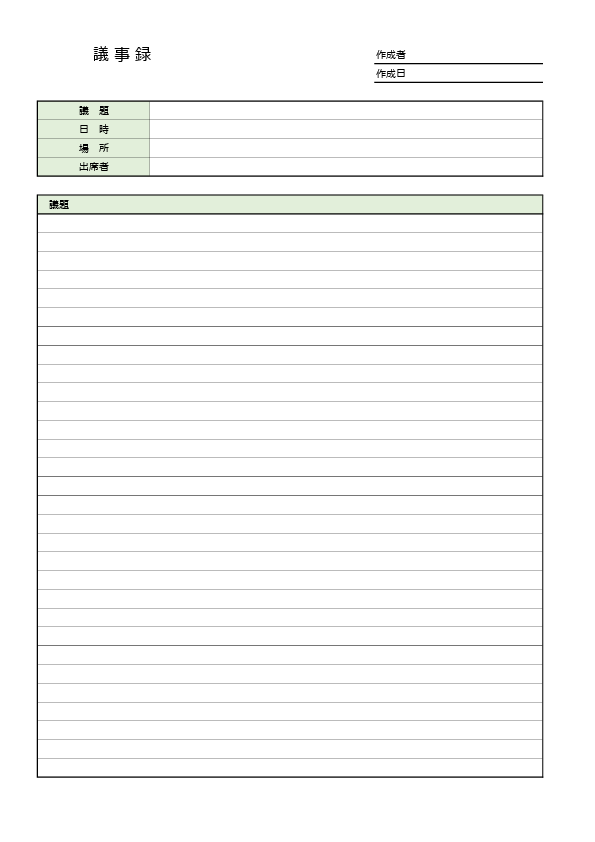
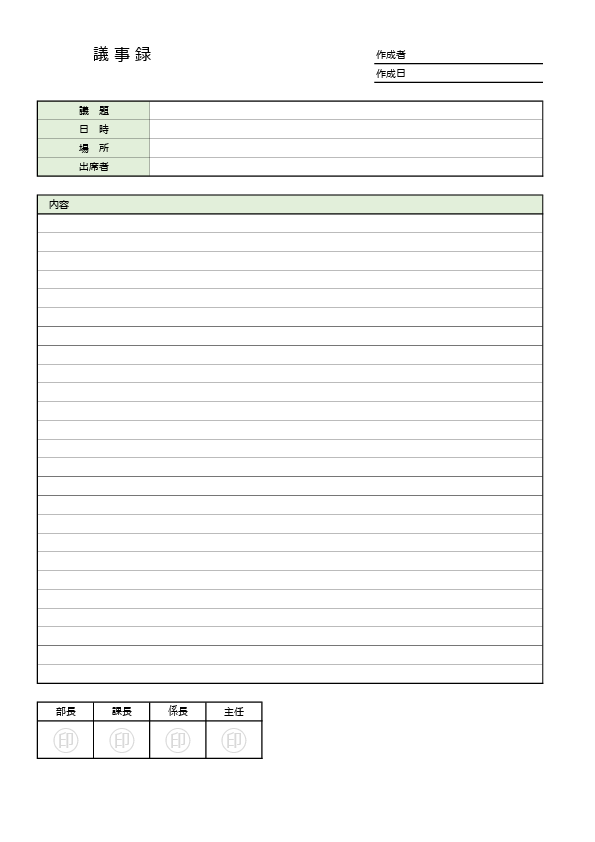
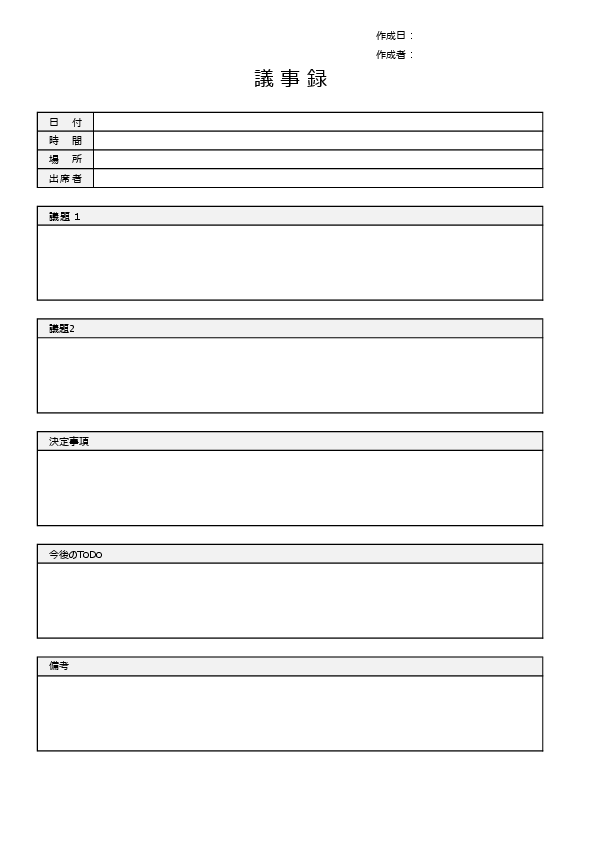
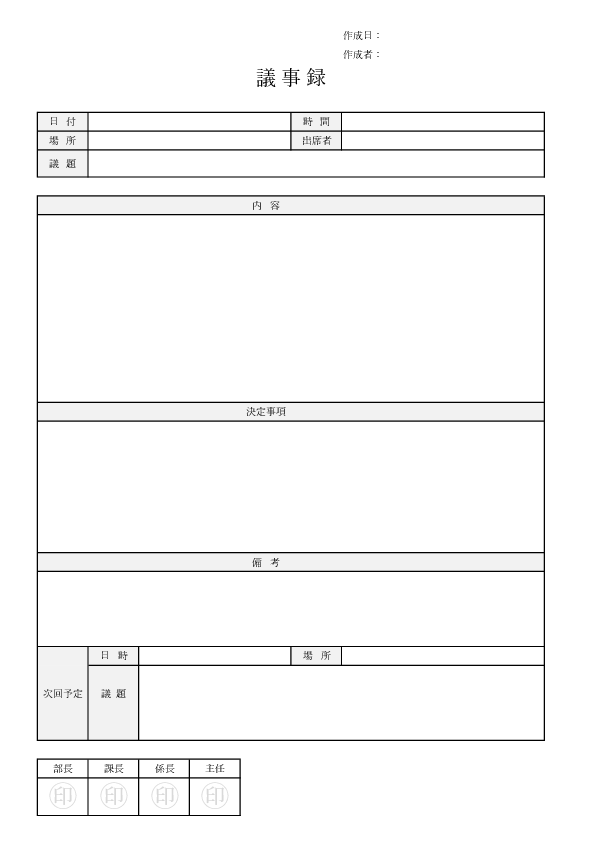
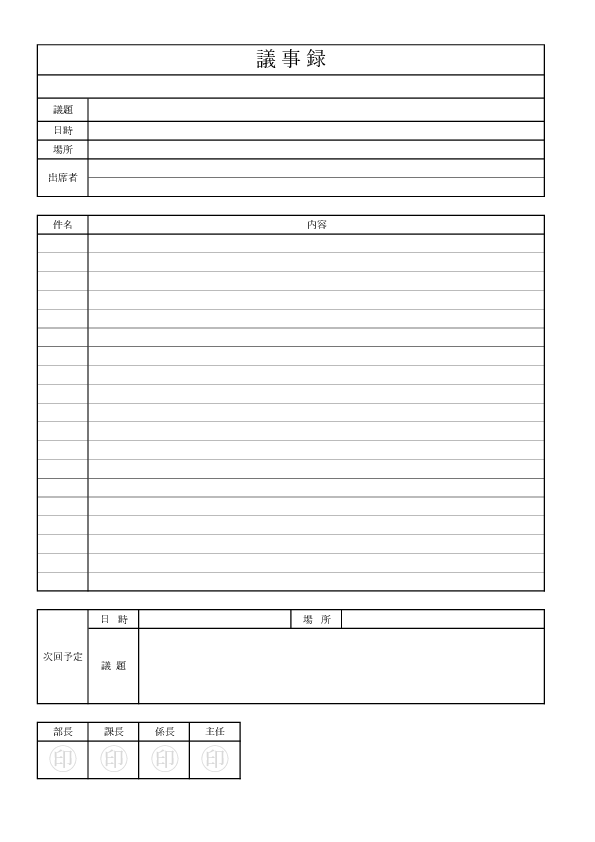
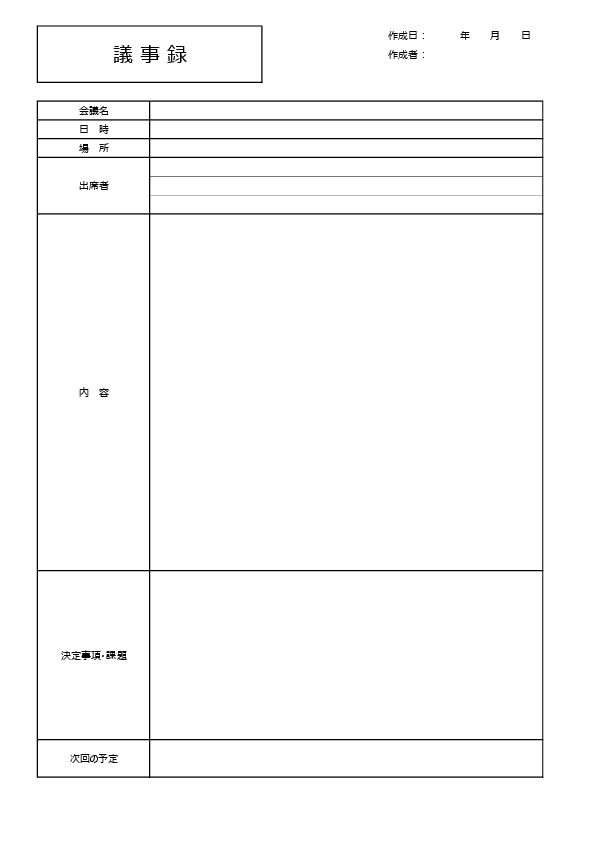
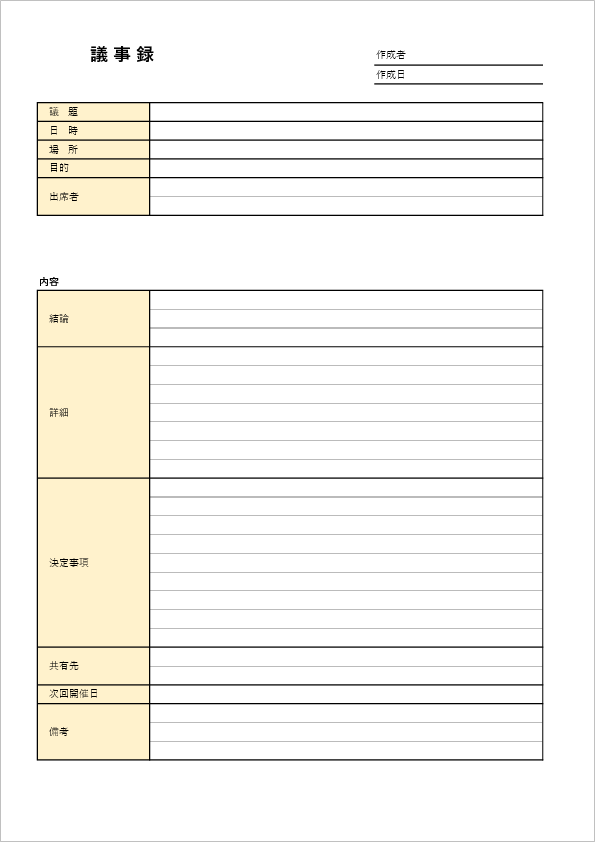
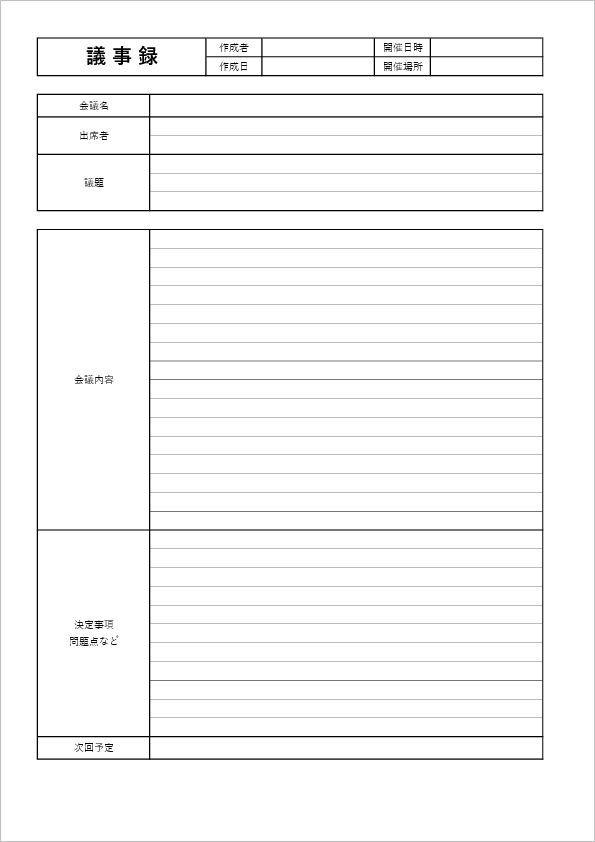
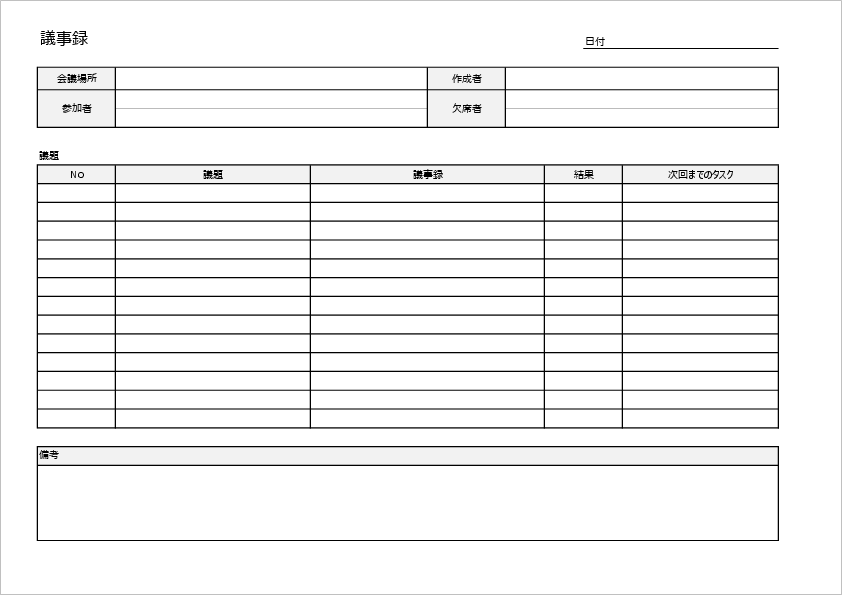
A4横の議事録フォーマット
A4横タイプは、議題やToDoが多い会議に向いています。横幅を使えるため、担当者・期限・対応状況などを横並びで管理しやすいです。
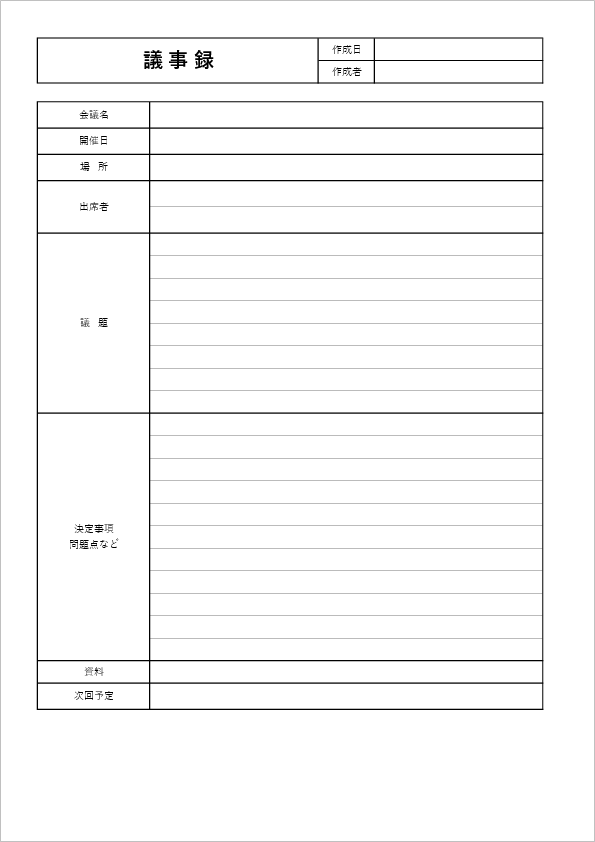
議事録フォーマットの基本
議事録には、会議で話した内容だけでなく、決定事項・担当者・期限まで残します。
会議が終わったあとに「あの件、確定でしたか?」「担当は誰でしたっけ?」と聞き直すことがあります。議事録のフォーマットをそろえておくと、そうした確認を減らしやすくなります。
・結論ではなく、話の途中だけが残っている
・発言者や確認先が書かれていない
・ToDoはあるのに、担当者か期限のどちらかが抜けている
議事録に入れる基本項目
会議の種類が変わっても、最低限このあたりが入っていれば見返しやすくなります。
- 会議名
- 作成日/作成者
- 日時/場所/出席者
- 議題
- 内容
- 決定事項
- ToDo(担当者・期限)
- 次回予定・添付資料・備考
・書きながら「日時を入れ忘れていないか」「担当者を書いたか」を確認しやすくなります
・書く人が変わっても、毎回の見た目や並びが大きくぶれません
・読む側も、決定事項やToDoを探す時間を短くできます
ExcelとWord、どちらの議事録フォーマットを選ぶ?
議事録フォーマットは、ExcelとWordのどちらでも作れます。ただ、使いやすい場面は少し違います。
| 形式 | 向いている使い方 | 選び方の目安 |
|---|---|---|
| Excel | ToDo、担当者、期限、対応状況を表で管理したい | プロジェクト会議、進捗会議、定例会 |
| Word | 印刷、回覧、提出用に見た目を整えたい | 社外提出、承認が必要な会議、押印欄付きの議事録 |
Excelは行の追加や表管理がしやすく、Wordは文章として整えやすいです。迷った場合は、社内で編集しながら使うならExcel、印刷して提出するならWordを選ぶと扱いやすいでしょう。
議事録の書き方とコツ
議事録は、会議中の発言をすべて書き起こす必要はありません。あとから読んだ人が、なぜその結論になったのか、次に何をするのかを追える形で残すほうが使いやすいです。
会議の目的を先に確認する
会議の着地点がはっきりしないままメモを取ると、発言の書き写しに寄りがちです。会議の前に、何を決める場なのか、何を確認する場なのかをざっくり押さえておくとまとめやすくなります。
決定事項とToDoを分けて書く
議事録でよくあるのが、話し合った内容は残っているのに、最終的な決定がわからないケースです。
・ToDo:誰が、いつまでに、何をするか
・保留事項:まだ決まっていないこと、次回確認すること
この3つを分けるだけでも、会議後の確認はかなり減ります。
メモは箇条書きで残す
会議中のメモは、きれいな文章でなくても大丈夫です。まずはキーワードと箇条書きで拾い、会議後に議事録として整えるほうが現実的です。
- 議題ごとにメモを分ける
- 決定事項には「決定」などの印を付ける
- 担当者と期限は、その場で確認して書く
- 不明点は「要確認」として残す
議事録と打合せ記録の違い
議事録と打合せ記録は似ていますが、使われる場面が少し違います。
| 種類 | 主な目的 | 使う場面 |
|---|---|---|
| 議事録 | 会議での決定事項や議論の流れを残す | 社内会議、定例会、役員会、プロジェクト会議 |
| 打合せ記録 | 相手先との確認内容や依頼事項を残す | 取引先との打合せ、商談、訪問記録、工事打合せ |
社内の会議内容を正式に残すなら議事録、相手先との確認事項を残すなら打合せ記録が使いやすいです。取引先とのやり取りでは、後日「言った・言わない」にならないよう、確認事項と次の対応を明確にしておくと安心です。
議事録フォーマットのよくある質問(FAQ)
議事録作成を補助する音声認識ツール
議事録は、手入力だけでなく音声認識ツールを使って下書きを作る方法もあります。ただし、音声認識の文字起こしはそのまま提出できる議事録ではありません。決定事項、ToDo、保留事項を人の目で整理する前提で使うと便利です。
Googleドキュメント
Googleドキュメントの音声入力を使うと、会議内容のたたき台を作りやすくなります。共有もしやすいので、オンライン会議のメモにも使えます。
公式サイトを見る
まとめ
議事録は、書き方よりも先にフォーマットをそろえることでかなり扱いやすくなります。
- 会議名、日時、出席者、議題を最初に入れる
- 決定事項とToDoを分けて書く
- 担当者と期限を空欄にしない
- ExcelとWordを使い分ける
とくにありがちなのは、会議中はわかったつもりでも、翌日になると担当者と期限があいまいになることです。まずはテンプレートをそのまま使い、足りない欄だけ自社向けに足していく形で十分です。
このページのテンプレートは、Bizroute編集部が議事録で抜けやすいところを先に埋めやすくするために作っています。
たとえば、
- 結論だけ書かれていない
- 論点はあるのに、最終的にどうなったかが見えない
- 担当者や期限が空欄のまま残る
といったつまずきは、実務では意外とよくあります。
そこで、決定事項・議論の整理・担当者・期限がひと目で追えるような構成にしています。会議直後の慌ただしい時間でも埋めやすいよう、項目の置き方はできるだけ素直にしました。
■ 最終更新日


議事録を書き始めたばかりのころは、話を追うことよりメモ欄を埋めることに気を取られがちです。会議が終わってから見返すと、肝心の結論が抜けていることもあります。最初は「決定事項」「担当者」「期限」だけでも先に拾うつもりで書くと、かなり整理しやすくなります。