
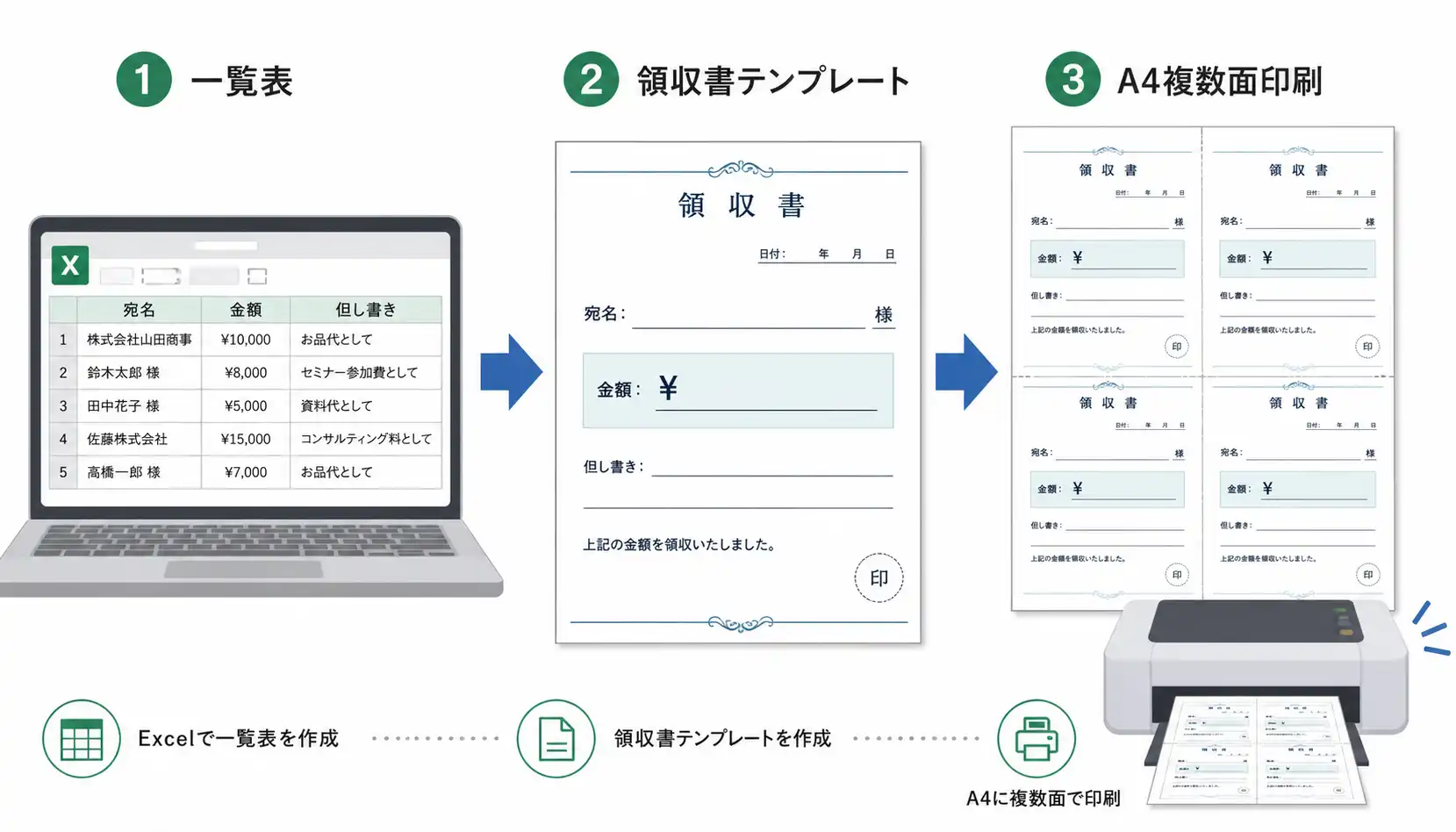
複数の領収書を作るときは、先にExcelで一覧表を作っておくと楽です。
月末に取引先ごとの領収書を発行したり、会費や参加費の領収書をまとめて出したりする場合、1枚ずつ入力していると宛名や金額の確認だけで時間がかかります。
宛名・金額・但し書きを一覧表で管理し、A4 4枚・6枚・8枚の領収書テンプレートへ反映する形にすると、印刷後の確認や控えの管理もしやすいです。この記事では、Excelで複数の領収書を作る流れ、差し込み印刷の考え方、作業中に詰まりやすいところをまとめます。
Excelで複数の領収書を作る場面
実務で多いのは、1枚だけきれいに作る場面より、同じ形の領収書をまとめて発行する場面です。
| 場面 | よくある作業 | 向いている作り方 |
|---|---|---|
| 月末の入金処理 | 取引先ごとに領収書を発行する | 宛名・金額を一覧表で管理 |
| セミナー・講習会 | 参加者ごとに参加費の領収書を出す | A4 4枚・8枚でまとめて印刷 |
| 自治会・町内会 | 会費や集金の領収書を複数作る | 簡易タイプのテンプレートを使う |
| 小規模店舗・個人事業 | 手書きではなく印字した領収書を渡す | 金額と但し書きを差し替える |
| 請求後の入金確認 | 請求書に対応する領収書を発行する | 発行番号や管理番号を入れておく |
新人の担当者だと、最初は「領収書を作って印刷するだけ」と考えがちです。
でも実際には、あとで「この領収書は発行済みか」「控えはどこか」「入金一覧と合っているか」を確認します。管理側から見ると、印刷した紙だけでなく、元データの一覧表も残っていた方が追いやすいです。
ここは一度詰まると分かります。電話で「先月分の領収書を再送できますか」と言われたとき、一覧表があるとかなり助かります。
テンプレートを使う前に決めておくこと
領収書テンプレートを開く前に、先に決めたいのは次の3つです。
- 1枚ずつ作るのか、複数まとめて作るのか
- A4に何枚印刷するのか
- 控えを残すのか、発行用だけでよいのか
ここを決めないままテンプレートを選ぶと、あとで「8枚タイプにしておけばよかった」「控え付きにすればよかった」となりやすいです。
たとえば、10件くらいならA4 4枚タイプが扱いやすいです。1枚あたりの余白があり、宛名や但し書きも読みやすく収まります。
会費や参加費など、短い内容を30枚、40枚と出すならA4 8枚タイプも合います。ただし、1枚あたりの領収書は小さくなるので、会社名が長い場合や但し書きが長い場合は少し窮屈です。
- 発行枚数が少ないなら、A4 4枚タイプ
- 枚数が多く、内容が短いなら、A4 8枚タイプ
- 発行者側で紙の記録を残すなら、控え付きタイプ
- 宛名や金額を毎回変えるなら、一覧表を先に作る
「テンプレートを使う前」は、どの形式で処理するかを決める段階です。
「テンプレートを使うとき」は、実際に宛名・金額・但し書きを入れて、印刷できる状態に整える段階です。
この2つを分けて考えると、作業が落ち着きます。
Excelで領収書を複数作成する基本の流れ
Excelで複数の領収書を作る流れは、だいたい次の形です。
- 領収書に入れる項目を一覧表にまとめる
- 領収書テンプレートを用意する
- 一覧表の内容をテンプレートに反映する
- A4 4枚・6枚・8枚などの形式で印刷する
- 発行済みの記録を一覧表に残す
やることは少し多く見えますが、考え方はシンプルです。入力用の一覧表と、印刷用の領収書を分けるだけです。
1. 領収書用の一覧表を作る
まず、発行する領収書の情報をExcelにまとめます。
| 項目 | 入力例 | メモ |
|---|---|---|
| 発行日 | 2026/5/31 | 月末処理では同じ日付になることが多いです |
| 宛名 | 株式会社○○ 御中 | 個人名なら「様」、会社名なら「御中」 |
| 金額 | 33,000 | 税込・税抜の扱いを先にそろえます |
| 但し書き | Web制作費として | あとで見返して分かる表現にします |
| 発行番号 | R-202605-001 | 管理するなら入れておくと探しやすいです |
ここで迷いやすいのが、但し書きです。
「お品代として」でも通る場面はありますが、あとで経理処理を確認するときには少し弱いことがあります。「講習会参加費として」「5月分保守費として」「商品代金として」くらいまで書いておくと、数か月後に見ても思い出しやすいです。
2. 領収書テンプレートを選ぶ
次に、印刷するテンプレートを選びます。
- A4 4枚タイプ:見やすさ重視。宛名や但し書きが長めでも入りやすい
- A4 6枚タイプ:枚数と見やすさの中間
- A4 8枚タイプ:少額領収書や会費のように、短い内容を多く印刷するとき向き
- 控え付きタイプ:発行者側で紙の控えも残したいとき向き
領収書を多く作るときは、つい枚数だけ見て8枚タイプを選びたくなります。
ただ、宛名が長い会社名ばかりだと、印刷したときに文字が詰まって見えます。画面上では収まっているように見えても、紙に出すと少し苦しい。これはよくあります。
その場合は、A4 4枚タイプに戻した方が見た目は安定します。
3. 一覧表の内容をテンプレートに反映する
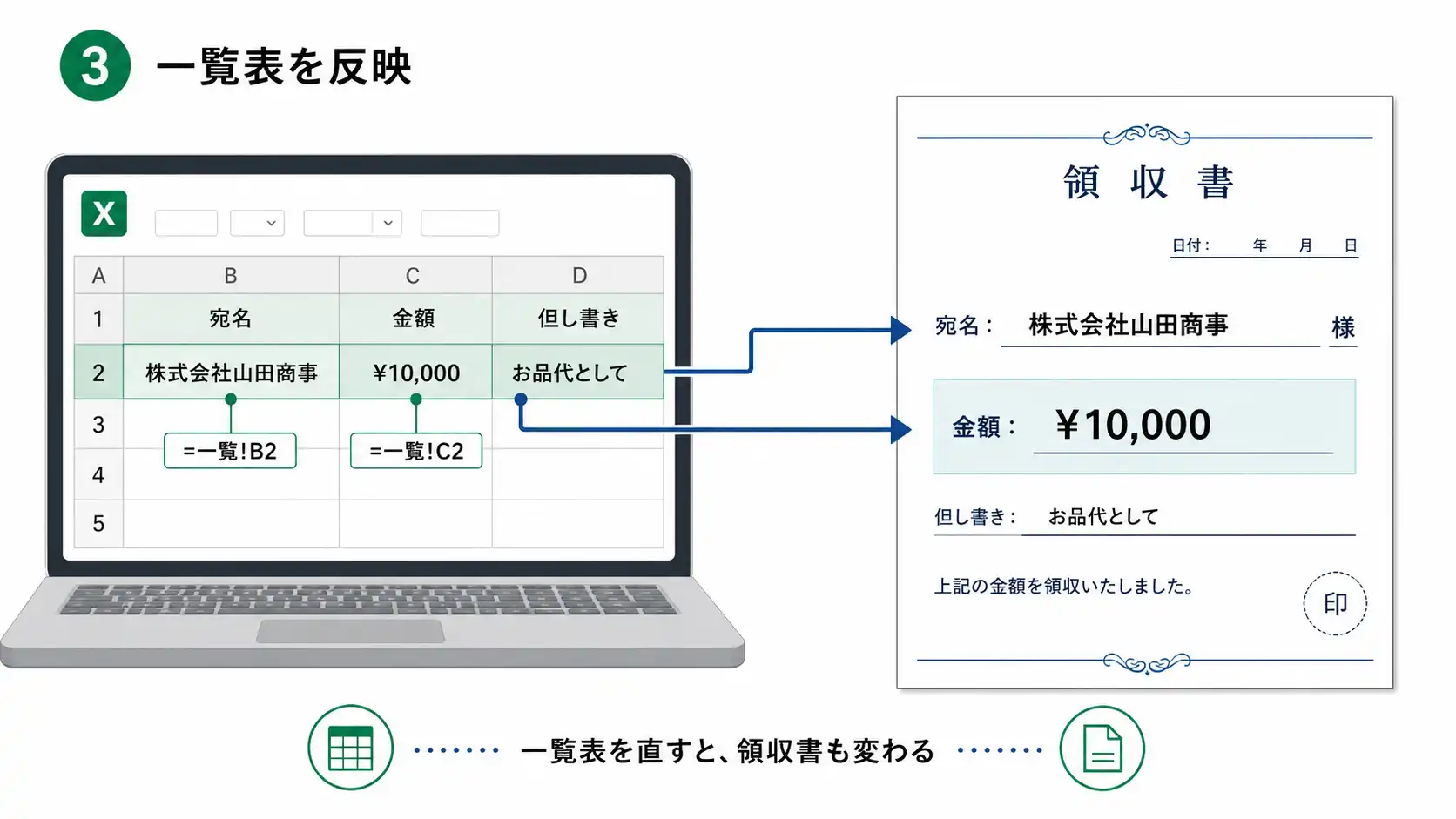
Excelだけで作る場合は、一覧表の行を参照して、領収書側に宛名や金額を表示させます。
たとえば、一覧表の2行目に1件目のデータがあるなら、領収書側の宛名欄で一覧表の宛名セルを参照します。
=一覧!B2金額欄なら、金額のセルを参照します。
=一覧!C2A4に4枚印刷するテンプレートなら、1枚目は2行目、2枚目は3行目、3枚目は4行目、4枚目は5行目のデータを参照する形です。
- 1枚目:一覧表の2行目
- 2枚目:一覧表の3行目
- 3枚目:一覧表の4行目
- 4枚目:一覧表の5行目
この方法なら、一覧表を直すだけで領収書側も変わります。
慣れるまでは少し面倒ですが、10件を超えたあたりから手入力より楽です。いや、かなり違います。
差し込み印刷で作る場合の考え方
「差し込み印刷」と聞くと、Wordの機能を思い浮かべる人も多いと思います。
Wordの差し込み印刷では、Excelで作った一覧表を元データにして、Wordの領収書フォーマットへ宛名や金額を差し込む形になります。
宛名ラベルや案内状と同じ考え方です。ただ、領収書の場合は、金額・但し書き・消費税・発行番号など、入れたい項目が少し増えます。
Wordの差し込み印刷が向いているケース
- Wordのレイアウトで領収書を作りたい
- 1件ずつ印刷結果を確認しながら出したい
- 宛名や金額の差し替えだけをExcel一覧から行いたい
Excelテンプレートでまとめて作る方が向いているケース
- A4 4枚・6枚・8枚のように、1枚の紙に複数の領収書を並べたい
- Excel上で金額や税額も確認したい
- 一覧表と印刷用シートを同じファイルで管理したい
- 月末にまとめて発行することが多い
Bizrouteの領収書テンプレートを使うなら、Excel上で一覧管理して、印刷用の領収書に反映する形が合いやすいです。
Wordの差し込み印刷も便利ですが、A4 4枚や8枚のような細かい位置調整は、Excelの方が扱いやすい場面もあります。
作業中に詰まりやすいところ
複数の領収書を作ると、きれいに作ったつもりでも細かいところで止まります。
宛名の「御中」と「様」が混ざる
会社名なら「御中」、個人名なら「様」にすることが多いです。
ただ、一覧表に「株式会社○○ 御中」と入力している行と、宛名だけ入力してあとでテンプレート側で「御中」を付ける行が混ざると、二重表記になります。
株式会社○○ 御中 御中これは本当にやりがちです。
一覧表側に敬称まで入れるのか、テンプレート側で敬称を付けるのか、どちらかに寄せた方が安全です。
金額の表示形式がそろわない
Excelでは、同じ「33000」でも表示形式で見え方が変わります。
- 33000
- 33,000
- ¥33,000
- 金33,000円
領収書では「金33,000円」のように表示したい場面が多いです。テンプレート側で表示形式をそろえておくと、一覧表には数字だけを入れれば済みます。
印刷したら位置が少しずれる
画面ではきれいに見えても、印刷すると下にずれたり、右端が少し切れたりします。原因は、プリンターの余白設定、拡大縮小、用紙サイズの違いあたりです。
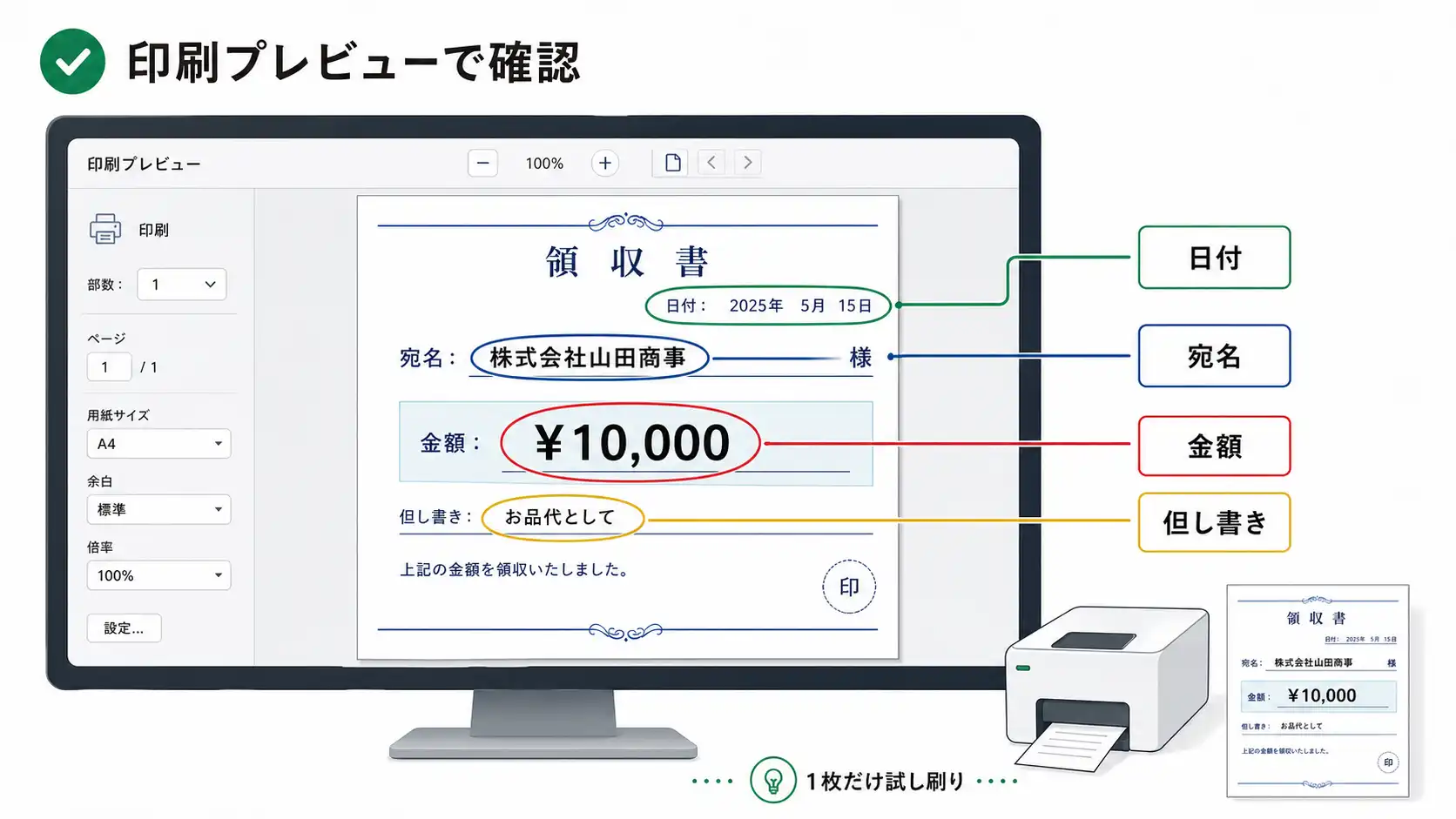
最初の1枚は、いきなり本番用の紙に出さず、普通紙で試し刷りした方が安心です。静かな事務所でプリンターが動き出してからミスに気づくと、紙も時間も少しもったいないですね。
管理側でまとめて確認するなら、印刷前にPDFで一度出して、宛名・金額・日付だけ目で追うのもありです。
複数作成するときの確認リスト
印刷前に見るところは、毎回だいたい同じです。
- 宛名の敬称が二重になっていないか
- 金額の桁がずれていないか
- 日付が発行日になっているか
- 但し書きが空欄のままではないか
- 発行者名・住所・登録番号に誤りがないか
- A4 4枚・6枚・8枚の印刷範囲がずれていないか
- 控え付きの場合、本書と控えの内容が一致しているか
特に金額は、1件ずつ見た方がいいです。
一覧表で合計金額を出しておくと、発行対象の総額と入金一覧の金額を照合しやすくなります。担当者が作って、管理側が確認する流れなら、一覧表に「確認済み」列を作るのも手です。
テンプレートを使うときの調整
テンプレートは、そのまま使える形にしていても、現場では少し直すことがあります。たとえば、宛名が長い会社ばかりなら、宛名欄の文字サイズを1段階下げます。
逆に、個人向けの領収書で但し書きが短いなら、余白を広めにして見た目を整えた方が読みやすいです。発行番号も、すべての場面で入れるわけではありません。
月末の法人取引なら入れておくと後で追いやすいですが、自治会の会費や少額の集金なら、番号まで管理しないこともあります。ここは運用次第ですね。全部をきっちり入れようとすると、かえって作業が重くなります。
- 宛名が長いときは文字サイズを少し下げる
- 但し書きが短いときは余白を広めにする
- 管理番号は法人取引や月末処理では入れる
- 少額・少枚数なら、番号なしで運用することもある
- 控えを紙で残すなら、控え付きテンプレートを使う
他の領収書テンプレートとの違い
領収書テンプレートには、いくつか種類があります。
| 種類 | 向いている使い方 | この記事との関係 |
|---|---|---|
| A4複数面テンプレート | 4枚・6枚・8枚をまとめて印刷する | 複数発行の中心になる形式 |
| 控え付き領収書 | 発行者側に控えを残す | 保管まで考える場合に向いています |
| PDF作成ツール | ブラウザ上で入力してPDF保存する | 1件ずつその場で作る場合に便利です |
| Wordテンプレート | 文章や見た目をWordで整える | 印刷物として体裁を整えたい場合に使います |
複数の領収書をまとめて作るなら、Excelの一覧表とA4複数面テンプレートの組み合わせが扱いやすいです。
その場で1件だけ作ってPDF保存したい場合は、Web上で入力するPDF作成ツールの方が早いこともあります。逆に、月末にまとめて発行するなら、一覧表が残るExcelの方があとから確認しやすいです。
Bizrouteの領収書テンプレートを使う場合
Bizrouteでは、A4用紙に4枚・6枚・8枚など、複数の領収書をまとめて印刷できるテンプレートを用意しています。
Excel形式なら、宛名・金額・但し書きを編集し、印刷範囲を確認して使えます。月末処理や参加費の領収書など、同じ形式で何枚も発行する場面に向いています。

