
ネットワーク構成図は、ルーター、スイッチ、UTM、サーバー、回線などのつながりを一枚で整理する図です。社内LANや拠点VPNの説明は、口頭だけだと伝わりにくいので、図にしておくと共有しやすくなります。
このページでは、PowerPointで編集できる簡易ネットワーク構成図テンプレートと、ネットワーク図に使えるアイコン配布サイトを紹介しています。社内説明、提案資料、回線切替の事前共有など、まず全体像を見せたい場面で使えます。
テンプレートを使えば、配置や線の引き方を先に借りられるので、あとは自社の機器名、回線名、拠点名に差し替えるだけで形になります。
ただし、IPアドレスやVLANまで詰め込みすぎると読みにくくなります。提案書や社内説明では、少し余白を残すくらいが扱いやすいです。
ネットワーク構成図テンプレートとアイコンの選び方
| 探しているもの | 向いている用途 | 使い方 |
|---|---|---|
| ネットワーク構成図テンプレート | 社内LAN、拠点VPN、小規模オフィスの説明資料 | PowerPointで開いて、機器名や回線名を差し替えて使います。 |
| ネットワーク図アイコン | ルーター、L2/L3スイッチ、UTM、サーバーなどを図に入れたいとき | 既存の構成図にアイコンを追加して、見た目をそろえます。 |
| ネットワーク構成図サンプル | 配置や線の引き方を見ながら作りたいとき | 作例を見て、凡例、線種、背景のまとまりをまねると作りやすいです。 |
| システム構成図アイコン | サーバー、クラウド、DB、アプリも含めて整理したいとき | ネットワーク機器だけでなく、システム同士の関係も入れます。 |
ダウンロード|簡易ネットワーク構成図テンプレート(PPT)
PowerPointの図形だけで作った、小規模オフィス向けのネットワーク構成図テンプレートです。
ルーター、スイッチ、サーバー、インターネット、社内LANのような基本的な構成を、ざっくり見せる用途に向いています。細かい設計図というより、提案書や稟議資料に入れる「全体像の図」として使いやすい形式です。
作例|PPT図形のみで作る簡易ネットワーク構成図
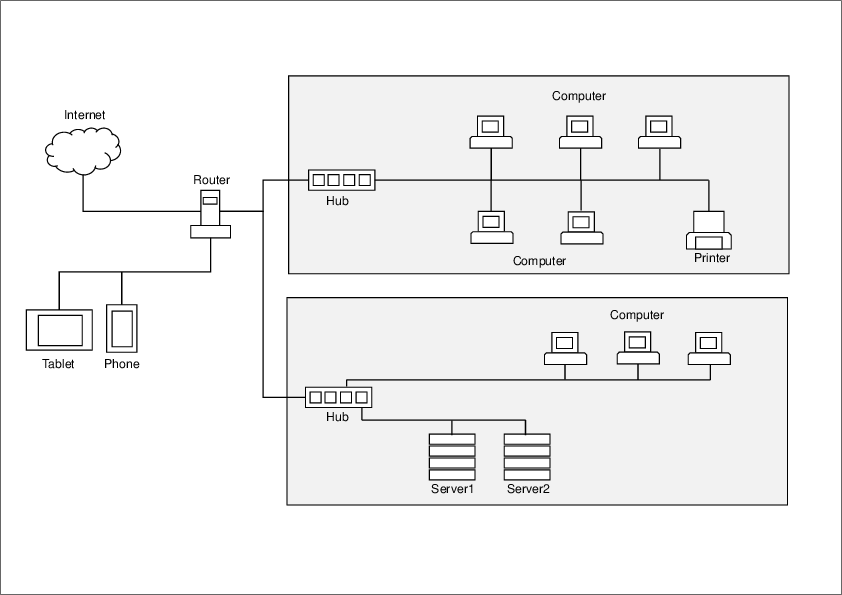
- 背景を「社内LAN」「インターネット」「クラウド」のように分けると、図を開いた瞬間に全体を追いやすくなります。
- 回線は線種を変えると見やすくなります。たとえば、社内LANは実線、インターネットは破線、管理系は点線のように分けます。
- 凡例は右下か右上にまとめると、初めて見る人でも迷いにくいです。凡例が図の中に散らばると、目線が何度も戻ります。
- 取引先向けの資料では、IPアドレスや細かいポート番号まで入れず、構成の流れだけに絞るほうが伝わりやすい場合があります。
ネットワーク図でよく使うアイコンの種類
| アイコン | 図での使いどころ | 書き分けのコツ |
|---|---|---|
| ルーター | インターネット接続、拠点間接続、WAN接続 | 外部回線との境目に置くと、社内側と外部側が分かりやすくなります。 |
| L2スイッチ | 同じネットワーク内の端末や機器の接続 | 部署内、フロア内、端末収容用として描くと整理しやすいです。 |
| L3スイッチ | VLAN間の接続、社内ネットワークの中心 | L2スイッチより上位に置き、太めの線で接続すると役割が伝わります。 |
| UTM・ファイアウォール | 社内LANとインターネットの境界 | 社内側と外部側の間に置くと、セキュリティ範囲を示しやすいです。 |
| サーバー | ファイルサーバー、AD、業務システム、DB | 「ファイル」「認証」「DB」など、短い用途名を添えると見た人が迷いません。 |
| NIC | サーバーやPCのネットワーク接続口 | 冗長化や複数系統を説明するときだけ出すくらいで十分です。 |
| 専用線・VPN | 本社と拠点、オンプレミスとクラウドの接続 | 通常回線と区別するため、線の太さやラベルを変えると見やすくなります。 |
| インターネット | 外部ネットワーク、SaaS、クラウド接続 | 雲形のアイコンにすると、社内ネットワークとの違いが出しやすいです。 |
テンプレートを使う前に決めておくこと
凡例と記号
機器、仮想環境、回線、論理境界、冗長経路、セキュリティ境界は、最初に凡例を決めておくと後で迷いにくくなります。
途中から「この破線はVPNなのか、管理系なのか」が分からなくなることは、わりとあります。図を作った本人は分かっていても、翌月に別の担当者が開くと止まります。凡例は小さくてもいいので、毎回同じ場所に置くのがおすすめです。
命名規則
機器名は、拠点、フロア、役割、通番のように並びを決めておくと管理しやすくなります。
例としては「TKY-03-SW-02」のような形です。東京拠点、3階、スイッチ、2台目と読めるので、図面と機器台帳を照合するときも楽です。ここがバラバラだと、運用担当者が台帳を開いたまま固まります。
色分け
L2、L3、WAN、管理系、クラウドなどは、色や線種を分けると見やすくなります。
ただし、色を増やしすぎると逆に読みにくくなります。取引先向けの資料なら3〜4色くらいに絞る。社内の運用資料なら、少し細かく分ける。このくらいの調整で十分です。
版管理
ファイル名は「network-20260522-rev01.pptx」のように、日付とRevを入れておくと追いやすくなります。
ありがちなのは、「最新版」「最新版2」「本当の最新版」のようなファイルが増えるパターンです。あとから見たときにどれが正しいのか分からず、結局チャットやメールを探すことになります。更新履歴は図の右上か下部に小さく入れておくと安心です。
よくある構成の例
小規模オフィスのネットワーク構成
小規模オフィスでは、ルーター、UTM、L3スイッチ、L2スイッチ、アクセスポイント、サーバーを並べる構成がよく使われます。
業務用、ゲスト用、管理用のネットワークを分けて描くと、社内説明でも伝わりやすいです。新人の担当者が最初に図を見る場合も、「ゲストWi-Fiは社内LANと分かれている」と分かるだけで、かなり理解しやすくなります。
拠点間VPNのネットワーク構成
本社と支店、店舗、工場などをVPNでつなぐ構成です。IPsec VPNやSD-WANを使う場合は、本社側と拠点側の機器、回線、接続方向を分けて描きます。
一本の回線だけなのか、予備回線もあるのかは、図の段階で見えるようにしておくと説明が楽です。障害対応のときも、どちらの回線を見るべきか判断しやすくなります。
クラウド接続のネットワーク構成
オンプレミス側から、ファイアウォール、VPN、専用線などを経由してクラウドへ接続する図です。AWSやAzureなどを使う場合は、クラウド側のアイコンも使うと雰囲気がそろいます。
ただ、クラウドサービスの公式アイコンは利用条件が細かいことがあります。社外向け資料に使う場合は、配布元のガイドラインを先に確認しておくと後で直さずに済みます。
ゼロトラスト移行の構成
社外端末からIdP、MDM、SaaS、社内アプリへアクセスする流れを描く構成です。ネットワーク機器だけでなく、認証、端末状態、アクセス制御の要素も入ります。
ここはアイコンだけで済ませると伝わりにくいです。「端末状態を確認」「IdPで認証」「条件に応じて許可」のように、短い注釈を添えると読みやすくなります。
ネットワーク構成図とシステム構成図の違い
ネットワーク構成図は、ルーター、スイッチ、UTM、サーバー、回線などのつながりを中心に整理する図です。社内LAN、拠点VPN、クラウド接続、インターネット接続などを説明するときによく使います。
一方でシステム構成図は、アプリケーション、データベース、外部サービス、認証基盤、バッチ処理なども含めて、システム全体の関係を見せる図です。
ネットワーク機器の接続を見せたい場合は、このページのネットワーク構成図テンプレートが使いやすいです。サーバー構成や業務システム全体を整理したい場合は、システム構成図のサンプルとテンプレートも確認してみてください。
ネットワーク構成図のアイコン集
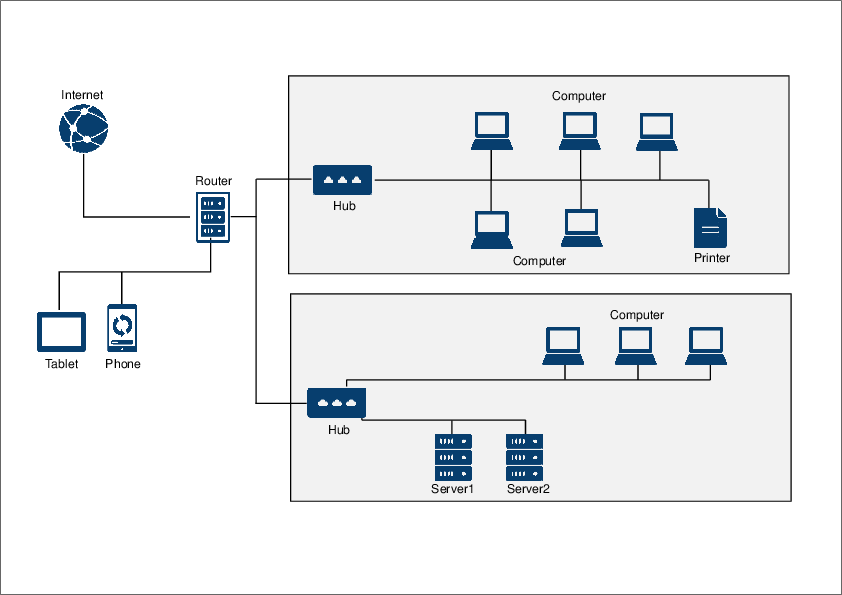
さくらインターネット
https://knowledge.sakura.ad.jp/4724/
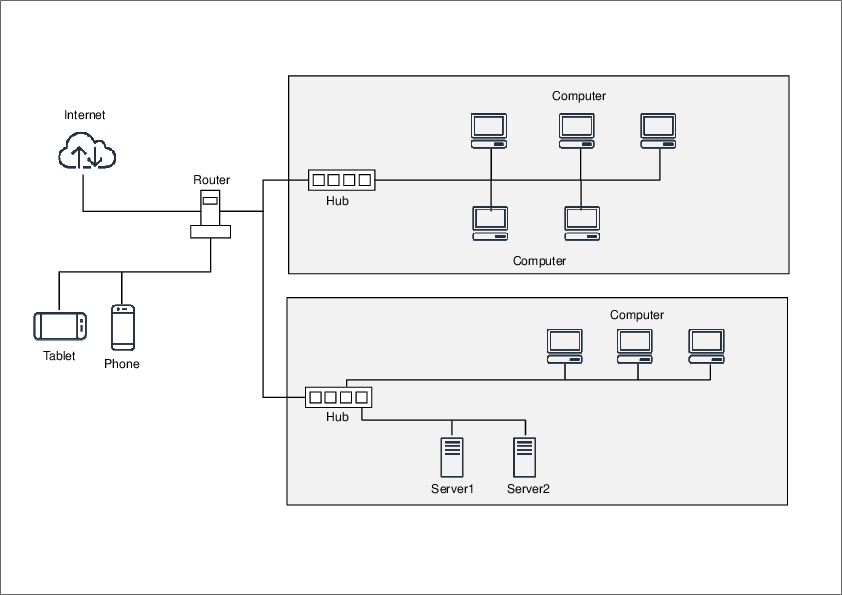
さくらインターネットでは、ダークブルー基調のフラットなアイコンセットが公開されています。色味がそろっているので、PowerPointに貼っても見た目が散らかりにくいです。
細かい物理構成をきっちり描く図には少し足りない場面もありますが、提案書や社内説明用の簡易な構成図ならかなり扱いやすいです。午後の会議前に急いで図を整えるような場面では、この「そろいやすさ」が地味に助かります。
Cisco
https://www.cisco.com/c/en/us/about/brand-center/network-topology-icons.html
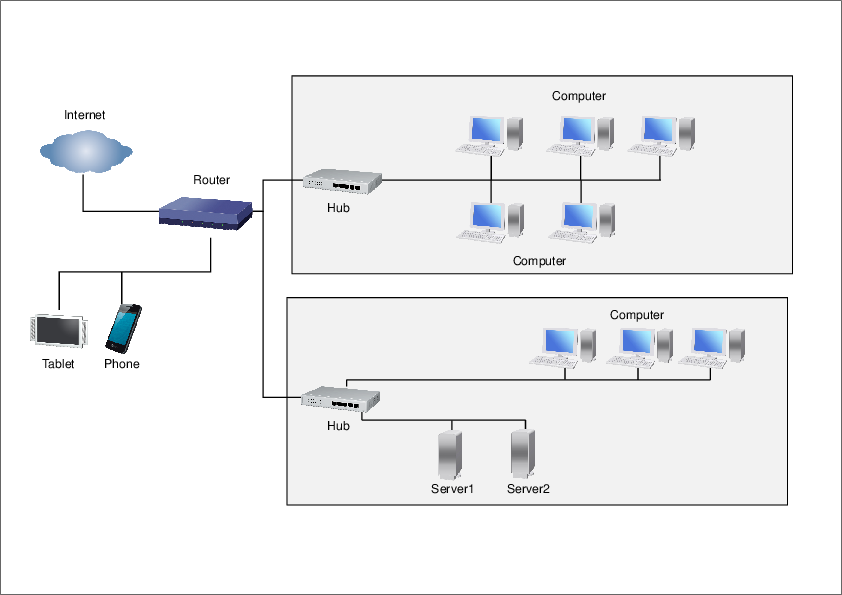
Ciscoでは、ネットワーク機器や概念図に使いやすいアイコンセットが配布されています。ルーター、スイッチ、ファイアウォール、PC、プリンタなど、周辺要素までそろえやすいのが特徴です。
PowerPointやVisioで少し本格的なネットワーク構成図を作りたいときに向いています。ただし、公式素材なので、利用条件は事前に確認してから使うほうが安心です。
YAMAHA
https://network.yamaha.com/support/download/tool/
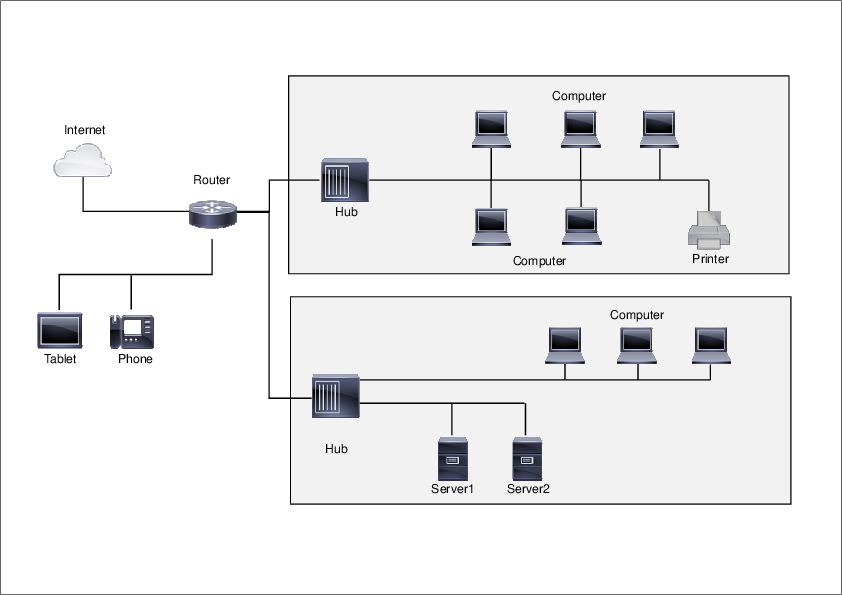
YAMAHAでは、ルーター製品を中心にした機器画像やイラスト素材が公開されています。フラットなアイコンというより、実機に近い見た目の素材が多いです。
そのため、ざっくりした概念図よりも、現場の機器に寄せた説明資料と相性がよさそうです。店舗、施設、病院、POSレジなどの素材もあり、社内ネットワークだけでなく、店舗系の構成図を作るときにも使いやすいです。
AWS
https://aws.amazon.com/jp/architecture/icons/
AWSでは、アーキテクチャ図で使う公式アイコンが配布されています。VPC、EC2、RDS、S3、Direct Connectなど、AWS構成を説明する素材がそろっています。
一般的なネットワーク機器のアイコンというより、AWS上の構成を描くための素材です。オンプレミス側のネットワーク構成図に少し混ぜる場合は、線や色の雰囲気をそろえると見やすくなります。
VMware
https://communities.vmware.com/thread/400678
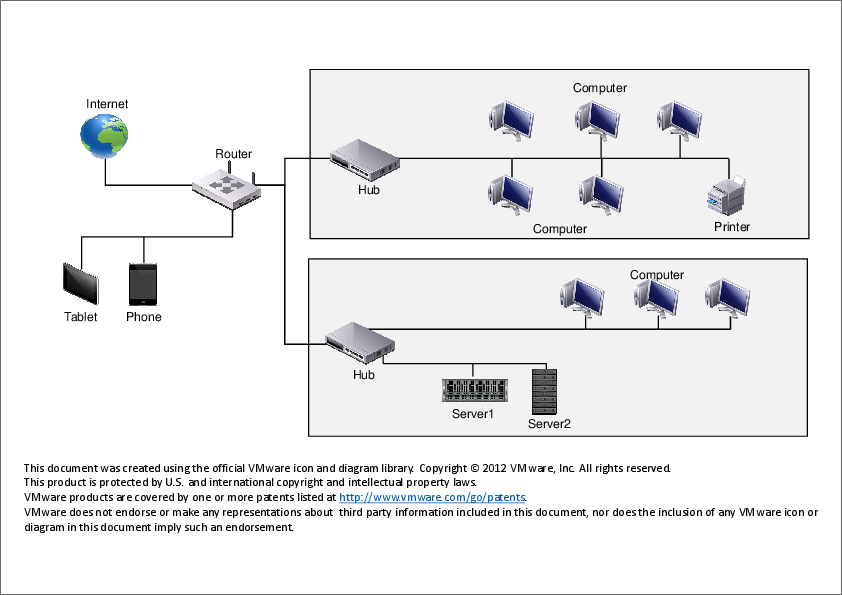
VMware系の構成図を作る場合は、仮想化基盤向けのアイコンがあるとかなり見やすくなります。物理サーバー、仮想マシン、ストレージ、ネットワークの関係を描くときに便利です。
ただし、著作権表示や利用条件が細かい場合があります。社内メモならまだしも、提案資料や公開資料で使う場合は、条件を確認してから使ってください。
IDCF
https://www.idcf.jp/officialicons.html
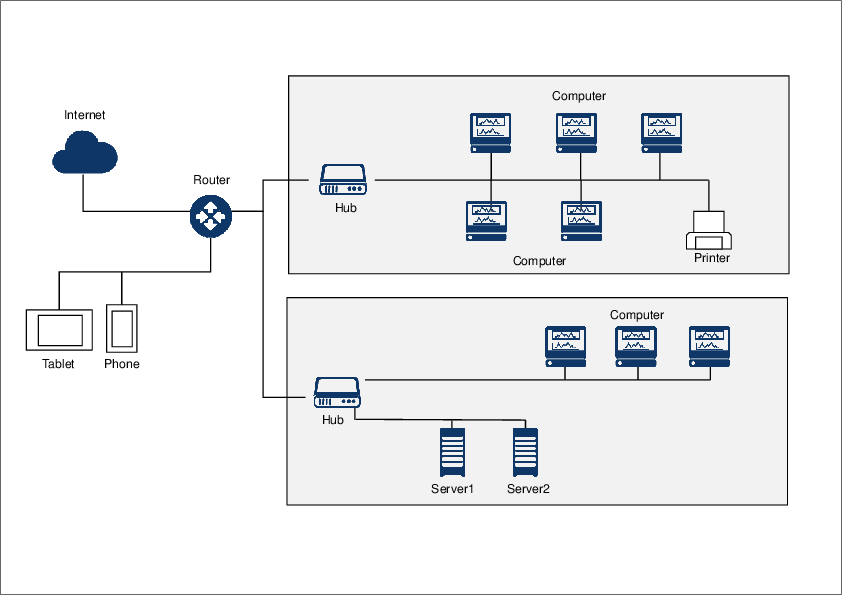
IDCフロンティアの公式アイコン集です。グレー、ブルー、ネイビー系のフラットなアイコンが使えます。
アイコンの数は多すぎないので、逆に簡易な構成図では扱いやすいです。色味が落ち着いているため、PowerPointに貼っても資料全体になじみやすい印象です。
フリーアイコン配布サイト
icon rainbow
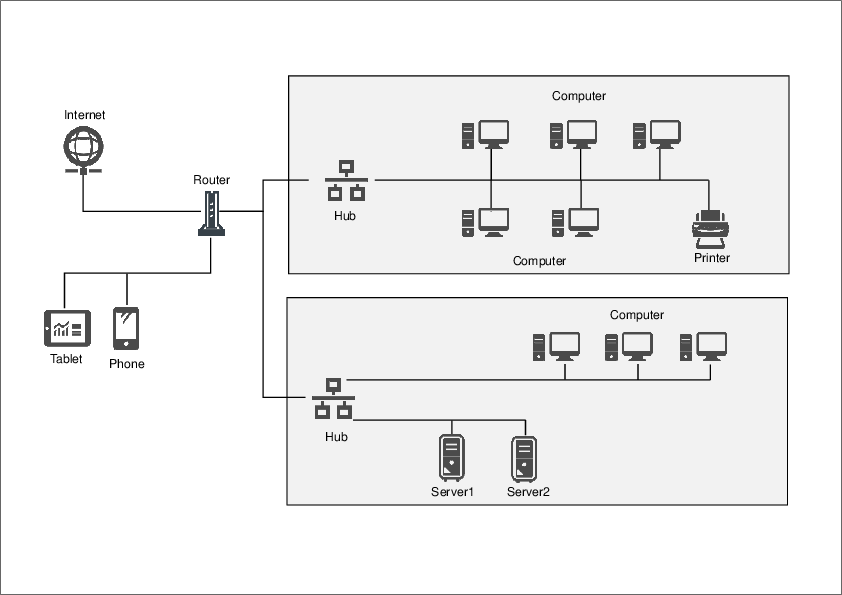
icon rainbowは、ネットワーク系のアイコンを探しやすいフリー素材サイトです。PNG、JPG、SVGを選べるうえ、色も調整できます。
急いで資料を作るときは、アイコンのテイストがそろうだけで見た目がかなり落ち着きます。細かい機器名よりも、全体の雰囲気を整えたいときに使いやすいです。
cman
cmanには、コンピュータ、スマートフォン、ネットワーク機器などのアイコンが多くあります。PNG、GIF、JPG、SVGなどから形式を選べるので、PowerPointにも貼りやすいです。
背景色やサイズを調整できるため、既存の資料に合わせやすいのも使いやすいところです。少し影をつけたり、角丸の背景を付けたりできるので、図の雰囲気を整えたいときにも向いています。
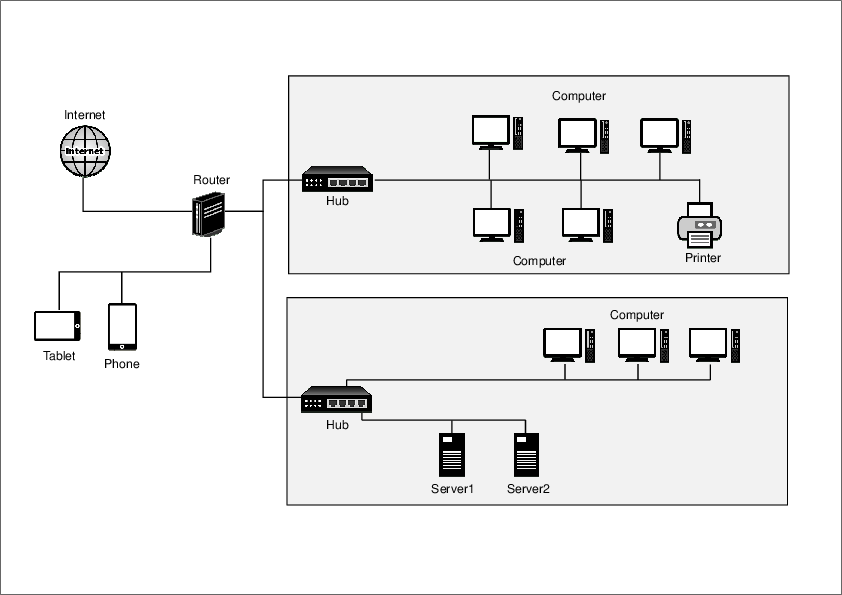
silhouette illust
https://www.silhouette-illust.com/
silhouette illustは、シンプルなシルエット素材を使いたいときに向いています。ネットワーク機器だけでなく、PCや人物、建物なども合わせやすいです。
ZIPでまとめてダウンロードされることがあるので、そこは少し手間です。ただ、アイコンの雰囲気がそろっているため、プレゼン資料に入れるときは使いやすいです。
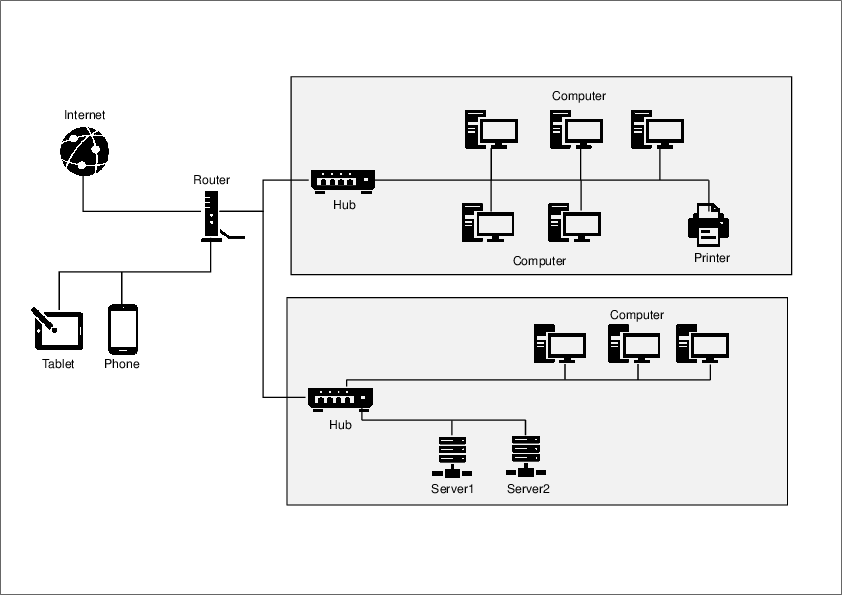
Icons8
Icons8では、カラフルなものからシンプルなものまで、さまざまなアイコンを探せます。ネットワーク系の素材も見つけやすいです。
無料で使える範囲はサイズや形式に制限がある場合があります。大きな画像やSVGで使いたい場合は、有料プランの条件も確認しておくとよいです。
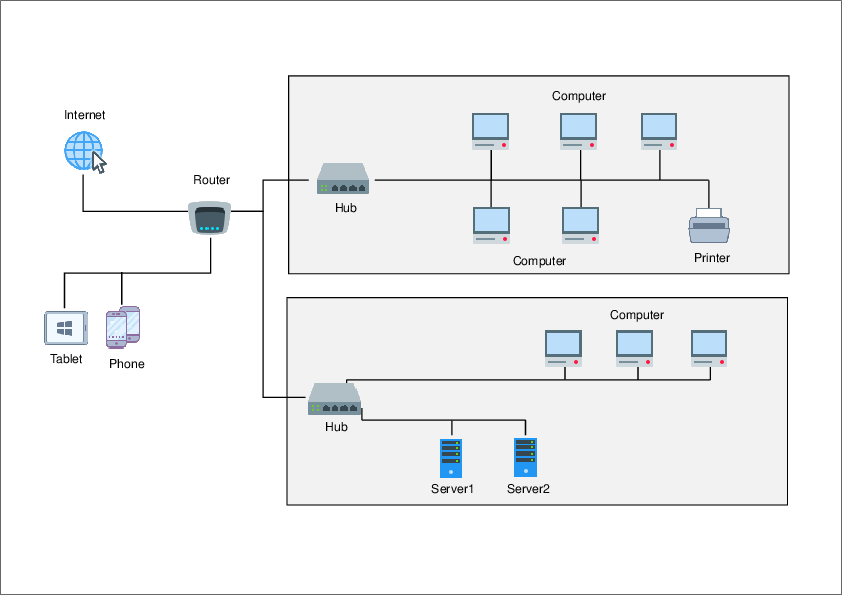
凡例テンプレート
- 線種:実線=社内LAN、太線=基幹接続、破線=インターネット、点線=管理系
- 色:青=L2、紺=L3、紫=クラウド、緑=管理系、赤=優先経路
- 記号:★=冗長経路、鍵=暗号化、盾=セキュリティ境界
凡例は、図の右下に固定しておくと読みやすくなります。資料を受け取る側は、線の意味を知らない状態で見ます。そこを毎回説明しなくて済むだけでも、打ち合わせはだいぶ進めやすくなります。
よくある失敗と回避策
- 凡例がなく、線や記号の意味が伝わらない
右下に固定の凡例ブロックを置き、毎回同じ位置で読めるようにします。 - 色や線種のルールが図面ごとに変わる
テンプレート側でスタイルをそろえ、作業中に自己流で増やしすぎないようにします。 - 図面とIPアドレス台帳の内容がずれる
図面を直すタイミングで台帳も更新し、Rev表記も合わせておきます。 - 情報を入れすぎて読みにくくなる
提案用、社内説明用、保守用で図を分けます。一枚で全部見せようとすると、たいてい窮屈になります。
関連リンク
FAQ|ネットワーク構成図テンプレート
- 社内資料、提案書、業務用テンプレートを中心に、実務で使いやすい書式を作成・公開しています。
- このページでは、ネットワーク構成図を作るときに迷いやすいアイコン選び、凡例、線種、テンプレートの使い方を整理しました。

