
このページでは、Excelで編集できる方眼紙テンプレート(Excel/PDF)を無料でダウンロードできます。
A4・A3用紙に対応し、5mm・1cm・1.5cmの目盛りを用意しています。会議前に手書きメモ用の用紙を印刷したいとき、教材の下書きを作るとき、ちょっとした図や間取りのラフを書きたいときなど、白紙だと位置が取りにくい場面で使えます。
用途に合わせたエクセル方眼紙の選び方
方眼紙は、目盛りの細かさで使いやすさがかなり変わります。細かい図を書きたいなら5mm、文字を書き込みたいなら1cmの方が楽です。最初にざっくり選んでからダウンロードすると、何度も印刷し直さずに済みます。
| 使う場面 | おすすめのテンプレート | 形式 | 使いやすい点 |
|---|---|---|---|
| 細かい図や座標を書きたい | A4 5mm方眼紙 | Excel/PDF | 小さな図や学習プリントの下書きに使いやすい |
| ノート代わりに印刷したい | A4 1cm方眼紙 | Excel/PDF | 文字を書き込みやすく、手書きメモにも向いている |
| 大きめの文字で書きたい | A4 1.5cm方眼紙 | Excel/PDF | 低学年の学習用や、大きく書くメモに使える |
| 広いスペースに図を書きたい | A3 5mm方眼紙 | Excel/PDF | 図案や配置案を大きく書きたいときに便利 |
| 間取りのラフを書きたい | A4 1cm方眼紙 | PDF/Excel | 部屋や家具の位置をざっくり考える下書きに使いやすい |
エクセル方眼紙テンプレート
エクセルで作成した方眼紙テンプレートを、A4・A3の用紙サイズ別に紹介します。PDF版はそのまま印刷したいときに使いやすく、Excel版は罫線の色や目盛りの調整をしたいときに向いています。
Excelの特性上、プリンタや余白設定によって実際の印刷サイズが少しずれることがあります。社内メモや学習プリント、ラフ図の作成には十分使えますが、ミリ単位の精度を求める図面用途では市販の方眼紙や専用用紙を使った方が安心です。
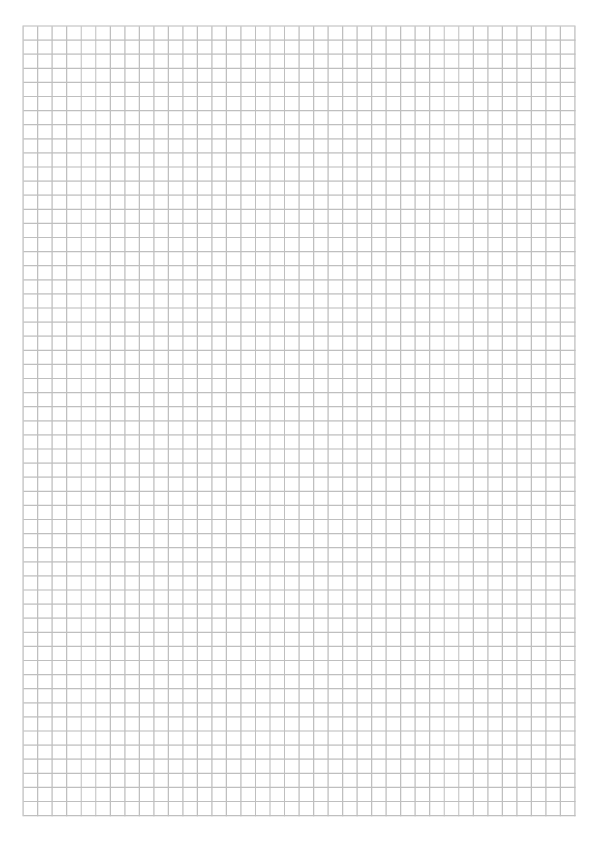
A4 5mm方眼紙テンプレート|細かい図や学習プリント向け
A4用紙に5mm間隔の目盛りを入れた方眼紙テンプレートです。罫線は薄いグレーなので、鉛筆やボールペンで文字を書いても線が強く出すぎません。
小さな図、座標、教材の下書き、帳票レイアウトの試作などに使いやすいタイプです。月末に「この記入欄、少しずれて見えるな」と感じたときも、方眼紙の上でラフを作ると配置を決めやすくなります。
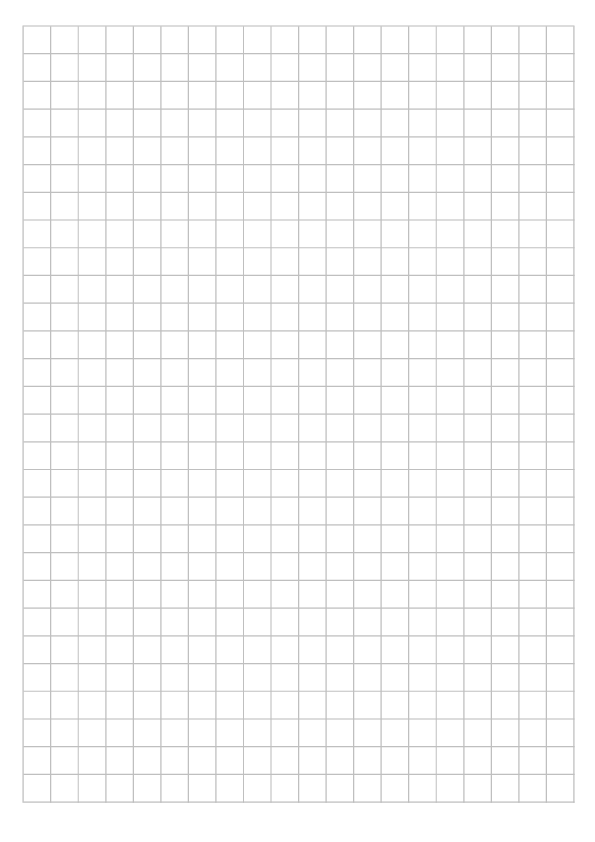
A4 1cm方眼紙テンプレート|ノート・間取りの下書き向け
A4用紙に1cm間隔の目盛りを入れた方眼紙テンプレートです。5mm方眼よりもマス目が大きいので、文字を書き込みやすく、手書きメモやノート代わりに使いやすいです。
部屋の配置や家具の位置をざっくり考えるときにも使えます。正確な縮尺図というより、まず手を動かして考えるための下書き用です。少し下の余白が広めなので、メモ欄として使ってもいいと思います。
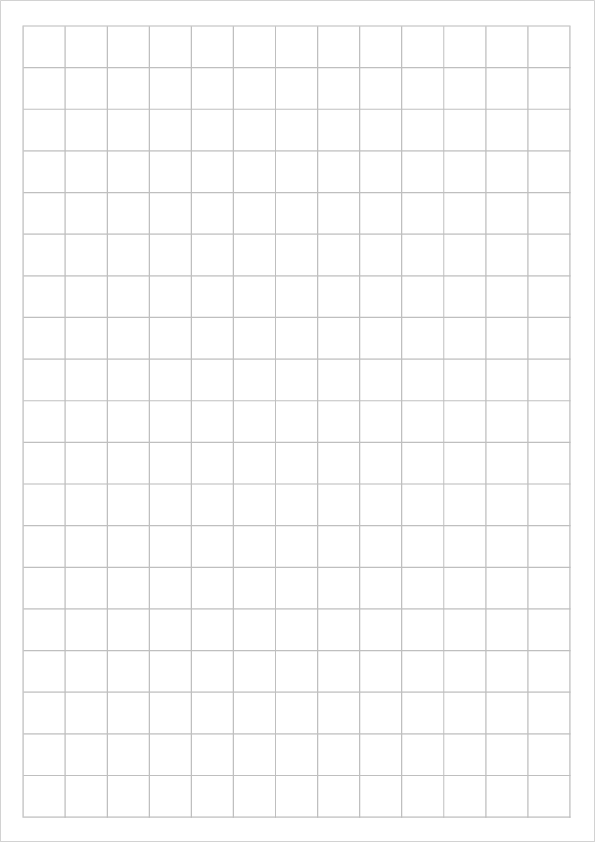
A4 1.5cm方眼紙テンプレート|大きめの文字を書きたいときに
A4用紙に1.5cm間隔の目盛りを入れた方眼紙テンプレートです。1cm方眼よりもマス目が大きいため、低学年の学習用、ひらがなや漢字の練習、見やすい手書きメモを作りたいときに使えます。
細かい図を書くには少し大きめですが、文字をゆったり書きたい場面ではこちらの方が迷いません。
A3 5mm方眼紙テンプレート|大きめの図や資料作成向け
A3用紙に5mm間隔の目盛りを入れた方眼紙テンプレートです。A4より広く使えるので、配置図、図案、作業手順のラフ、掲示用の下書きなどに向いています。
A3対応のプリンタがある職場なら、会議室で広げて書き込む使い方もしやすいです。A4では窮屈に感じるときは、こちらを使うとかなり楽になります。
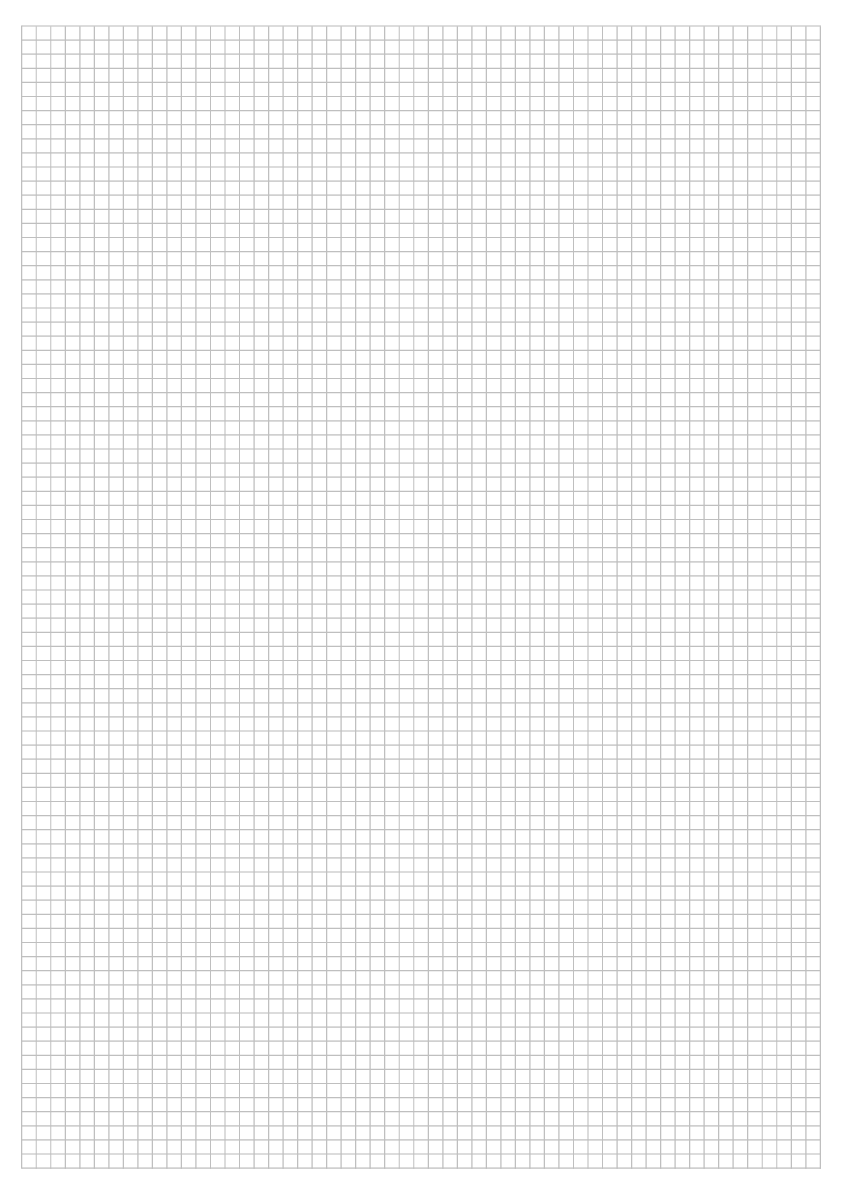
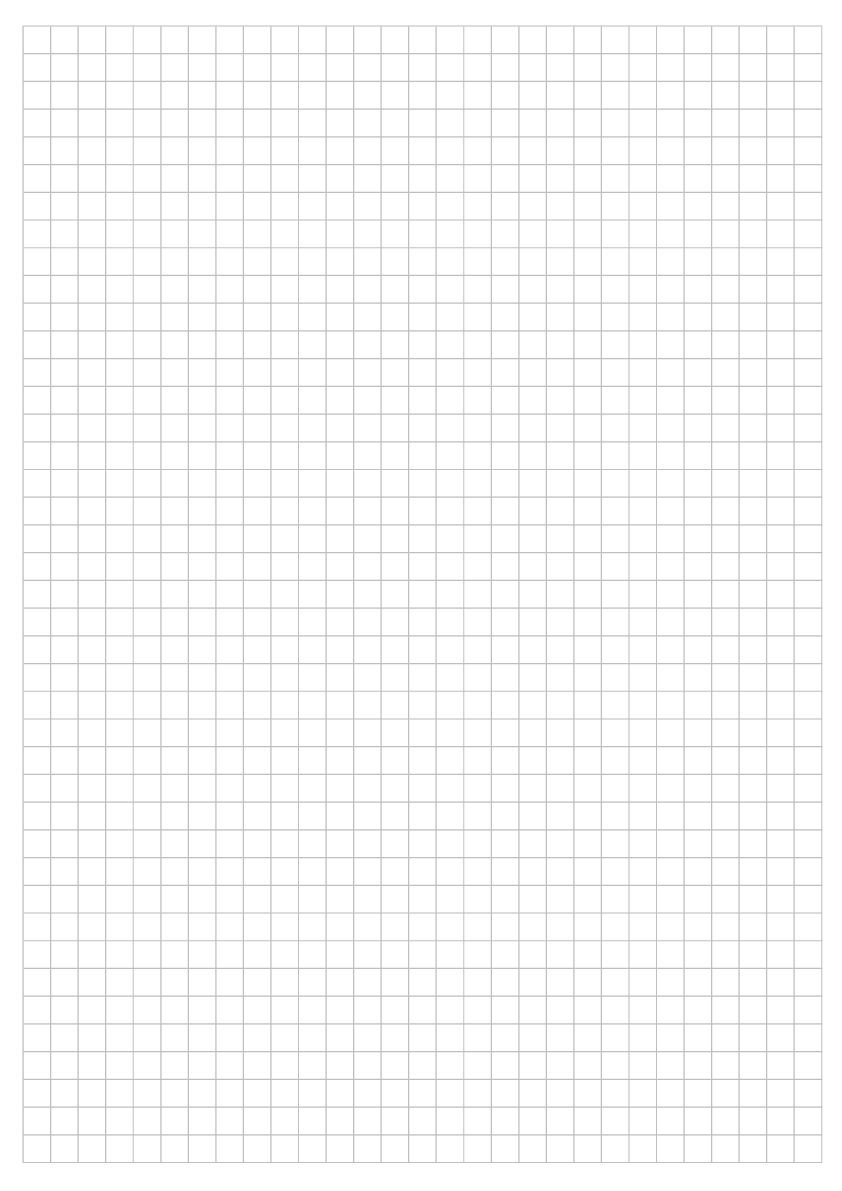
A3 1cm方眼紙テンプレート|広いマス目で書き込みやすい
A3用紙に1cm間隔の目盛りを入れた方眼紙テンプレートです。マス目が広いので、文字を書き込みながら図や配置を整理したいときに使いやすい形式です。
会議で出た案をその場で書き足したり、担当者ごとの作業範囲をラフに分けたりするときにも使えます。細かく作り込みすぎる前の、たたき台用として扱うとちょうどいいです。
PDF版とExcel版の使い分け
同じ方眼紙でも、PDF版とExcel版では向いている使い方が少し違います。すぐ印刷するだけならPDF版、線の色や目盛りを変えたいならExcel版が扱いやすいです。
| 形式 | 向いている使い方 | 気をつけたいところ |
|---|---|---|
| PDF版 | そのまま印刷して使いたいとき。スマホやタブレットで開いて印刷する場合にも扱いやすい | 罫線の色や目盛り幅は変更しにくい |
| Excel版 | 罫線の色、余白、タイトル欄、コメント欄などを調整したいとき | 印刷倍率やプリンタ設定によって、実寸が少しずれることがある |
Excelで方眼紙を作る設定方法
テンプレートを使わずに、Excel上で方眼紙を作ることもできます。セルを正方形にして罫線を入れるだけですが、標準表示のまま作ると印刷時にサイズがずれることがあります。
Excelで1cm方眼紙や5mm方眼紙を作る場合は、ページレイアウト表示に切り替えてから調整すると、画面と印刷結果の差を確認しやすくなります。
- Excelを開き、画面右下の表示切り替えから「ページレイアウト」を選ぶ
- 左上の三角ボタンをクリックして、シート全体を選択する
- 列の幅と行の高さを同じ寸法にそろえる
- セル全体に薄いグレーの罫線を入れる
- 印刷範囲をA4またはA3に設定する
- 印刷倍率を100%にして、試し印刷でズレを確認する
標準表示のまま列幅だけを調整すると、画面上では正方形に見えても、印刷すると横に少し伸びることがあります。私も帳票の下書きを作るときにここで何度かやり直しました。1cmや5mmの目盛りに近づけたい場合は、ページレイアウト表示にしてから行の高さと列の幅をそろえる方が迷いません。
印刷するとマス目がずれるときの確認
方眼紙を印刷したときに、マス目が思ったサイズにならないことがあります。Excel側だけでなく、プリンタ側の設定で拡大・縮小されている場合もあるため、次の項目を確認してみてください。
| 確認する項目 | 見直す内容 |
|---|---|
| 印刷倍率 | 「用紙に合わせる」ではなく、100%印刷になっているか確認します。 |
| 用紙サイズ | A4用テンプレートをA3で印刷していないか、または逆になっていないか確認します。 |
| プリンタ設定 | プリンタ側で自動拡大・自動縮小が入っていないか確認します。 |
| 余白設定 | 余白を変更すると、印刷位置が少し変わることがあります。 |
| 罫線の濃さ | 線が濃すぎると、手書きの文字や図が見づらくなることがあります。 |
間取りの下書きに使う場合
A4の1cm方眼紙は、部屋の配置や家具の位置をざっくり書くときにも使えます。夜に家でリフォーム案を考えるとき、白紙に書くより線に沿って描けるので、思ったより手が止まりません。
ただし、建築図面のような正確な縮尺を求める用途には向いていません。このテンプレートは、あくまで「まず配置を考える」「家族や担当者にイメージを見せる」くらいのラフ案向けです。
カスタマイズ例
Excel版は、罫線や余白を調整して使えます。たとえば、学習用・業務用・メモ用で少しだけ形を変えると、かなり使いやすくなります。
- 学習用ノートにするために、上部にタイトル欄を追加する
- 左右に余白を作り、添削用のコメント欄を入れる
- 罫線の色を少し薄くして、手書き文字を見やすくする
- Excelの図形ツールで縦軸・横軸を入れ、簡易的なグラフ用紙にする
- 月末の集計表や帳票レイアウトを作る前の下書きとして使う
業務用の帳票レイアウトを作るとき、Excelを方眼紙のように使う場面は意外とあります。ただ、セル幅をそろえただけでは印刷時に微妙にずれることがあり、ここで迷いやすいです。そこで、印刷しても線が強く出すぎないように、罫線の濃さと余白を調整したテンプレートにしています。
よくある質問(FAQ)
まとめ
このページでは、A4・A3に対応したエクセル方眼紙テンプレートを紹介しました。5mm方眼は細かい図や学習プリント向け、1cm方眼はノートや間取りのラフ、手書きメモに向いています。
テンプレートを使う前は、セル幅や罫線を一から調整することになり、印刷してから「思ったよりマス目がずれた」と気づくこともあります。テンプレートを使えば、最初の調整を省いて、すぐに印刷や編集に進めます。
PDF版はそのまま印刷したいとき、Excel版は罫線や余白を変えたいときに使ってください。まずは用途に近いサイズを選び、必要に応じてExcelで少し調整すると扱いやすいです。

