
すいすいエクセル家計簿は、できるだけ面倒な操作を減らして、毎月の家計を続けやすくするためのエクセルテンプレートです。
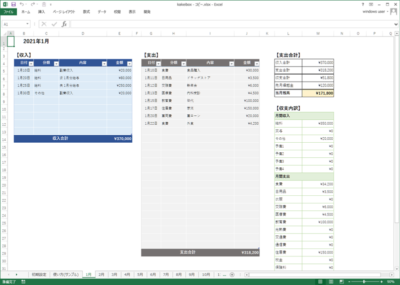
毎月の収入と支出を、その月のシートに入力していくだけで、項目ごとの支出や毎月の収支、年間の流れまでまとめて確認できます。家計簿というと細かくて続かない印象がありますが、まずは「入ったお金」「出たお金」を順に入れていくだけなので、思ったより取りかかりやすいです。
Excel 2013で作成していますが、複雑なマクロは使っていません。xlsx形式に対応したエクセルであれば、基本的にはそのまま使いやすい構成です。なお、Excel 2007・2010については動作確認を行っていません。
エクセルが使える環境であれば、WindowsだけでなくMacやタブレットでも利用できます。無料で使えるテンプレートなので、毎月の家計管理を少し楽にしたいときに活用してみてください。
※ 2021/11/15 - 2月の支出分類に予備1~予備4が表示されない不具合を修正
すいすいエクセル家計簿のダウンロード
ダウンロードは、以下のボタンから行えます。利用前に、免責事項と注意事項もあわせて確認してください。
・当コンテンツは無料で利用できますが、使用方法やカスタマイズについてのサポートは行っておりません。
・当コンテンツの利用により生じた損害については、一切責任を負いません。
・当コンテンツは、予告なく内容や利用条件を変更、または終了する場合があります。
すいすいエクセル家計簿の使い方
すいすいエクセル家計簿は、Microsoft Excelで使う家計簿テンプレートです。初期設定のままでも使えますし、マクロやVBAを使っていないため、必要に応じて自分向けに調整しやすいのも特徴です。
初期設定
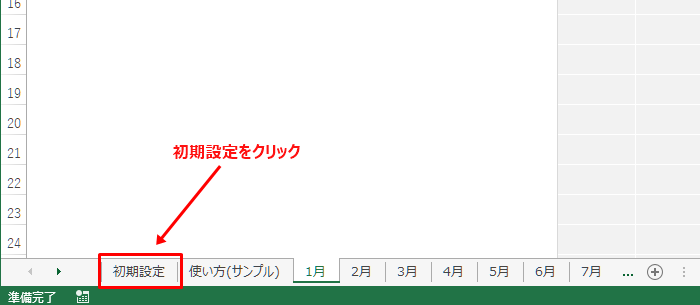
最初に「初期設定」を行います。ファイルを開くと、初期状態では「初期設定」シートが表示されます。
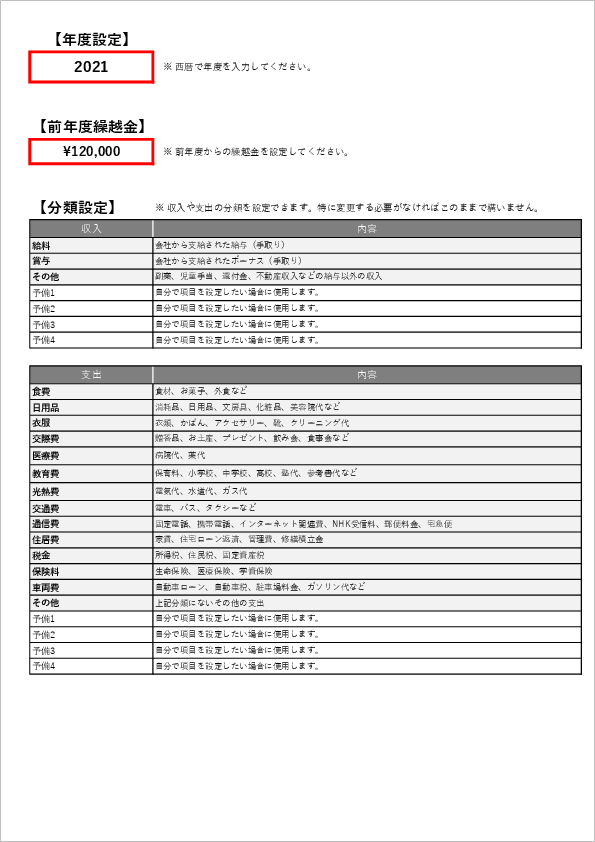
ファイルを開いて「初期設定」が表示されていない場合は、シート見出しから「初期設定」を選択してください。
年度設定
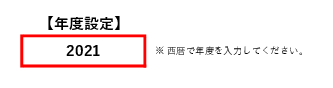
対象の年度を西暦で入力します。年度を入れると、各シートの年月が自動で切り替わります。月は1月から12月まで固定です。年度の途中から使い始めても問題ありません。
前年度繰越金
設定した年度の前年から繰り越した金額を入力します。前年分を含めずに始める場合は、0のままでも使えます。ここで入力した金額は、1月の先月繰越金に反映されます。

分類設定
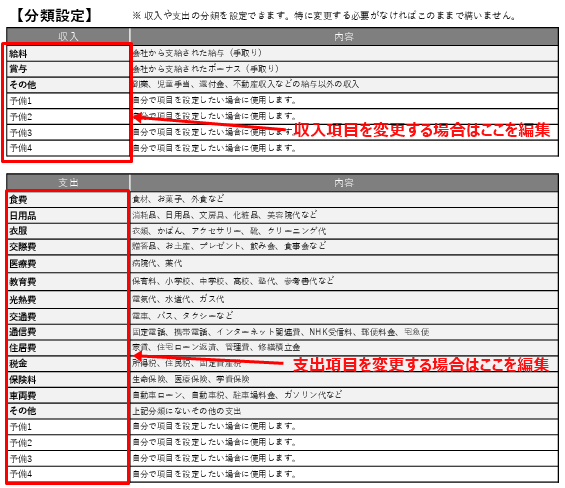
家計簿で使う分類項目を設定します。初期設定のままでも使えますが、自分に合わせて項目名を変えたい場合はここで編集します。新しい項目を追加したいときは、予備1~予備4を書き換えて使ってください。設定した内容は自動で集計に反映されます。
収支の入力
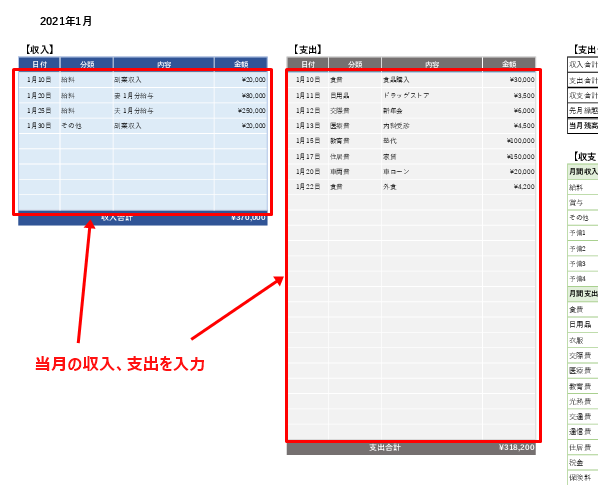
各月の収入と支出は、それぞれの月のシートに入力します。最初に、入力したい月のシートを選択してください。

該当月のシートが開いたら、日付、分類、内容、金額を順に入力します。
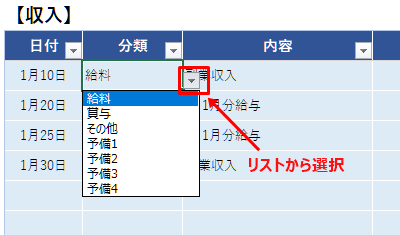
分類は、入力セルをクリックすると右下にリスト表示用の矢印が出ます。そこから項目を選べます。手入力もできますが、分類名が少しでもずれると集計に反映されにくいので、基本はリストから選ぶほうが安心です。
内容欄はメモとして使えます。あとで見返したときに「これは何の支出だったか」が思い出しやすくなるので、軽くでも書いておくと便利です。
収支の行を増やしたい場合
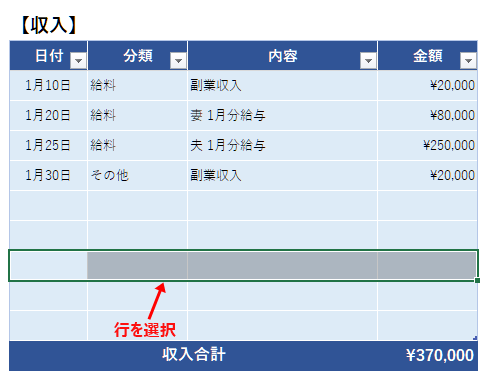
初期状態では、収入の記入欄が9行、支出の記入欄が24行あります。足りない場合は、収入または支出の行を選んで右クリックし、「挿入」→「テーブルの行(上)」を選択してください。
1. 表の行を選択
2. 右クリック→挿入→テーブルの行(上)をクリック
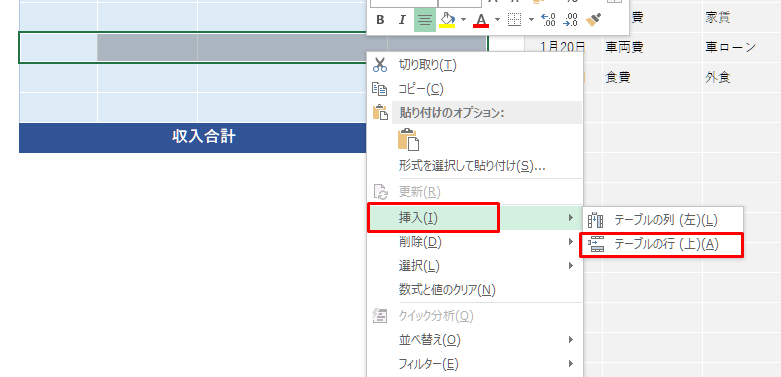
※画像は収入の表ですが、支出の表でも同じ手順で行を増やせます。
収支の見方
入力した収支は、シート右側に自動で集計されます。
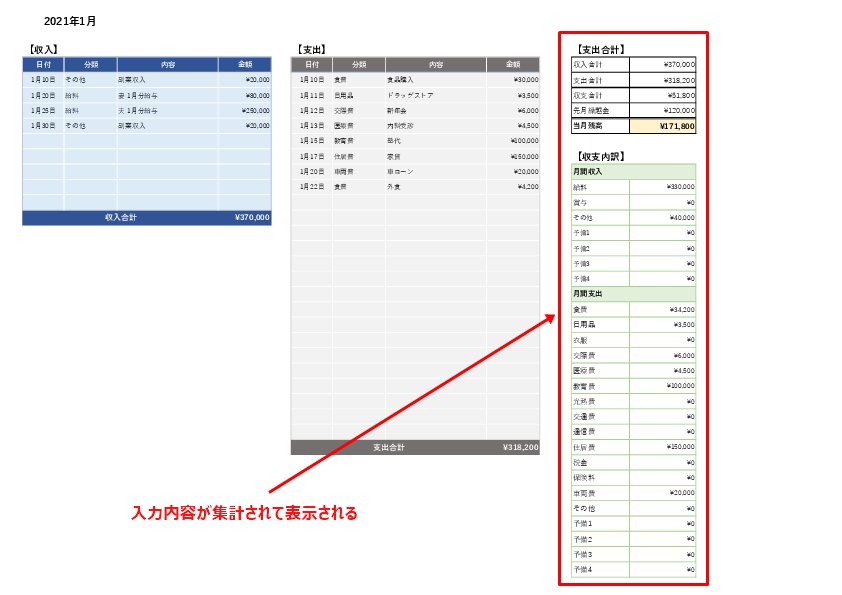
「収支合計」では、収入合計、支出合計、差額、先月からの繰越金、当月の残高を確認できます。数字がまとまって見えるので、今月が使いすぎかどうかも把握しやすいです。
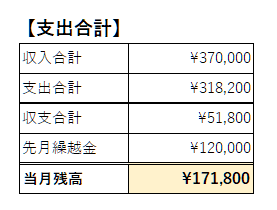
「収支内訳」では、入力した分類ごとに金額が集計されます。毎月どの項目にどれくらい使っているかを見直したいときに便利です。
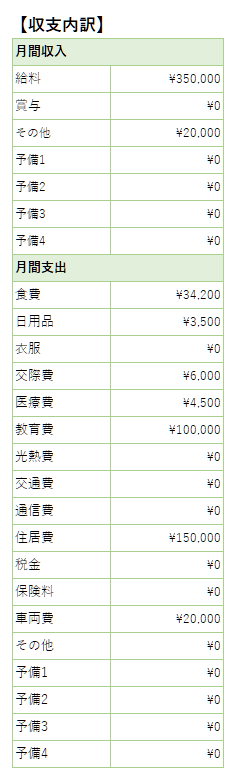
※ 予備1~4の項目は、「初期設定」で設定した分類名がそのまま反映されます。
年間の収支
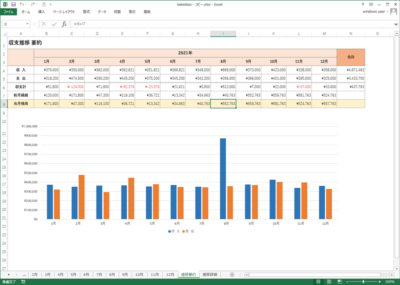
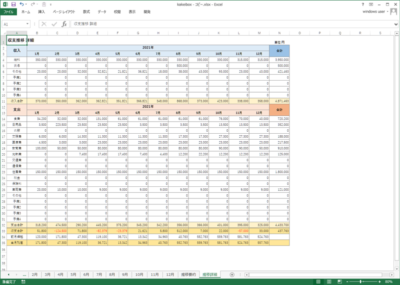
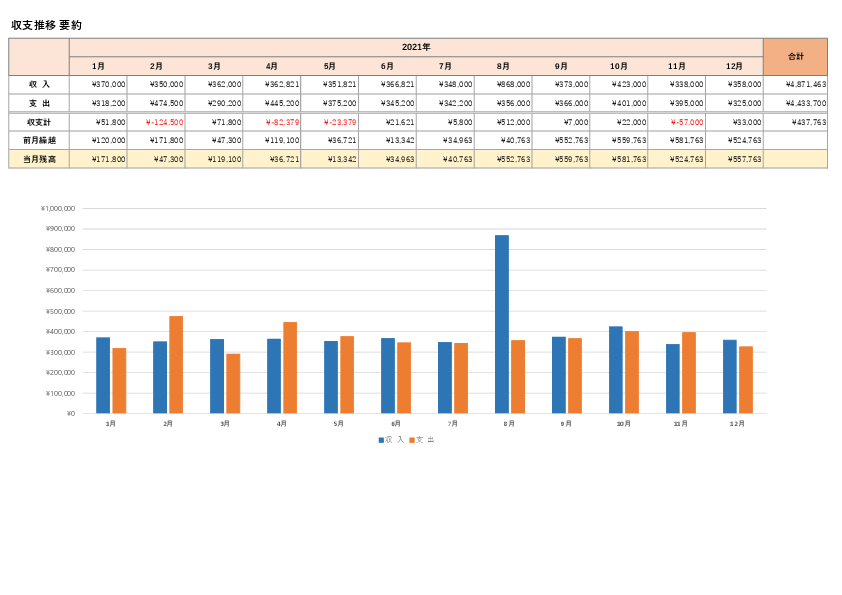
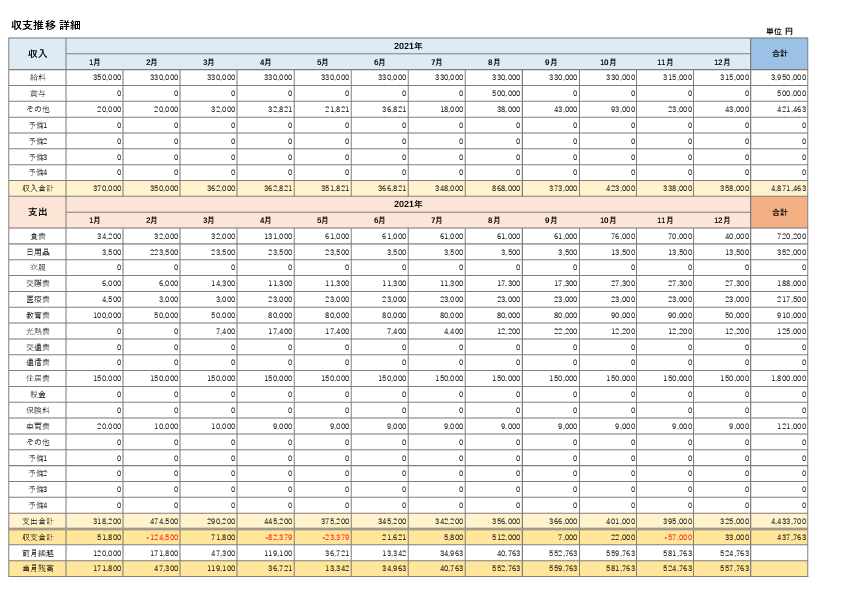
シートの最後には、毎月の収入合計・支出合計を年間でまとめて確認できるシートがあります。年間の流れをグラフで見られる要約シートと、数字を一覧で確認できる詳細シートがあり、どちらも自動で計算されます。
年間推移要約
年間推移詳細
バグの修正や履歴情報
ver1.1 2021/01/04 - リストに予備が表示されない問題を修正
ver1.0 2020/12/20 - 初期版リリース

