
目録は、品物や金銭をその場で渡す代わりに、内容を紙にまとめて渡す文書です。社内表彰、記念品の贈呈、寄付金、結婚祝い、景品など、少しかしこまった場面でよく使われます。
このページでは、Word・Excelで編集できる目録テンプレートと、A4で印刷して手書きできるPDFテンプレートを紹介します。急ぎで印刷したいとき、品目だけ書き換えたいときなど、使う場面に合わせて選んでください。
目録は、表書き・品目・金額・贈り主の位置で印象がけっこう変わります。式典前日の夕方に「景品名だけ変えたい」「寄付金の金額表記を直したい」となることもあるので、編集できるWord・Excel版と、印刷して手書きできるPDF版を分けて用意しました。
目録テンプレートを用途別に選ぶ
目録は、使う場面によって向いている形式が変わります。品目や金額を入力してきれいに仕上げたいならWord・Excel、手書きでさっと用意したいならPDFが使いやすいです。
| 使う場面 | 向いているテンプレート | 形式 | 使い方 |
|---|---|---|---|
| 社内表彰 | 基本の目録テンプレート | Excel/Word | 品目・日付・贈り主を入力してA4印刷 |
| 記念品贈呈 | 記念品用 目録テンプレート | Word | 式典や退任・永年勤続の記念品に |
| 結婚祝い | 結婚祝い用 目録テンプレート | Word | 御祝品やカタログギフトの贈呈に |
| 景品・イベント | 景品用 目録テンプレート | Word | 忘年会・抽選会・ゴルフコンペなどに |
| 手書きで作成 | 手書き用PDF | A4で印刷して品目や贈り主を手書き |
- 文字位置を細かく直したい場合は、Word版が扱いやすいです。
- 品目や金額を入力欄で整理したい場合は、Excel版が向いています。
- パソコンで編集せず、そのまま印刷して書き込みたい場合は、手書き用PDFを使ってください。
目録テンプレート無料ダウンロード
- Word版は、表書き・品目・日付などの位置を調整しやすい形式です。
- Excel版は、金額や品目を入力して整えたいときに使いやすい形式です。
- PDF版は編集用ではなく、A4で印刷して手書きするためのテンプレートです。
- 景品用や結婚祝い用は、本文の言い回しをそれぞれの場面に合わせています。
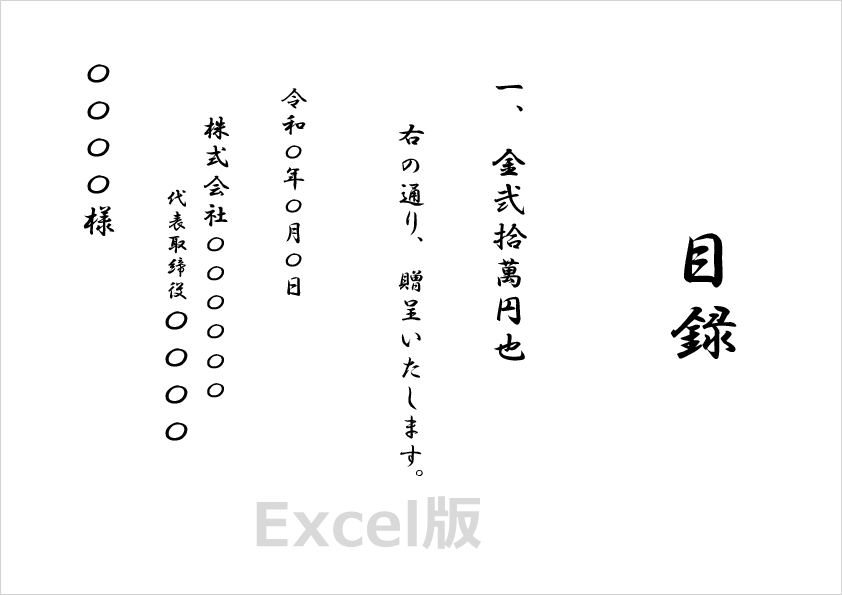
Excel版|目録テンプレート(縦書き・旧字体対応)
Excel版は、品目や金額を入力して目録を作成できるテンプレートです。金額表記を「金壱萬円」「金弐拾萬円」のように整えたい場合や、品目を差し替えながら何度か使う場合に向いています。
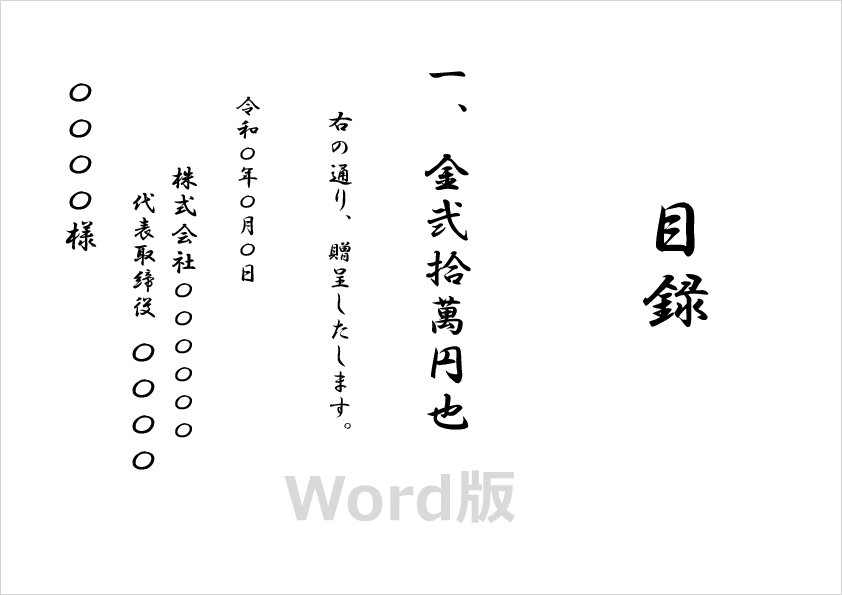
Word版|目録テンプレート(位置調整しやすい)
Word版は、テキストボックスで位置を動かせる形式です。プリンタや用紙の違いで少しだけ位置を直したいときに便利です。印刷位置がずれる場合は、本文全体を動かすより、表書き・品目・日付のブロックごとに直す方が整いやすいです。
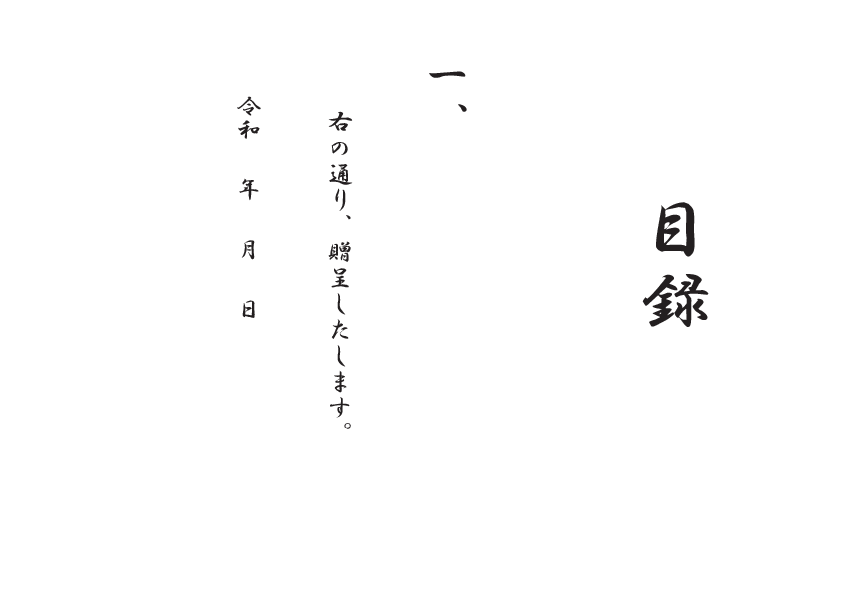
手書き用PDF|品目1つの目録テンプレート
手書き用PDFは、A4で印刷してから品目や日付、贈り主を手書きするタイプです。WordやExcelを開かずに使えるので、式典当日の朝や、受付で急に目録を用意するような場面でも使いやすいです。
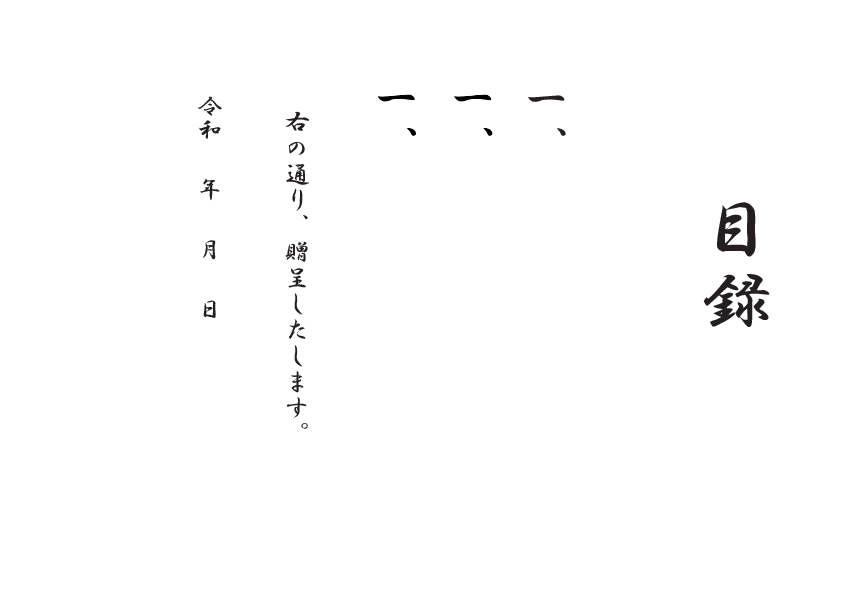
手書き用PDF|品目3つの目録テンプレート
品目が複数ある場合は、3つまで書けるPDF版が使いやすいです。商品券、記念品、花束などを分けて書きたいときに向いています。まとめて1行に詰め込むより、1つずつ並べた方が見た目も落ち着きます。
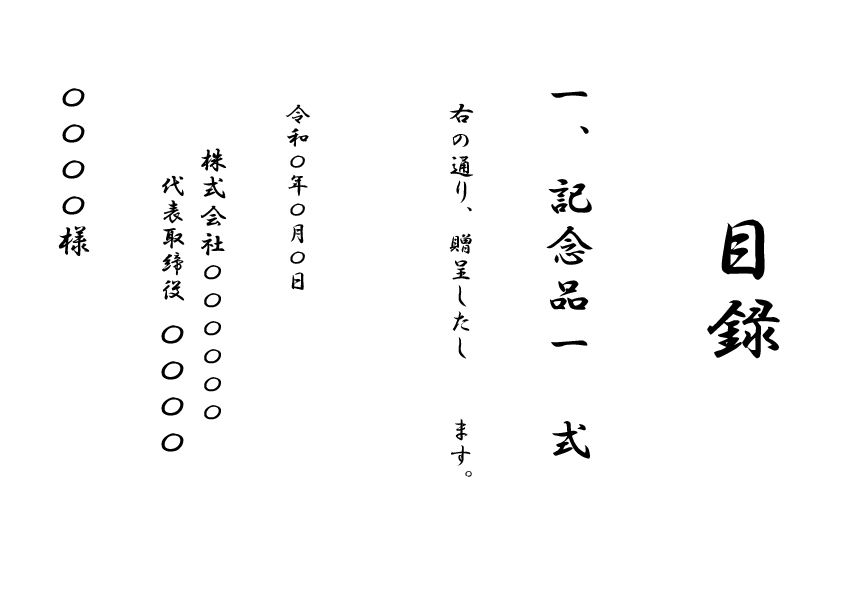
記念品用|目録テンプレート(Word)
記念品用の目録テンプレートです。退任記念、永年勤続表彰、周年行事、取引先への贈呈などで使えます。品名だけを入れ替えるより、贈呈理由を一文入れると、受け取る側にも意図が伝わりやすくなります。
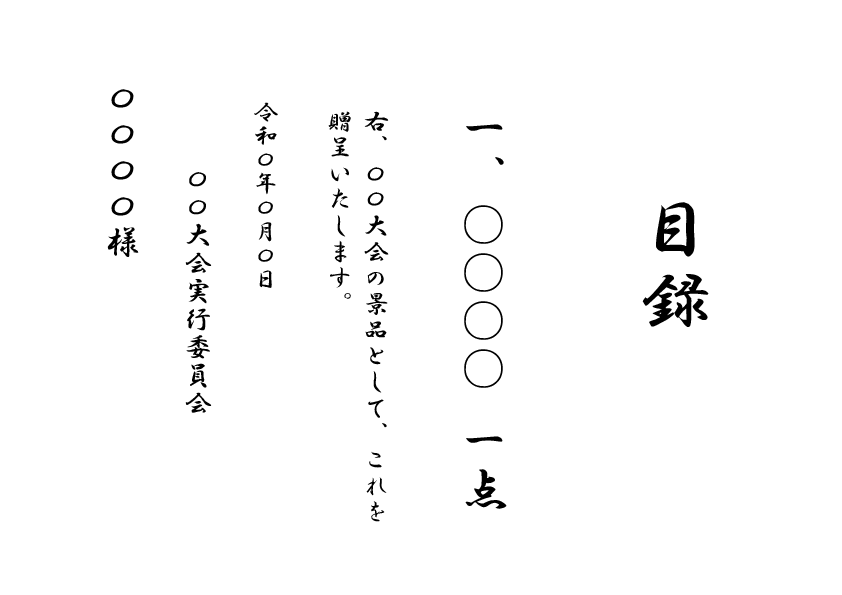
景品用|目録テンプレート(Word)
景品用の目録テンプレートです。忘年会、抽選会、ゴルフコンペ、社内イベントなどで、景品の現物をその場に置けないときに使えます。イベント用なので、社内表彰用よりも少し短めの文面にしています。
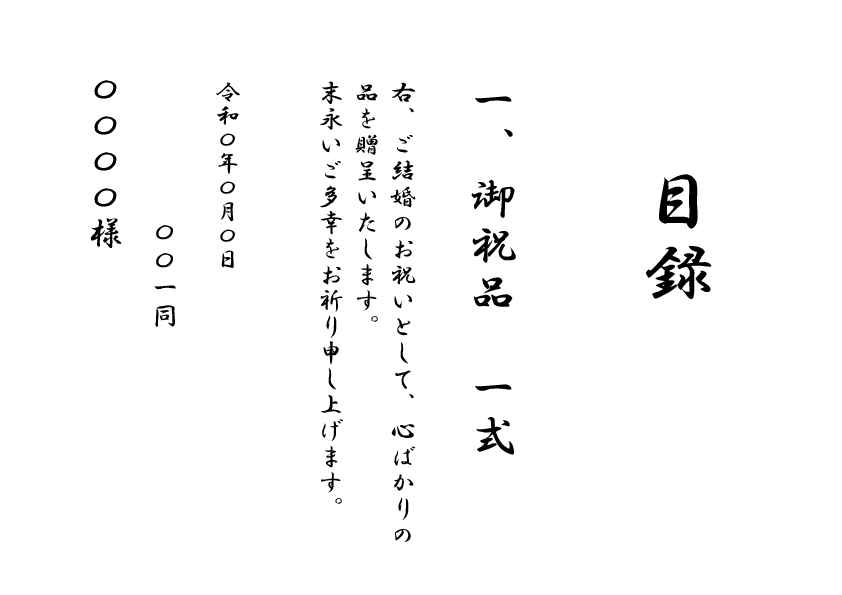
結婚祝い用|目録テンプレート(Word)
結婚祝い用の目録テンプレートです。御祝品、カタログギフト、家電、旅行券などを贈る場合に使えます。会社や部署一同で渡す場合は、贈り主の欄を「〇〇部一同」「友人一同」のように調整してください。
目録とは|用途と基本ルール
- 目的:贈呈する金銭・品物の内容を、紙面できちんと伝えるための文書
- 用途:結婚祝い、出産祝い、長寿祝い、社内表彰、記念品贈呈、寄付、協賛、景品など
- 基本:縦書きで作られることが多く、上部中央に「目録」「御祝」「寄付目録」などの表書きを入れる
- 記載順:表書き → 品目・金額 → 日付 → 贈り主
目録は、中央に品目や金額を置き、左側に日付と贈り主を書く形がよく使われます。テンプレートを使うときは、先に品目と金額を直し、最後に日付・贈り主・肩書を見直すと、あとで慌てにくいです。
贈呈品や記念品に掛けるのし紙は、のし紙・表書き作成ツールで作成できます。御祝・御礼・内祝などの表書きや、贈り主の連名にも対応しています。
目録の書き方とマナー
表書きの選び方
| 用途 | 表書きの例 | 使う場面 |
|---|---|---|
| 一般的な贈呈 | 目録 | 品物や金銭を正式に渡す場面 |
| 記念品 | 記念品目録 | 退任記念、永年勤続、周年行事など |
| 寄付・協賛 | 寄付目録/協賛目録 | 団体・学校・地域活動への寄付や協賛 |
| 結婚祝い | 御祝/目録 | 御祝品やカタログギフトを渡す場合 |
| 景品 | 目録 | 抽選会、コンペ、社内イベントなど |
表書きは、迷ったら「目録」にしておくと無理がありません。式典名や贈る内容がはっきりしているなら、「記念品目録」「寄付目録」のように少し具体的にしても自然です。
金額の書き方
式典や贈呈用の目録では、金額を「金弐萬円」のように大字で書くことがあります。社内用や簡易的な目録では、算用数字でそろえるケースもあります。会社や団体の慣習がある場合は、そちらに合わせるのが無難です。
- 一万円:金壱萬円
- 二万円:金弐萬円
- 三万円:金参萬円
- 十万円:金拾萬円
- 二十万円:金弐拾萬円
品目の書き方
品目が1つだけなら、「一、記念品 一式」のように書きます。複数ある場合は、行頭に「一、」「二、」「三、」を付けて縦に並べると読みやすいです。
- 一、記念品 一式
- 一、商品券 金参萬円分
- 一、カタログギフト「〇〇コース」
- 一、旅行券 一組
品目名をぼかしすぎると、あとで見返したときに何を贈ったのか分かりにくくなります。とはいえ、長い商品名を全部入れると紙面が詰まります。現場では「記念品 一式」「商品券 金〇〇円分」のように、少し整理して書くことも多いです。
パソコンで目録を作る方法とA4印刷の設定
目録をパソコンで作るときは、先に用紙サイズと印刷位置を決めておくと、あとで直すところが少なくて済みます。本文を入れてから余白を大きく変えると、表書きや贈り主の位置まで少しずつ動いてしまいます。
Wordで作る場合
Word版は、文字の位置を動かしやすいのが良いところです。表書き、品目、日付、贈り主をそれぞれ確認しながら、印刷プレビューで中央位置を見てください。プリンタによっては、画面上では中央でも印刷すると少し右に寄ることがあります。
Excelで作る場合
Excel版は、入力欄を使って品目や金額を整理しやすいです。金額や品目を何度か差し替える場合は、Excelの方が楽です。ただし、セル幅や行の高さを大きく変えると縦書きの配置が崩れることがあるため、入力後に印刷プレビューを確認してください。
PDFを使う場合
PDF版は編集用ではありません。A4で印刷して、品目・日付・贈り主を手書きするためのテンプレートです。スマホから印刷したい場合や、パソコンで編集する時間がない場合に向いています。
- 用紙サイズ:A4
- 向き:縦
- 倍率:基本は100%。はみ出す場合だけ縮小を検討
- 余白:上下左右15〜20mm程度
- 確認箇所:表書き、品目、日付、贈り主が中央から大きくずれていないか
使用シーン別の目録例文
テンプレートの文面をそのまま使えるように、用途別の例文を用意しました。かしこまりすぎると社内イベントでは少し重く見えることもあるので、場面に合わせて言い回しを調整してください。
社内表彰用の例文
目 録

一、記念品 一式

右、永年勤続表彰の記念品として、これを贈呈いたします。

令和〇年〇月〇日

株式会社〇〇
代表取締役 〇〇 〇〇
寄付金用の例文
目 録

一、金 〇〇〇〇円也

右、貴会の活動趣旨に賛同し、寄付金としてこれを贈呈いたします。

令和〇年〇月〇日

株式会社〇〇
代表取締役 〇〇 〇〇
記念品贈呈用の例文
目 録

一、記念品 一式

右、日頃のご尽力に感謝の意を表し、記念品としてこれを贈呈いたします。

令和〇年〇月〇日

株式会社〇〇
〇〇部一同
結婚祝い用の例文
目 録

一、御祝品 一式

右、ご結婚のお祝いとして、心ばかりの品を贈呈いたします。
末永いご多幸をお祈り申し上げます。

令和〇年〇月〇日

〇〇一同
景品用の例文
目 録

一、〇〇〇〇 一点

右、〇〇大会の景品として、これを贈呈いたします。

令和〇年〇月〇日

〇〇大会実行委員会
目録に合うフォント・書体
目録では、読みやすい手書き風・行書風の書体がよく使われます。サンプルではHG行書体を使っていますが、同じ書体にそろえなくても問題ありません。
- 少しかしこまった印象:HG行書体、行書系フォント
- 読みやすさ重視:游明朝、MS 明朝などの明朝系
- 避けたい例:装飾が強すぎる毛筆体、細すぎて印刷時に読みにくい書体
フォントを変えると、文字の幅や行間も少し変わります。表書きだけ妙に大きく見えたり、品目の行間が詰まって窮屈に見えたりすることもあります。印刷プレビューだけでは分かりにくいので、最後は実際に1枚出して、紙の上で見るのが確実です。
目録作成でよくある失敗
目録は、本文よりも「名前・肩書・金額」のミスが目立ちます。代表者名や団体名を古い資料からコピーすると、役職だけ前のまま残っていることがあります。印刷してから気づくと地味に焦ります。
- 金額の大字が誤っている
- 表書きが用途と合っていない
- 贈り主の正式名称や肩書が古いままになっている
- 品目を詰め込みすぎて中央が窮屈に見える
- 印刷すると下端が切れる
- フォントを変えたことで行間や位置がずれている
印刷前のチェックリスト
- 表書き、品目、日付、贈り主の順で並んでいるか
- 品目が複数なら「一、二、三、」で分けているか
- 金額表記は用途に合っているか
- 贈り主の正式名称、役職、氏名に誤りがないか
- フォントが読みにくくなっていないか
- A4印刷で文字が切れていないか
- 本番用紙の前に普通紙で試し印刷したか
よくある質問
まとめ
目録テンプレートは、Excel版、Word版、手書き用PDFを用意しています。入力して仕上げたい場合はWord・Excel、A4で印刷して手書きしたい場合はPDFを使ってください。
社内表彰や記念品贈呈では、贈り主の正式名称や肩書の確認に気をつけると、印刷後の直しが減ります。景品用や結婚祝い用は、かしこまりすぎない文面でも十分使えます。
テンプレートを使うと、表書きや配置を一から整える手間が省けます。あとは品目、金額、日付、贈り主を差し替えて、普通紙で一度試し印刷してから本番用紙に印刷すると安心です。

