
時間割表はExcelでも作れますが、何もない状態から組み始めると、意外と手が止まります。曜日を入れて、時限をそろえて、印刷したら端が切れて……という感じで、表の中身より先にレイアウト調整で疲れることがあります。
このページでは、小学生・中学生・高校生・大学生まで使える時間割テンプレートを無料でダウンロードできます。Excel版は科目や時限を編集でき、PDF版は印刷してそのまま使えます。
低学年向けのひらがなタイプ、中高生向けの7時間対応、大学生向けの講義管理用、手書きしやすいシンプル印刷用など、使う場面に合わせて選べるようにしました。まず近い形を選んで、不要な欄だけ削るくらいが楽です。
| 使う人・場面 | おすすめテンプレート | 向いている使い方 | 形式 |
|---|---|---|---|
| 小学校低学年 | ひらがな時間割 | 国語、算数、図工などを子どもが自分で読める形にしたいとき | Excel / PDF |
| 中学生・高校生 | 中高生向け時間割 | 7時間目、補習、部活、提出物メモまで一枚で確認したいとき | Excel / PDF |
| 大学生 | 大学生向け時間割 | 講義名、教室、単位、課題、オンライン授業の予定をまとめたいとき | Excel / PDF |
| 印刷・手書き | シンプル印刷用 | 教室配布、家庭学習、壁貼り用。白黒で印刷しやすいタイプ | Excel / PDF |
時間割テンプレート無料ダウンロード
Excel版とPDF版を用意しています。Excel版は科目名や時限を編集したいときに、PDF版は印刷してすぐ使いたいときに向いています。
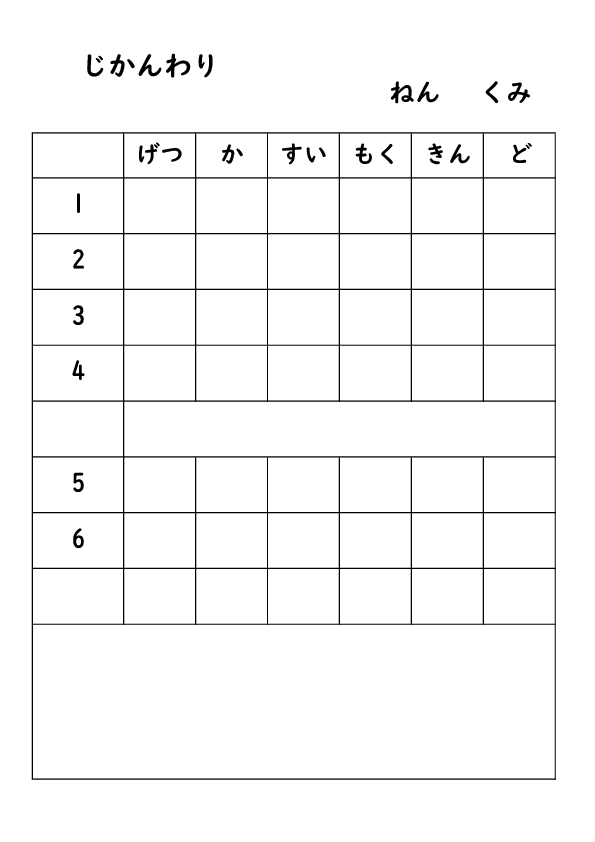
小学校低学年向け時間割テンプレート(ひらがな)
ひらがな中心で作った、小学校低学年向けの時間割テンプレートです。朝の支度中に子どもが自分で確認しやすいように、科目名を読みやすくしています。
漢字が多い時間割だと、低学年のうちは親が毎回読み上げることになりがちです。ひらがなタイプなら、ランドセルの横や学習机の前に貼っておくだけでも使いやすくなります。
中学校・高校向け時間割テンプレート
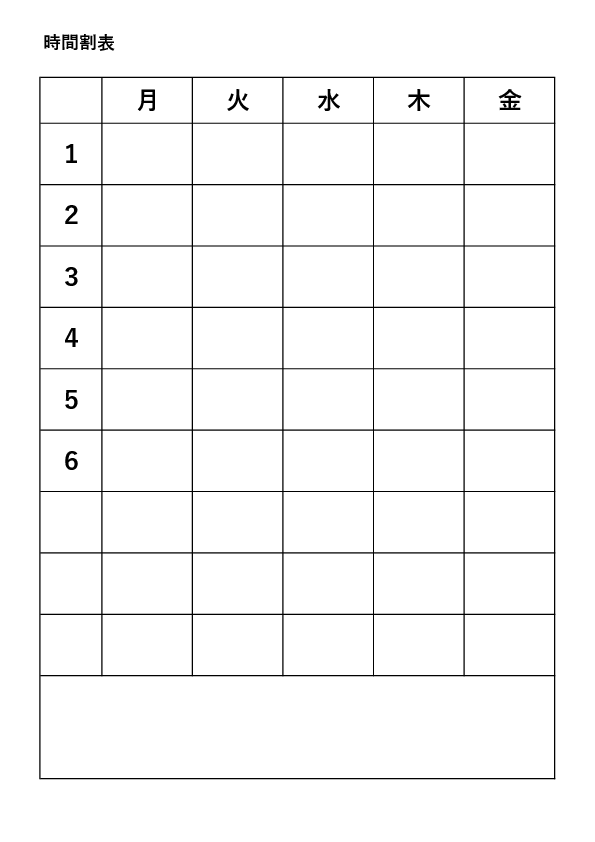
中学生・高校生向けの時間割テンプレートです。授業だけでなく、補習、部活、提出物の確認にも使いやすい形にしています。
中高生になると、時間割そのものより「提出物をいつ出すか」「放課後に部活があるか」のほうが抜けやすいです。金曜の夜になってプリントを探す、あの感じですね。メモ欄を一緒に使うと、週の予定がかなり見やすくなります。
大学生向け時間割テンプレート
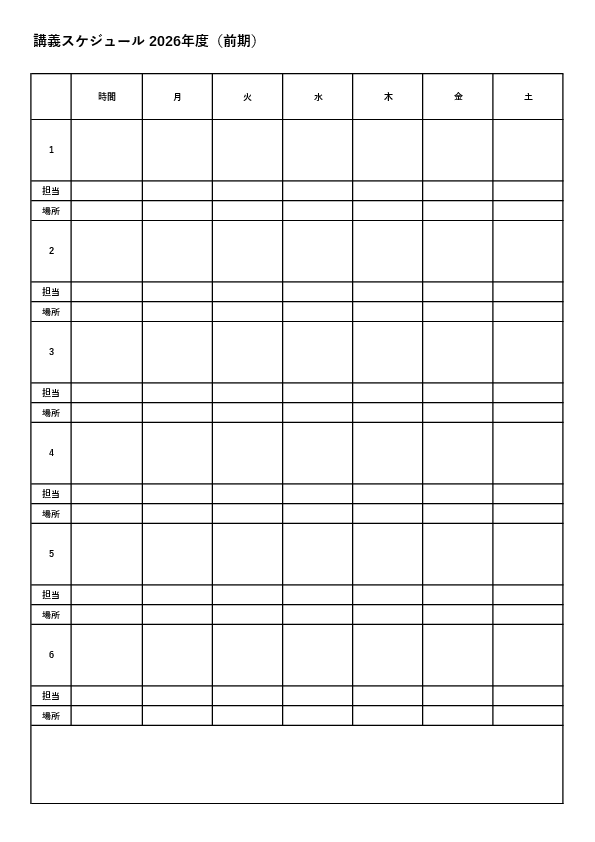
大学生向けの時間割テンプレートです。講義名、教室、担当教員、単位数、課題メモなどを書き込める形にしています。
大学の時間割は、高校までのように毎日同じ流れとは限りません。空きコマがあったり、教室が遠かったり、オンライン講義が混ざったりします。教室名だけでなく、課題やレポートのメモまで入れておくと、週の後半でかなり助かります。
シンプル印刷用時間割テンプレート
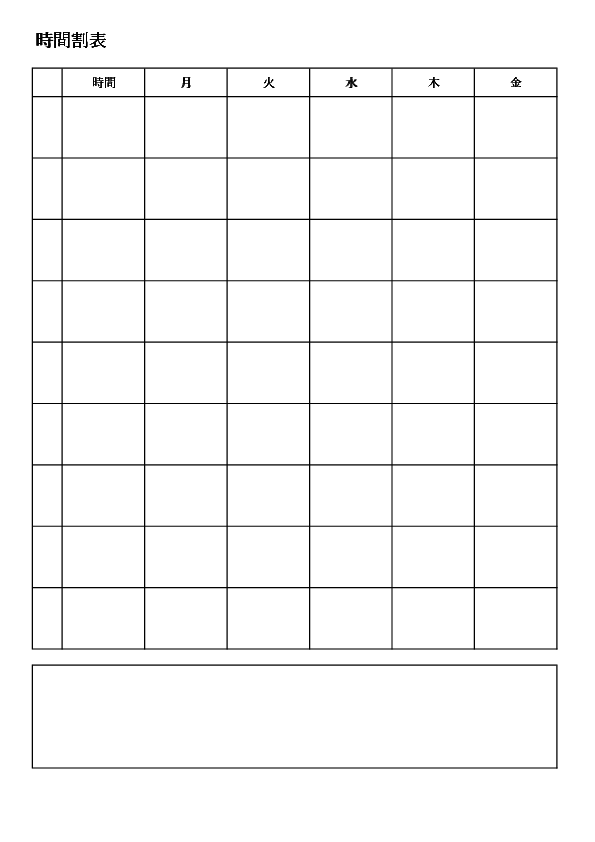
白黒で印刷しやすい、シンプルな時間割テンプレートです。学校や家庭で配布したいとき、手書きで科目を入れたいときに使いやすいタイプです。
色付きのテンプレートは見た目が楽しい反面、何枚も印刷するとインクが気になります。教室で配る、冷蔵庫や壁に貼る、鉛筆で書き直す。そういう使い方なら、枠だけのシンプルな時間割のほうが扱いやすいです。
その他の時間割表テンプレート
A4縦・A4横で使える時間割表テンプレートです。色やレイアウトの違いで選べます。学校用だけでなく、家庭学習、習い事、研修スケジュールにも使いやすいです。
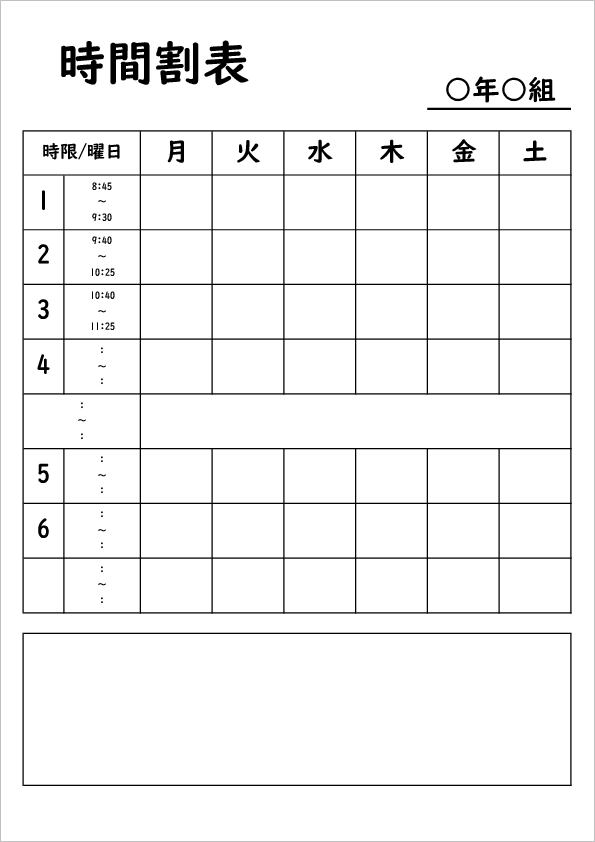
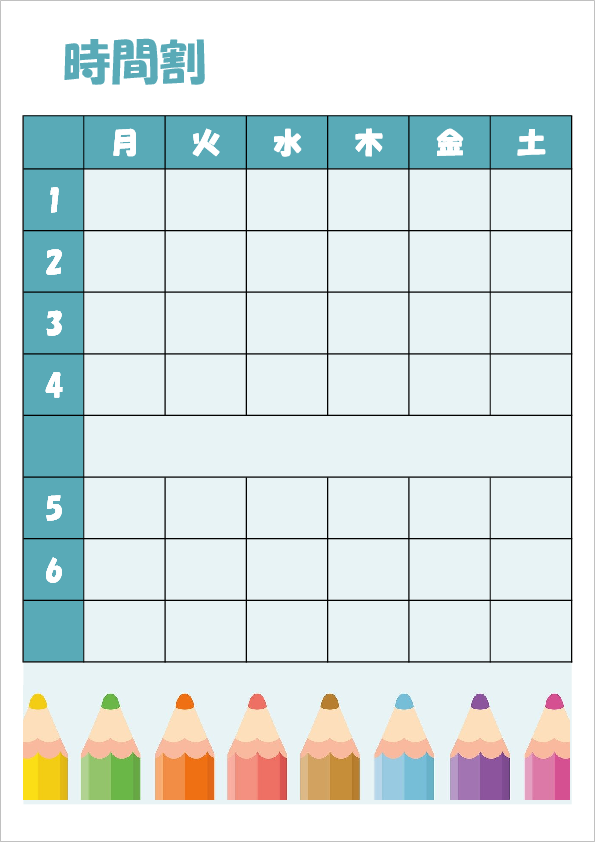
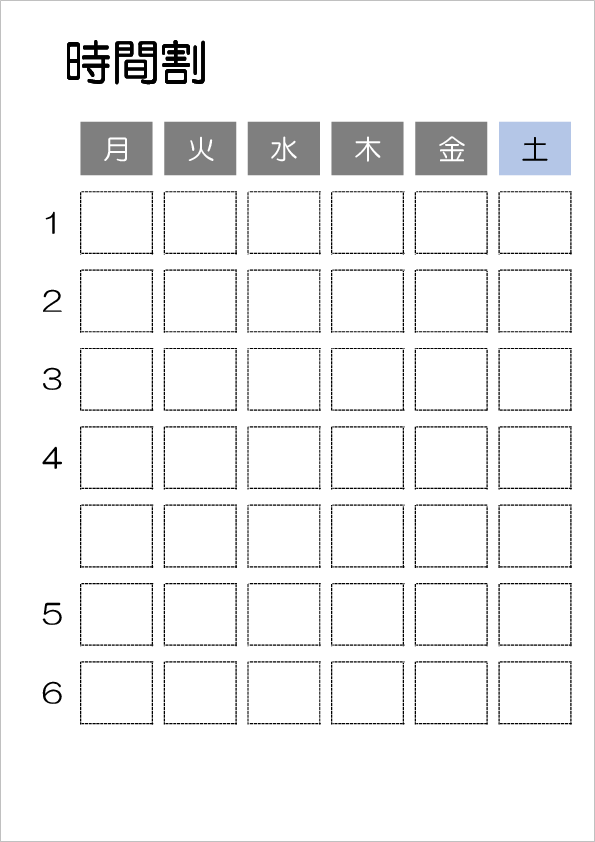
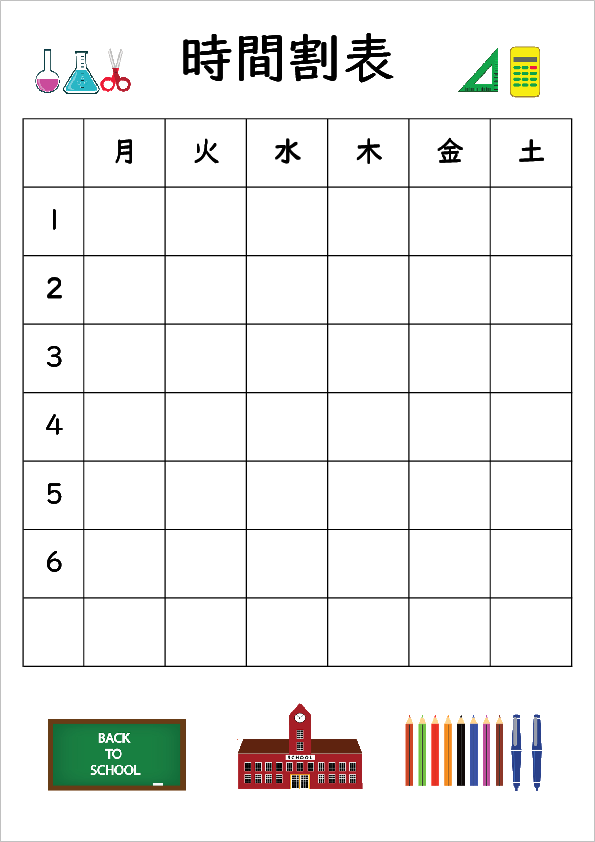
A4横タイプ
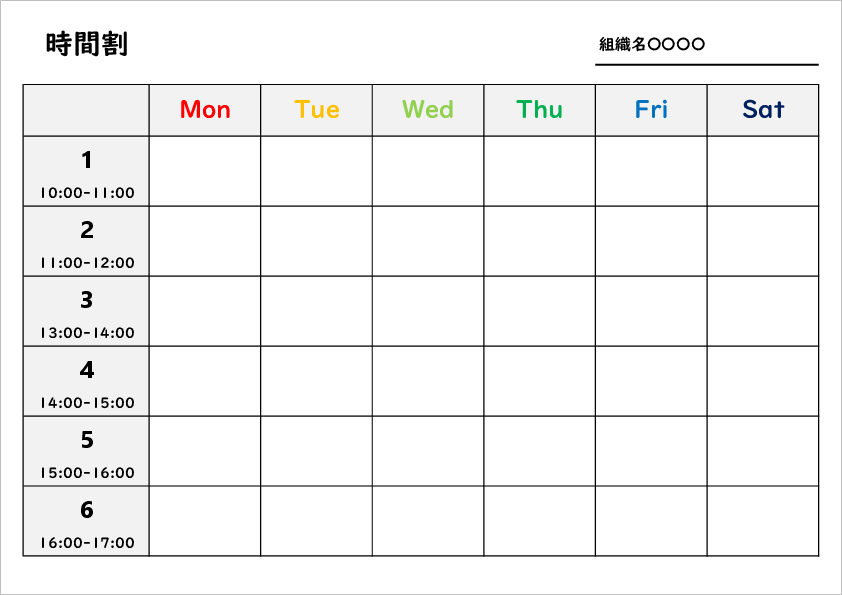
横型の時間割表テンプレートです。曜日ごとの欄を広めに使えるので、科目名のほかに持ち物やメモを書きたいときに向いています。
Excel版とPDF版の違い
時間割表は、使う前に編集するか、印刷してすぐ書き込むかで選ぶ形式が変わります。
| 形式 | 向いている使い方 | 使うときの注意 |
|---|---|---|
| Excel版 | 科目名、時限、色、メモ欄を自分用に変えたいとき | 行や列を増やしたあと、印刷範囲がずれることがあります。印刷前にプレビューを見ると安心です。 |
| PDF版 | 印刷して手書きしたいとき、家庭や教室で配りたいとき | 直接編集には向きません。内容を変えたい場合はExcel版を使うほうが早いです。 |
時間割テンプレートを使うメリット
学習リズムが見えやすくなる
時間割を机の前や冷蔵庫に貼っておくと、朝や夕方の動きが少し楽になります。
特に小学生は「今日は何を持っていくか」「帰ってきたら何をするか」が見えているだけで、声かけの回数が減ることがあります。中学生や高校生なら、部活・塾・提出物を同じ紙に書いておくと、週の詰まり具合に気づきやすいです。
頭の中だけで管理しなくて済む
予定を紙やExcelに出しておくと、抜け漏れを見つけやすくなります。頭の中だけで覚えていると、月曜の体操服や金曜の提出物のような細かいものを忘れがちです。
大学生の場合は、教室変更やオンライン講義のURL、レポート締切まで混ざるので、時間割にメモ欄があるとかなり助かります。
テンプレートから作ると調整が少ない
時間割表をゼロから作ると、曜日の幅や印刷範囲で迷いやすいです。テンプレートなら、最初からA4に収まる形になっているので、科目名を入れるところから始められます。
「表を作る作業」ではなく「予定を入れる作業」にすぐ入れるのが、テンプレートを使う一番の良さだと思います。
時間割表を作るときに迷いやすいところ
小学校低学年の時間割は、きれいな見た目よりも、子どもが自分で読めるかどうかで使いやすさが変わります。「国語」より「こくご」、「図工」より「ずこう」のほうが、朝の支度では迷いにくいです。
中学生・高校生は、授業だけでなく、部活、補習、小テスト、提出物が重なります。時間割の横に小さなメモ欄を作っておくと、「ノート提出」「英単語テスト」などを書き足せて便利です。
大学の時間割は、講義名だけでは足りないことがあります。教室、担当教員、単位数、課題メモを一緒に書いておくと、履修登録後の確認にも使えます。春学期の最初は、教室移動で迷うことも多いです。
家庭や教室で何枚も印刷するなら、白黒のシンプルな時間割が向いています。色付きは見やすい反面、プリンターによっては薄く出たり、インクが気になったりします。
時間割テンプレートの使い方
1. 使う場面に近いテンプレートを選ぶ
小学校低学年ならひらがなタイプ、中高生なら7時間対応、大学生なら講義・教室欄付き、手書きならシンプル印刷用を選びます。最初から完全に合うものを探すより、近いものを選んで少し直すほうが早いです。
2. Excel版で科目や時限を直す
曜日、時限、科目名、メモ欄を自分用に変えます。塾や習い事を入れる場合は、放課後の欄を増やしておくと見やすいです。
3. 印刷前にプレビューを確認する
Excelで編集したあとは、印刷プレビューで1ページに収まっているか確認します。行を増やしたあとに、表の下だけ2ページ目へ飛ぶことがあります。ここは地味に詰まりやすいところです。
4. よく見る場所に貼る
印刷した時間割は、学習机、ランドセル置き場、冷蔵庫の横など、毎日見る場所に貼ると使いやすいです。大学生なら、PDFをタブレットに保存しておく使い方もあります。
よくある質問
まとめ
このページでは、小学生・中学生・高校生・大学生向けの時間割テンプレートを掲載しています。Excel版は編集用、PDF版は印刷用として使えます。
低学年向けはひらがな、中高生向けは7時間や部活、大学生向けは講義・教室・単位、シンプル印刷用は白黒で手書きしやすい形にしています。
時間割表は、見た目をきれいに作るより、毎日見て迷わない形にするほうが続きます。まずは近いテンプレートをダウンロードして、科目名やメモ欄だけ自分用に直して使ってみてください。

