
ビジネス便箋テンプレート(A4・横書き)です。会社名やロゴを入れて印刷できるWord版と、手書き用のPDF版を用意しました。スマホやブラウザで文面を打ちたいときは、便箋入力ツールも使えます。
ビジネス便箋テンプレート(Word・PDF)

ビジネス便箋01(ロゴ枠つき)
右上にロゴを入れる枠があるだけの、すっきりした作りです。送付状と一緒に送る手紙に合わせやすいです。

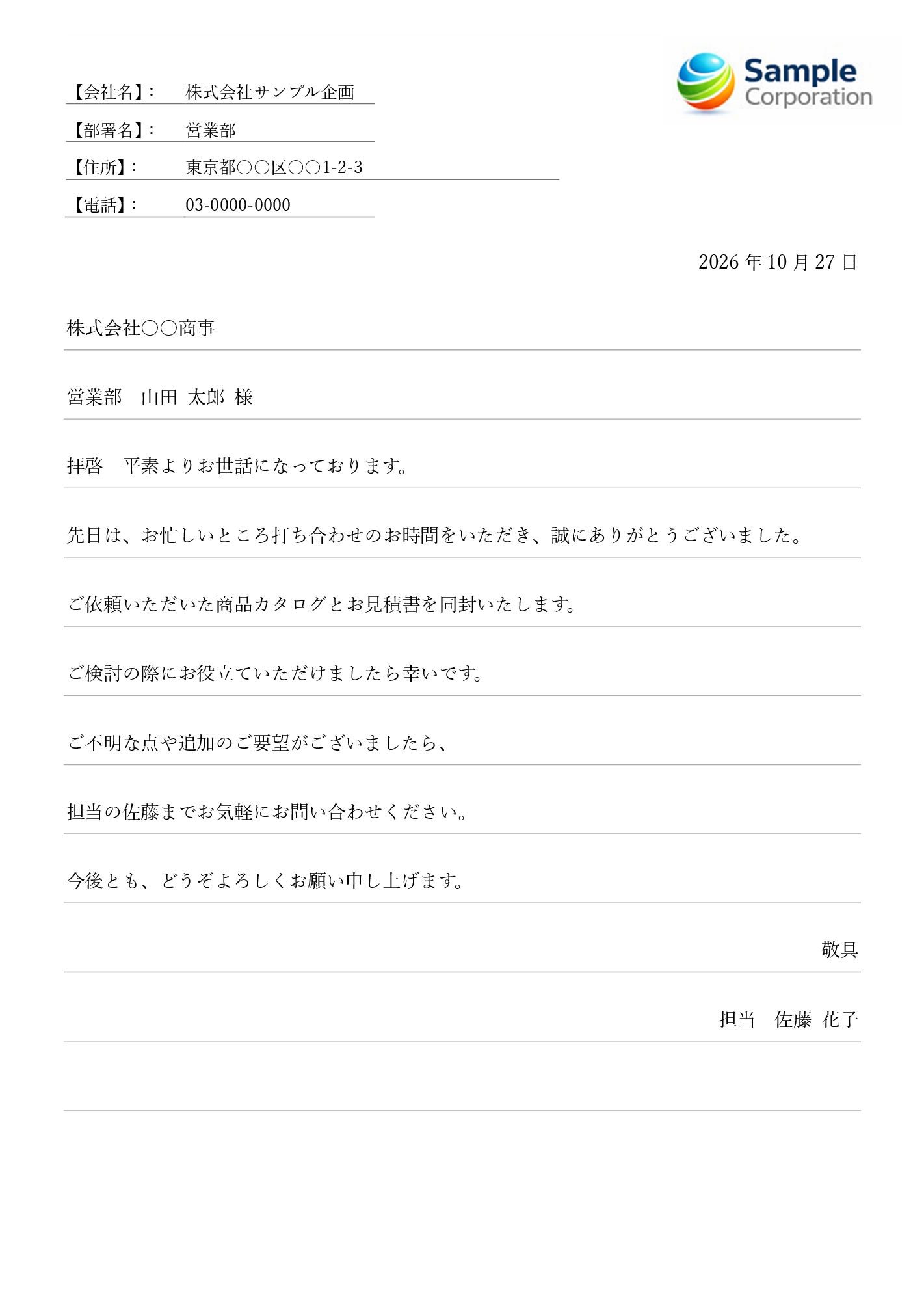
ビジネス便箋02(会社情報欄つき)
上に会社名・部署名・住所・電話の欄があり、レターヘッドに近い使い方ができます。便箋1枚だけを送るときに向いています。
スマホ・ブラウザで作成
便箋入力ツール
便箋入力ツール
Wordがなくても、ブラウザで便箋に文章を打って、そのまま印刷やPDF保存ができます。縦書き・横書き、A4・B5を選べて、会員登録はいりません。入力した内容はサーバーに送られず、使っている端末のブラウザに保存されます。
01と02は「差出人をどこに書くか」で選ぶ
01送付状と一緒に送る
送付状には差出人の住所や電話番号が入るため、便箋側はロゴだけの01のほうが重複しにくく、合わせやすい形です。
02便箋だけを封筒に入れる
会社名・部署名・住所・電話欄があるので、お礼状などを単独で送る場合に、受け取った相手が連絡先を確認しやすくなります。
2種の違いは、上に会社情報の欄があるかどうかです。罫線の幅はどちらも15.7mmで、書ける行数は01が15行、02が13行になります。
どちらも横書きです。より改まった手紙にしたいときは、縦書きの便箋を選ぶ方法もあります。
Word版に入力するときのコツ
01
1行ごとにEnterで進む
罫線は、1行ずつ段落の下線として引いてあります。1行書いたらEnterキーで次の行へ進んでください。文章が自動で折り返すと、折り返した部分には線が入りません。
02
1枚に収まる文字量を確認する
文字は12ポイントに設定してあり、1行に入るのは全角でおよそ42字です。1枚の目安は、01が600字ほど、02が550字ほど。最後の行でさらにEnterを押すと行が増え、2枚目にはみ出します。
03
会社情報欄を増やすときは印刷プレビューを見る
02の会社名などの欄は、線の見えない表で作っています。FAX番号やメールアドレスを足すために行を追加すると、そのぶん罫線が下に押されます。印刷プレビューで1枚に収まっているか確認してください。
04
ロゴはヘッダーから差し替える
ロゴの枠はページ上部のヘッダーに入っています。「挿入」タブの「ヘッダー」から「ヘッダーの編集」を選ぶか、上の余白をダブルクリックしてヘッダーを開きます。枠を選んで「図の形式」タブの「図の変更」から自社ロゴへ差し替えられます。ロゴを使わない場合は、枠をDeleteキーで消してください。
PDF版に手書きするとき
01
PDF版にはロゴ枠を入れていません
手書きで使う前提なので、罫線と、02は会社情報の欄だけです。
02
印刷は「実際のサイズ」
Acrobat Readerなら、印刷画面の「ページサイズ処理」で「実際のサイズ」を選びます。用紙に合わせる設定のままだと、プリンターの印刷できる範囲に合わせて少し縮むことがあります。
03
下に2〜3行残すと落ち着いて見える
行の幅は15.7mmあります。個人的には、手書きの場合は全部の行を埋めず、下に2〜3行残すくらいのほうが落ち着いて見えると思います。
便箋で送付状を書く場合
書類を郵送するときの1枚目は、ふつう送付状です。日付、宛名、差出人を書き、「記」のあとに同封した書類の名前と部数を並べる形が一般的です。
手書きの送付状を便箋で作るなら、02のPDF版が使いやすいはずです。上の欄がそのまま差出人の情報になります。罫線の部分には日付と宛名、短い挨拶を書き、最後に「記」と同封書類、「以上」で締めると送付状の形に収まります。
送付状とは別に、お礼の手紙も添えたいことがあります。そのときは、書類の中身は送付状、気持ちやお礼は便箋と、役割を分けておくと読む側にも伝わりやすいです。印刷して使う送付状は送付状テンプレートにあります。
このテンプレートで直したところ(2026年10月)
Word版罫線の作り方を修正
以前は「下線を引いた空白」で作っていたため、文字を打つと線がずれたり折り返したりしていました。今回、罫線を段落の線に、02の会社情報欄を表に作り直しました。
PDF版ロゴ枠の案内文を削除
以前はロゴ枠の案内文がそのまま印刷される作りでしたが、現在は枠を外しています。以前のファイルを使っている場合は、ダウンロードし直してください。
よくある質問
縦書きのビジネス便箋はありますか?
このページの2種は横書きだけです。縦書きは便箋テンプレートのページに、A4縦罫の11行と13行があります。ロゴや会社情報の欄はないので、差出人は本文の最後に書く形になります。
欄の項目名は変えられますか?
Word版なら「【会社名】」などの文字を書き換えられます。「【担当者】」に変える、といった使い方もできます。
数行だけの短い添え書きにも使えますか?
A4に3〜4行だと下の余白がかなり残ります。短い文面なら、便箋入力ツールでB5を選ぶと紙の大きさとのバランスが取りやすいです。
スマホだけで作れますか?
便箋入力ツールならスマホのブラウザでも使えます。長い文章の入力や細かい印刷設定は、パソコンのほうが操作しやすいと思います。