
会議次第は、会議の流れを先にそろえておくための進行表です。
月曜朝の定例会議で、「売上報告」「未対応案件」「今週の担当確認」をその場で並べ始めると、だいたい時間が押します。10時開始なのに、10時25分ごろにようやく本題へ入る。こういう会議、わりとあります。
このページでは、会議名・日時・議題・担当者・時間配分・決定事項をまとめられる会議次第テンプレート(Word)を無料で配布しています。社内の定例会議、プロジェクト会議、委員会、取締役会前の準備などで使いやすい形式です。
会議次第とは、会議の流れ、議題、時間配分、担当者、配布資料などをまとめた進行表です。参加者に事前共有しておくと、「今日は何を決める会議なのか」がそろいやすくなります。社内の定例会議なら簡単な表で十分ですが、委員会や取締役会のような正式な会議では、開会・議事・閉会・配布資料まで入れた議事次第の形にすると見やすいです。
会議次第テンプレート(Word)無料ダウンロード
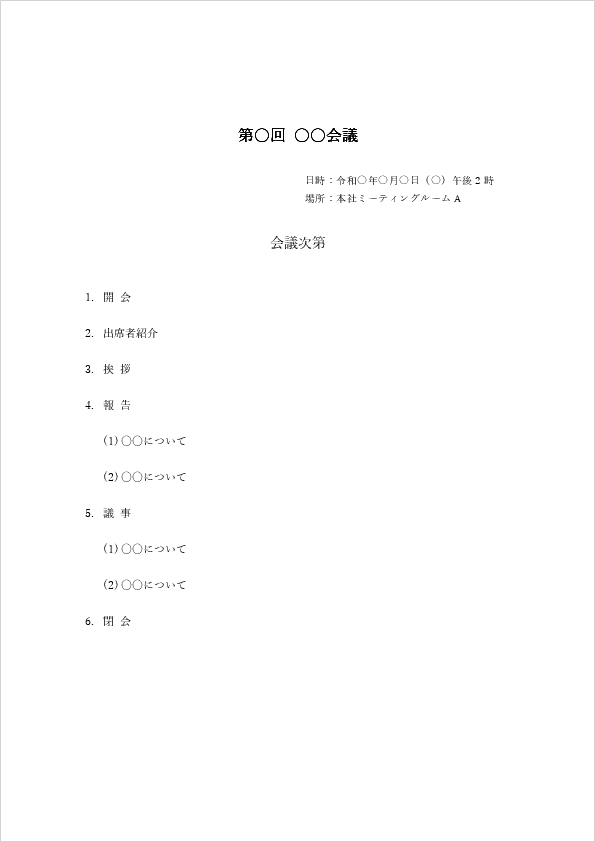
このテンプレートは、A4横で使うビジネス会議向けの会議次第です。
会議名、開催日時、場所、出席者、会議の目的、議題一覧、担当者、所要時間、決定事項メモ欄を入れています。定例会議のような短い打ち合わせにも使えますし、取締役会や委員会の前に、進行表として整えておきたいときにも使いやすい形です。
実際に使うときは、全部の欄を無理に埋めなくてもかまいません。たとえば、少人数の社内会議なら「場所」や「配布資料」は省いても大丈夫です。逆に、社外の人が入る会議では、担当者・時間配分・資料名まで入れておいた方が、当日の空気がかなり落ち着きます。
| ファイル名 | shikishidai03.docx |
|---|---|
| ファイルタイプ | ワード |
| 対応バージョン | Word 2016以降 |
| ファイルサイズ | 14.34KB |
| 想定用途 | 定例会議/プロジェクト会議/取締役会/委員会 |
| 主な項目 | 会議名/日時/場所/出席者/目的/議題・担当/所要時間/決定事項・アクション |
・無料でご利用できますが著作権は放棄しておりません。
・当サイトのコンテンツを無断で複製・転載・転用することを禁止します。
・当サイトのデータの利用は、お客様ご自身の責任において行われるものとします。
・当サイトから入手されたデータにより発生したいかなる損害についても、一切責任を負いません。
・テンプレートのご利用によるトラブルの対応やサポートはしておりません。
会議次第と議事次第・式次第の違い
「会議次第」「議事次第」「式次第」は似た言葉ですが、使う場面は少し違います。社内ではまとめて「次第」と呼ぶこともありますが、テンプレートを選ぶときは分けて考えた方が迷いません。
| 名称 | 使う場面 | 書く内容 |
|---|---|---|
| 会議次第 | 社内会議、定例会議、プロジェクト会議 | 会議名、日時、議題、担当、時間配分、決定事項 |
| 議事次第 | 委員会、取締役会、正式な会議 | 開会、議事、報告事項、審議事項、配布資料、閉会 |
| 式次第 | 式典、表彰式、入社式、総会後の式典 | 開式、挨拶、祝辞、表彰、閉式など式の流れ |
| 議題 | 会議で話し合うテーマを整理するとき | 検討事項、報告事項、決定したい内容 |
式典用の進行表を探している場合は、式次第テンプレートをご利用ください。このページのテンプレートは、ビジネス会議で使う会議次第に寄せています。
会議次第に書く項目
会議次第は、きれいに作ることよりも、当日の進行で迷わないことを優先した方が使いやすいです。新人の担当者が初めて作る場合も、まずは次の項目を入れておけば形になります。
- 会議名:何の会議か分かる名称を入れます。例:第3四半期 販促会議
- 日時・場所:開始時刻だけでなく、終了予定時刻も入れると進行しやすいです
- 出席者:社外の参加者がいる場合は会社名や役職も入れます
- 会議の目的:共有だけなのか、決定まで行うのかを一文で書きます
- 議題一覧:議題名、担当者、所要時間、区分を入れます
- 決定事項・アクション:誰が、何を、いつまでに進めるかを記録します
- 配布資料:当日使う資料名や事前共有済みの資料を記載します
会議次第の書き方
会議次第を作るときは、議題を上から並べる前に「この会議で何を終わらせたいか」を決めておくと楽です。ここを飛ばすと、報告だけで時間を使い切ってしまい、最後の決定事項があわただしくなります。
1. 会議の目的を一文で書く
最初に、会議の到達点を書きます。
たとえば「販促施策について意見交換する」だけだと、どこまで話せば終わりなのか少しぼんやりします。実務では「第3四半期の販促施策を3案から1案に決定する」と書いた方が、参加者も準備しやすいです。
2. 議題を「共有・討議・決定」に分ける
議題には、共有だけで済むもの、意見を出すもの、最終判断まで行うものがあります。
会議の前半に決定系の議題を置いておくと、時間切れになりにくいです。午後の会議などでは、後半になるほど集中力が落ちるので、決める議題を最後に寄せすぎない方が進めやすいですね。
3. 担当者と所要時間を入れる
ありがちなミスは、議題名だけを書いてしまうことです。
「売上報告」「課題共有」「今後の対応」だけでは、誰が話すのか、どのくらいで終えるのかが分かりません。担当者と所要時間を入れておくと、進行役がその場で確認しなくて済みます。
4. 配布資料を確認する
資料の名前も入れておくと、当日かなり助かります。
会議室でノートPCを開いてから「資料どれでしたっけ」と探す時間は、思ったより場の流れを止めます。資料名、共有場所、事前配布の有無を軽く書いておくだけでも、準備の抜けが減ります。
5. 決定事項とアクション欄を用意する
会議が終わったあとに困るのは、「結局、誰がやることになったのか」が残っていないケースです。
決定事項だけでなく、担当者と期限まで書ける欄を用意しておくと、議事録にも転記しやすくなります。テンプレートを使うときは、この欄を削らず残しておく方が後で楽です。
式典で記念品や謝礼品を用意する場合は、用途に合った表書きののし紙も準備します。のし紙・表書き作成ツールでは、御祝・御礼・内祝などを選んで印刷できます。
社外参加者を含む会議や、複数部署が参加する大規模な会議では、受付用の名札や座席表も用意します。必要な場合は名札・席次作成ツールを利用できます。
会議次第のサンプル・記入例
実際に書くときは、次のような形にすると使いやすいです。あまり堅くしすぎず、参加者がすぐ読める量にまとめます。
第3四半期 販促施策検討会議
日時
2026年10月3日(金)10:00〜11:00
場所
第2会議室/オンライン併用
目的
第3四半期の販促施策を3案から1案に決定する
議題1
前回施策の結果共有(共有)
担当:営業企画 所要時間:10分
議題2
販促案A・B・Cの比較検討(討議)
担当:営業部長 所要時間:25分
議題3
実施案の決定と担当割り振り(決定)
担当:部門長 所要時間:15分
決定事項
販促案Bを採用。初回実施日は10月15日。効果測定は11月末に行う。
アクション
営業企画:実施スケジュール作成
営業部長:取引先向け案内文の確認
期限:10月8日
正式会議で使う議事次第の書き方
取締役会、委員会、社外メンバーが入る会議では、会議次第より少し改まった「議事次第」の形にした方が合うことがあります。
この場合は、通常の議題一覧だけでなく、開会、報告事項、審議事項、閉会、配布資料を入れると見た目が整います。PDFで共有する場合は、Wordで作成したあとにPDF保存しておくと、相手側でレイアウトが崩れにくいです。
1. 開会
2. 出席者確認
3. 報告事項
・前回会議の確認
・進捗状況の報告
4. 審議事項
・第1号議案 販促施策の実施について
・第2号議案 予算配分について
5. その他連絡事項
6. 閉会
配布資料
資料1 前回議事録
資料2 販促施策比較表
資料3 予算案
会議次第でよくあるミス
会議次第はシンプルな書類ですが、作っていると意外と詰まるところがあります。とくに初めて担当する人は、議題名を並べて終わりにしてしまいやすいです。
- 目的があいまい:共有なのか、決定なのかが分からず、会議後に話が戻りやすいです
- 担当者が入っていない:当日になって「誰が説明しますか」と確認する流れになります
- 時間配分がない:前半の報告で時間を使い、決定事項が駆け足になります
- 資料名が書かれていない:参加者が別の資料を見ていて、話がかみ合わないことがあります
- アクション欄がない:会議後に「誰がやるんでしたっけ」となりがちです
担当者としては、全部を完璧に書こうとするより、「目的」「議題」「担当」「時間」「決定事項」だけ先に入れてしまう方が進めやすいです。細かい表現はあとで直せます。
テンプレートを使うときの調整方法
このテンプレートは、ダウンロード後にWordで編集できます。会議の種類によって、項目を少し足したり、逆に削ったりして使ってください。
- 定例会議:毎回出る報告事項は固定欄にしておくと、次回から入力が楽です
- プロジェクト会議:課題、担当、期限を入れる欄を残しておくと進捗管理に使えます
- オンライン会議:URL、司会、記録係、タイムキーパーを入れておくと混乱しにくいです
- 社外参加あり:会議の目的、配布資料、終了予定時刻をはっきり書いておくと丁寧です
- 正式会議:開会、議事、その他、閉会の順にすると議事次第らしい形になります
管理側で使う場合は、部署ごとに別々の書式を作るより、共通のテンプレートを1つ決めておく方が後で探しやすいです。ファイル名に「会議名_日付」を入れるだけでも、共有フォルダの中で迷いにくくなります。
会議次第と一緒に使いやすいテンプレート
会議次第は、会議前の準備に使う書類です。会議が終わったあとは、決定事項や発言内容を残すために議事録を作成します。準備段階ではチェックリストもあると、資料の印刷やオンラインURLの共有漏れを防ぎやすいです。
テンプレートの使い方
- 1. ダウンロード:下のボタンからWordファイルを保存します
- 2. 会議名と日時を入力:会議名、日時、場所、出席者を自社用に書き換えます
- 3. 議題を入れる:議題名、担当者、所要時間、資料名を入力します
- 4. 社内で共有:会議前日までに参加者へ共有しておくと、当日の説明が短く済みます
- 5. 会議後に整理:決定事項とアクションを議事録やタスク管理表へ移します