
工事工程表テンプレート(Excel・PDF)を無料で配布しています。2週間・1ヶ月・3ヶ月・6ヶ月・年間の5種類で、登録なしでダウンロードできます。
開始日と終了日を入れると、日付の下にバーが自動で塗られます。日単位の表は土曜・日曜・祝日にも色が付くので、休みをまたぐ工程がひと目で分かります。
2週間工事工程表(14日分)
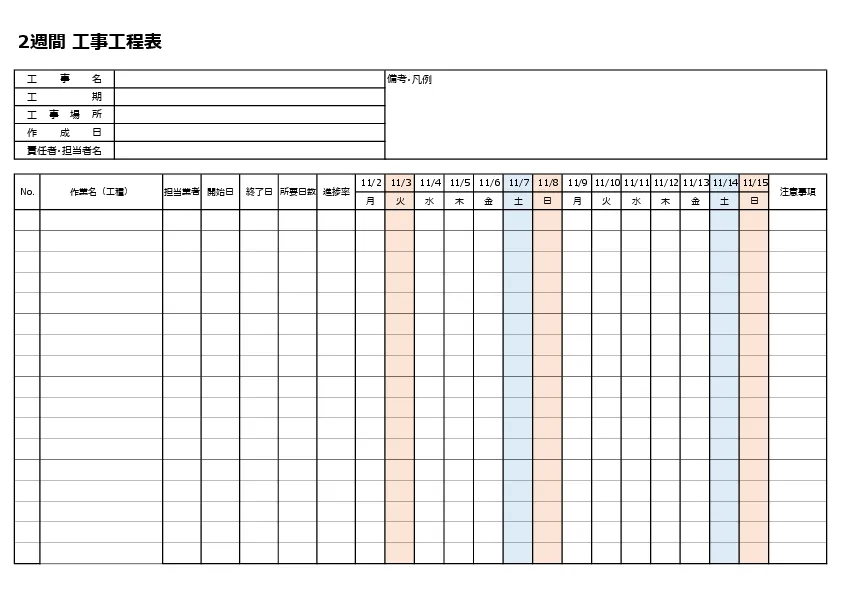
今週と来週だけを見せたい場面向けです。月曜始まりにしておけば、定例会議の日にそのまま配れます。
- 一番左の日付を書き換えると、残り13日と曜日が自動で変わる
- どの曜日からでも始められる(初期値は月曜スタート)
- 右端に注意事項欄、上部に備考・凡例欄あり
工期に合わせて選ぶ(Excel・PDF)
各書式の見本と特徴を比べられます。画像を押すと拡大し、ボタンからExcel・PDFを保存できます。
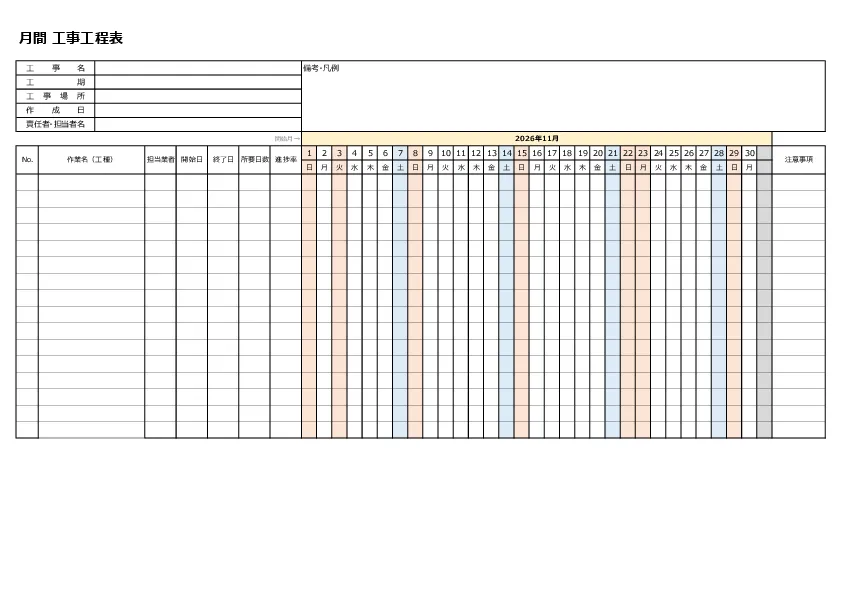
1ヶ月工事工程表(1日〜末日)
内装工事・リフォーム・職人や資材の手配
- 黄色のセルに年月を入れると、1日から末日までの日付と曜日が並ぶ
- 31日まで列があり、30日しかない月は31日の列が灰色になる
- 2月も28日・29日に合わせて自動で切り替わる
リフォームのように、解体・電気・設備・クロス・床と順番に入る工事なら、この1ヶ月版で前後の重なりがよく見えます。
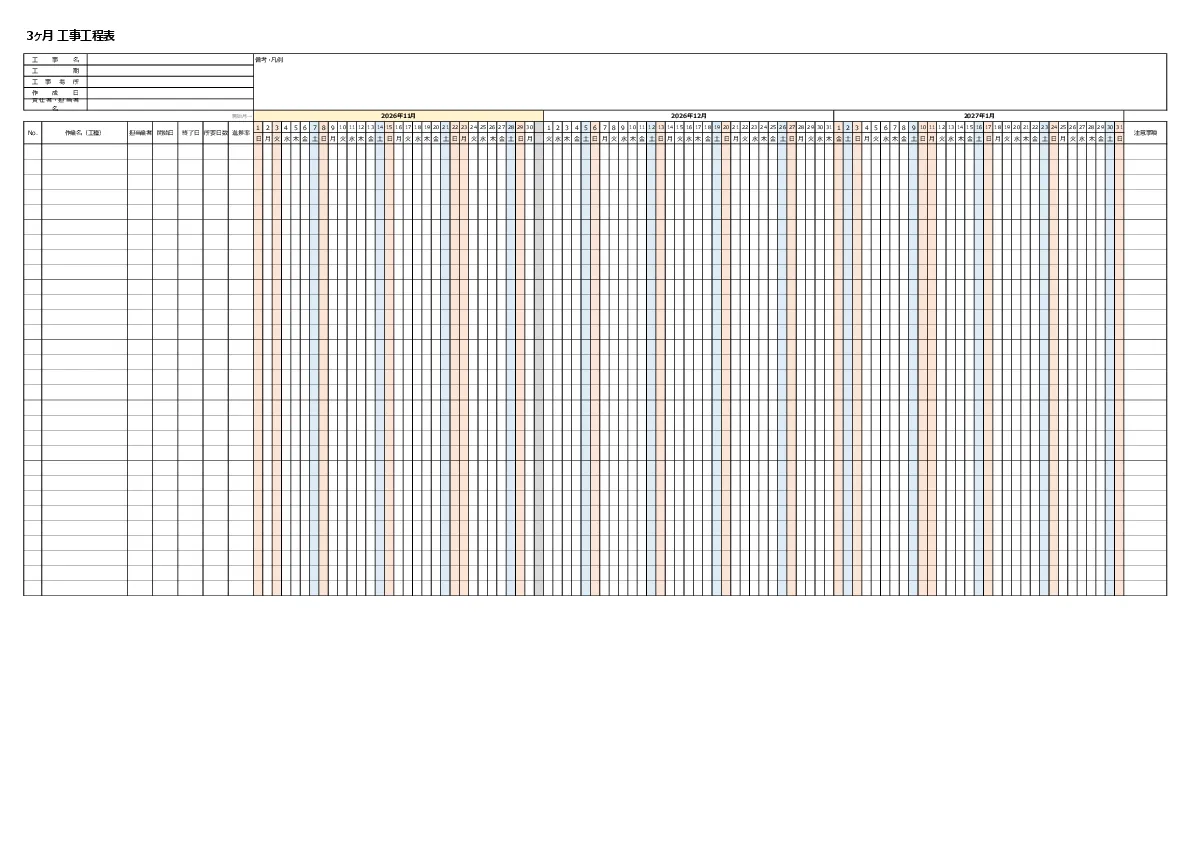
3ヶ月工事工程表(日単位・3か月)
内装・設備の改修・フルリフォーム・月をまたぐ手配
- 最初の月を入れると、3か月分の日付と曜日が自動で入る
- 作業の行は30行。工種が多い工事でも1枚に収まる
- 用紙はA3横に設定済み
3か月を1日ずつ並べると列は90を超え、A4では数字がかなり小さくなります。A4で配るなら、1ヶ月版を3枚使う方が読みやすいと思います。
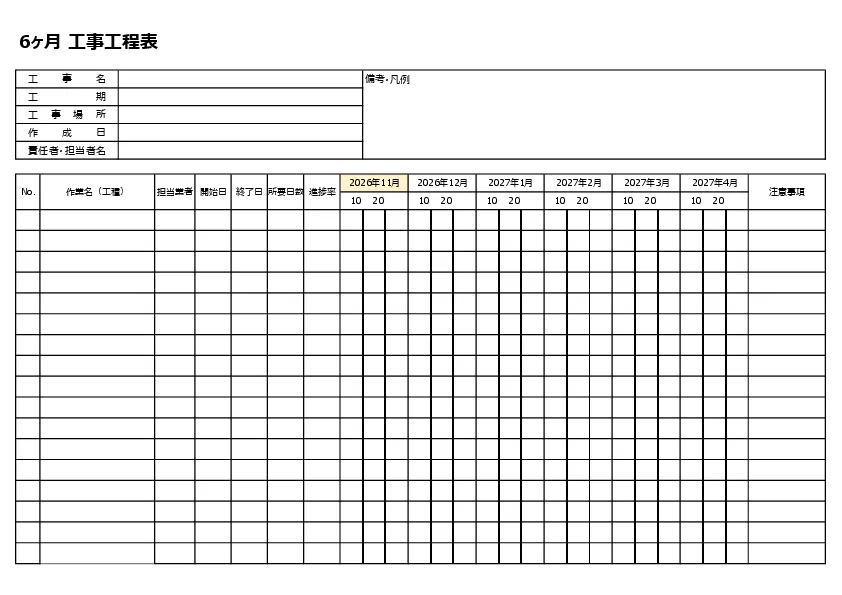
6ヶ月工事工程表(10日単位)
改修工事・設備更新・検査や引渡しまでの大きな流れ
- 1か月を上旬・中旬・下旬の3マスに分けた形式
- 最初の月を入れると、残り5か月の年月が自動で変わる
- 開始日・終了日が重なる旬のマスに色が付く
10日単位なので、11月5日に始まる作業も「11月上旬」のマスから塗られます。日ごとの段取りは、2週間版や1ヶ月版で別に組む方が合っています。
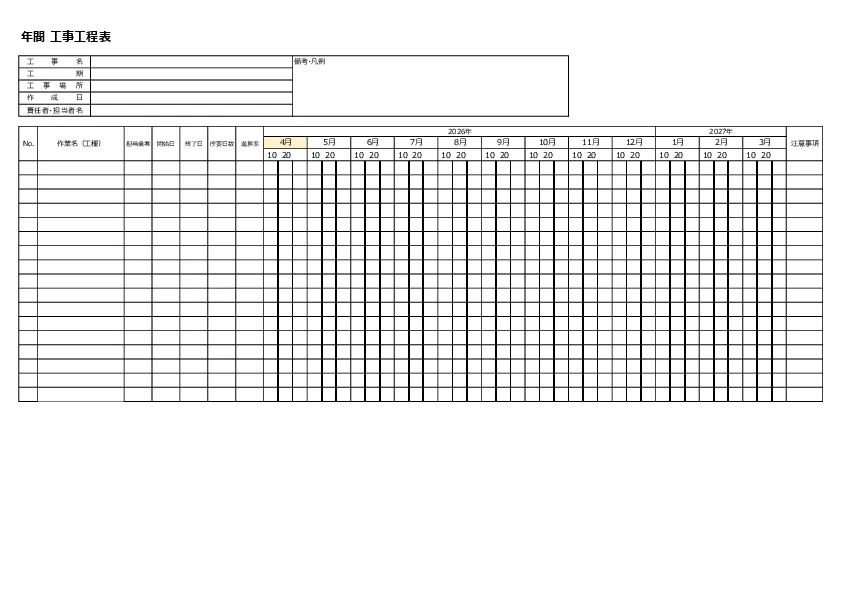
年間工事工程表(4月〜翌3月)
長期工事・年度の発注計画・引渡し時期の共有
- 年度に合わせた4月始まり。上段の「2026年」「2027年」も自動で変わる
- 6ヶ月版と同じく、各月を10日単位の3マスで表示
- 作業の行は17行
5種類の比較表
| テンプレート | 日付の細かさ | 作業の行数 | 印刷 |
|---|---|---|---|
| 2週間 | 1日ごと(14日) | 17行 | A4横1枚 |
| 1ヶ月 | 1日ごと(1日〜末日) | 16行 | A4横1枚 |
| 3ヶ月 | 1日ごと(3か月) | 30行 | A3横1枚 |
| 6ヶ月 | 10日ごと(上旬・中旬・下旬) | 17行 | A4横1枚 |
| 年間 | 10日ごと(4月〜翌3月) | 17行 | A4横1枚 |
記入例(1ヶ月版)
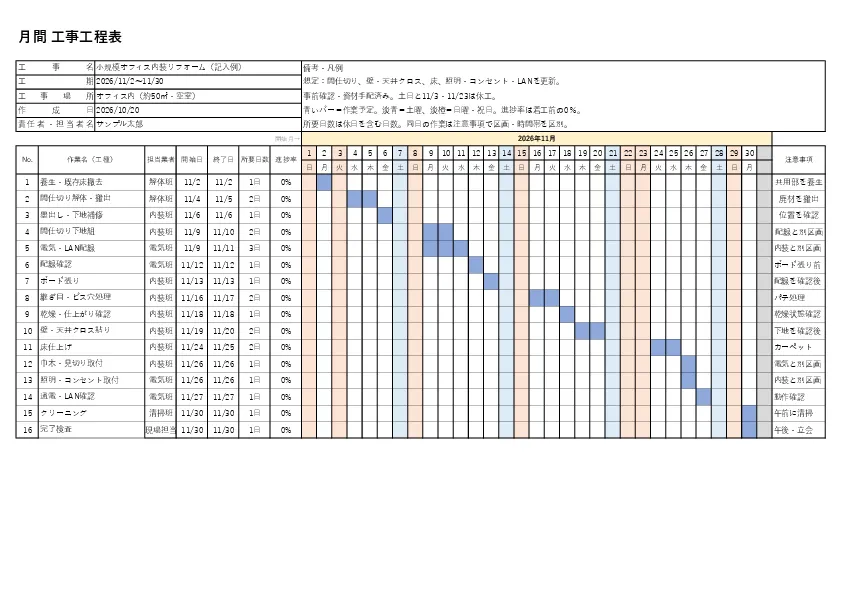
小さめの空室オフィスで、クロスの張り替えと、照明・コンセント・LANの更新をまとめて行う工事を想定しました。
下地組と配線は、区画を分けて同時に進める前提です。2本のバーが同じ日に並んでいますが、ここは予定どおりの重なりです。
清掃と検査のバーが同じ日に重なり、表だけでは順番が分かりません。そこで注意事項欄に「午前に清掃」「午後・立会」と書き分けました。日付はバーで、時間帯は注意事項で伝える。この使い分けが、1日に2つの作業が入るときには合っていると思います。
入力する前に決めておくこと
所要日数は休みも含めた日数です
所要日数の列は、終了日から開始日を引いて1日を足した数です。土日も祝日も含めた日数になります。
休工日を除いて数えたい場合は、所要日数のセルを次の式に置き換えてください。日曜と、祝日シートにある日付を除いて数えます(式は1行目の作業の例です)。
=NETWORKDAYS.INTL(E11,F11,11,祝日一覧)土曜も休みにするなら、式の「11」を「1」に変えます。6ヶ月版と年間版には祝日シートがないため、「,祝日一覧」の部分を消して使ってください。
休業日は祝日シートに足す
日単位の3つ(2週間・1ヶ月・3ヶ月)には「祝日」シートがあり、2026年と2027年の祝日を入れてあります。ここに書いた日付は、工程表の上でオレンジ色になります。
お盆休みや年末年始など、会社独自の休みもこのシートに足せます。
雨で延びたら終了日を書き換える
バーは開始日と終了日から自動で塗られます。雨天順延や資材待ちで日程が動いたら、日付を直すだけでバーも移動します。
よくある質問
印刷すると2枚に分かれてしまいます。
どのテンプレートも1枚に収まるように設定しています。「祝日」シートまで印刷されている場合は、印刷設定で「作業中のシートを印刷」を選んでください。
土曜日の色を消したいです。
曜日の色は条件付き書式で付けています。「ホーム」→「条件付き書式」→「ルールの管理」から、「=WEEKDAY(…)=7」のルールを削除すると、土曜日の青色が消えます。
スマホで確認できますか?
PDF版ならスマホでも開けます。2週間・1ヶ月のGoogleスプレッドシート版は以前の書式のため、更新・確認後にリンクを再掲載する予定です。
行が足りないときは?
表の途中にある行をコピーして、「コピーしたセルの挿入」で足してください。表の内側に足せば、所要日数の式もバーの色もそのまま使えます。1枚に収める設定なので、行を増やした分だけ少し縮んで印刷されます。