
「タスク管理表を作りたいけど、Excelで一から項目を並べるのが面倒」——そんなときに使える、無料のタスク管理表テンプレートをまとめました。
ExcelとGoogleスプレッドシートで使えるタスク表を、シンプル版・1日・週間・月間・年間・プロジェクト用に分けてダウンロードできます。個人のToDo整理、少人数チームの担当割、月末処理や取引先対応の抜け漏れ防止にも使いやすい形式です。
- シンプルなタスク管理表
- 1日・週間・月間・年間のタスク表
- 複数人で使えるプロジェクト用タスク管理表
- Excel版・PDF版・Googleスプレッドシート版
無料タスク管理表テンプレート一覧
目的別にどのテンプレートを選べばよいかを、早見表で確認できます。1日・週間・月間・年間・プロジェクト用で使いどころが変わるので、まずは近い用途から選んでください。
用途別の比較早見表
| 用途 | 主なシーン | おすすめテンプレート | 特徴 |
|---|---|---|---|
| とにかくシンプルに管理したい | 個人のやること整理、少人数チーム、印刷して手書きで使う場合 | シンプル版タスク管理表 | タスク名・期限・担当・状態・メモだけの軽い形式。Excelが苦手な人にも渡しやすいです。 |
| 今日やることを整理したい | 朝の段取り、会議前の準備、集中作業の時間確保 | 1日タスク管理表 | 時間帯ごとに予定を置けるので、1日の詰め込みすぎに気づきやすいです。 |
| 週単位で計画したい | 週次会議、営業準備、定例作業、締切前の段取り | 週間タスク管理表 | 曜日ごとにタスクを整理。月曜に計画し、金曜に振り返る運用に向いています。 |
| 月間の締切を見たい | 月末処理、提出物、キャンペーン、イベント準備 | 月間タスク管理表 | 1ヶ月の流れを見ながら、締切や準備作業をまとめられます。 |
| 年間予定を管理したい | 年度方針、四半期レビュー、申告、棚卸、定例行事 | 年間タスク管理表 | 年単位の固定タスクを先に入れておくと、毎年の抜け漏れを減らせます。 |
| 複数人で進めたい | プロジェクト、制作進行、社内改善、取引先対応 | プロジェクト用タスク管理表 | 担当・期限・優先度・ステータスを一覧で確認できます。週次の進捗確認にも使いやすい形式です。 |
シンプル版タスク管理表テンプレート(個人・少人数向け)
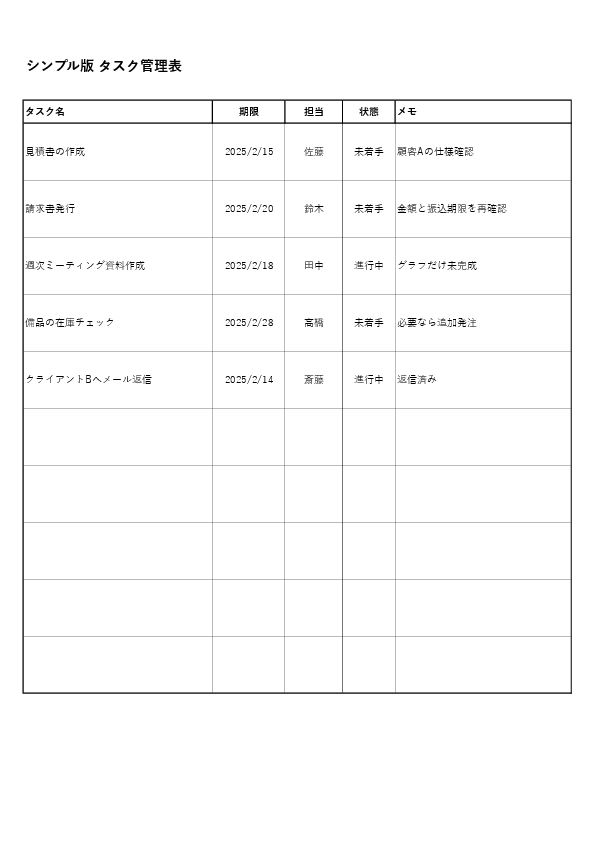
Excelに不慣れな方や、まずは最小限の項目だけでタスク管理を始めたい方向けのテンプレートです。行数少なめ・色なし・罫線中心のレイアウトなので、印刷してそのまま手書きで使うこともできます。
最初の一枚としては、このくらいで十分です。取引先への確認、社内の提出物、月末の請求まわりなど、細かいタスクを一か所に置いておくだけでも、かなり見落としが減ります。
- 個人のやることリストをExcelで整理したい
- 3〜5名程度の少人数チームで使いたい
- Excelに慣れていないメンバーにも共有したい
- 印刷して机の横に置き、手書きでチェックしたい
プロジェクト用タスク管理表テンプレート
複数人で仕事を進める場合は、タスク名だけでなく「誰が持っているか」「いつまでか」「今どの状態か」が見えないと、すぐに詰まります。
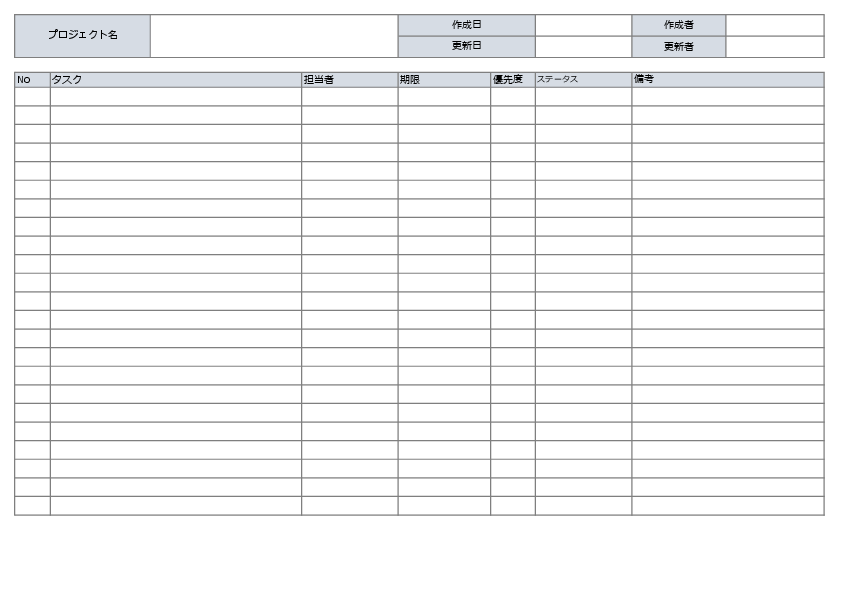
プロジェクト用テンプレートは、担当者・期限・優先度・ステータスを一覧で管理する形式です。週次会議の前に開いて、遅れているタスクだけ確認する、といった使い方に向いています。
- 複数担当者のタスクを横断して確認したい
- 納期遅れや確認待ちのタスクを見つけたい
- 週次の進捗会議で、一覧表として使いたい
- 取引先対応、制作進行、社内改善などをまとめたい
ありがちなミスは、ステータス欄を細かくしすぎることです。「未着手・進行中・確認待ち・完了」くらいで始めた方が、入力する人も迷いません。管理側が見たいからといって項目を増やしすぎると、現場では更新されなくなります。
1日タスク管理表テンプレート
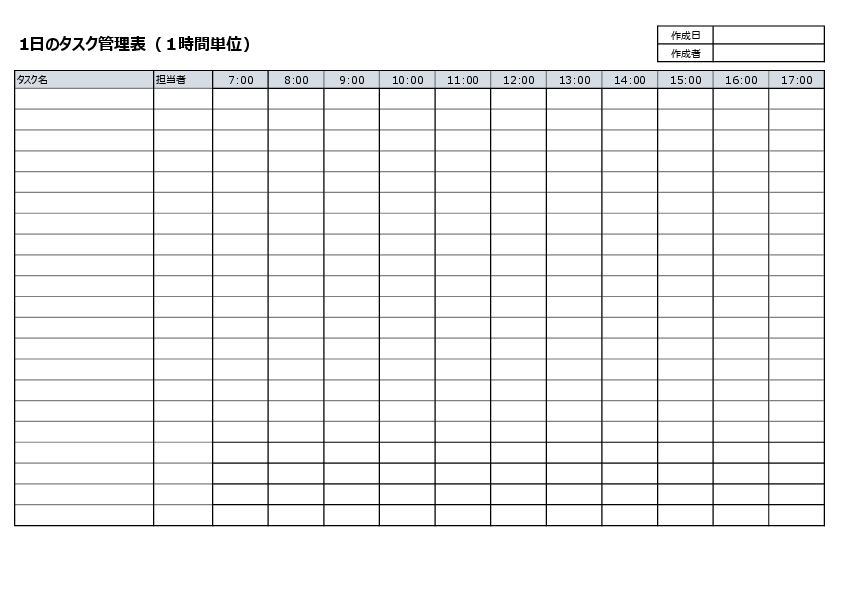
1日の予定を時間帯ごとに整理するタスク表です。朝いちばんに今日やることを入れて、会議・移動・集中作業の時間をざっくり置いておくと、無理な詰め込みに気づきやすくなります。
新人のうちは「全部今日やる」と書きがちですが、実際には電話対応や確認待ちで予定どおりに進まない日も多いです。余白を残しておくくらいで、ちょうどいいです。
- 朝に今日やるタスクを整理したい
- 会議・移動・作業時間をまとめて見たい
- 優先する3つのタスクを決めて動きたい
- 終業前に、終わったことと翌日に回すことを確認したい
週間タスク管理表テンプレート(週次計画・振り返り)
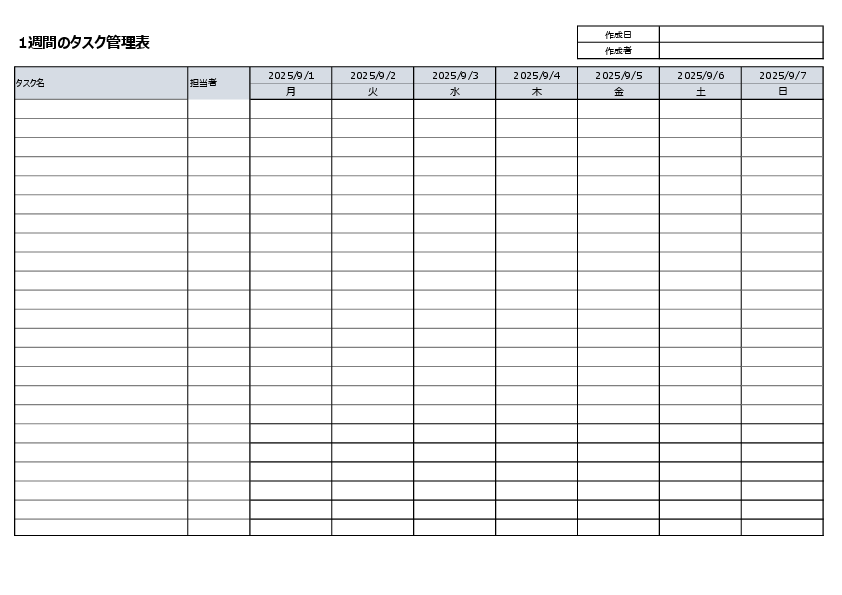
週間タスク管理表は、月曜に今週の作業を並べて、金曜に振り返るような使い方に向いています。曜日ごとにタスクを分けると、週の後半に締切が固まっていることにも気づきやすいです。
実務では、「金曜締切」と書いたタスクが金曜の午後に初めて動き出す、ということがよくあります。準備タスクを水曜あたりに置いておくと、かなり楽になります。
- 月曜に計画し、金曜に振り返りたい
- 曜日ごとの作業量を見たい
- 定例作業や繰り返しタスクを管理したい
- 締切前の準備タスクを忘れないようにしたい
月間タスク管理表テンプレート(月間ロードマップ)
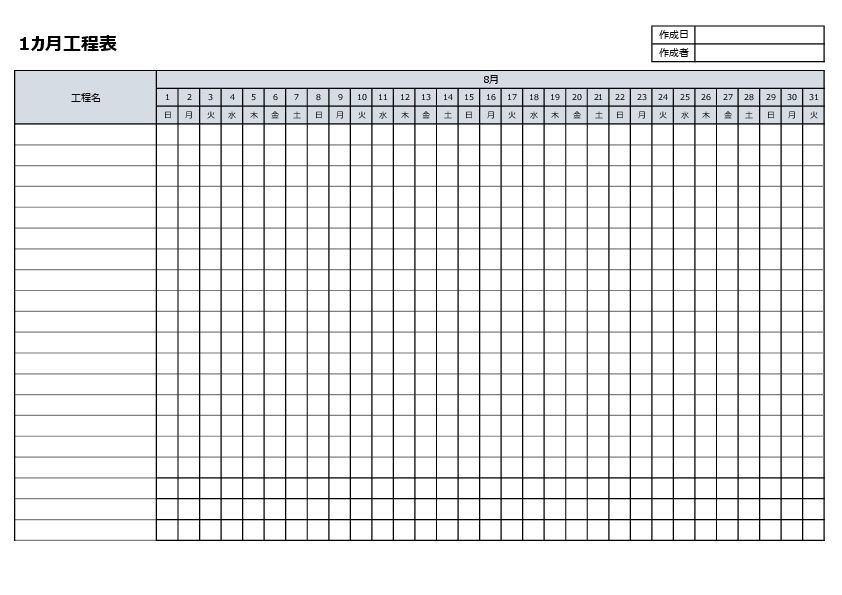
月間タスク管理表は、1ヶ月分の予定・締切・イベントを俯瞰したいときに使います。月末処理、帳票提出、キャンペーン準備、社内イベントなど、日をまたいで進む作業に向いています。
カレンダー形式で見ると、「今週は軽いけど、月末が詰まっている」という偏りが見えます。ここで先に気づけると、担当者の調整もしやすいです。
- 月末締めの作業をまとめて見たい
- イベント・提出物・取引先対応を月単位で管理したい
- 担当者ごとの作業量をざっくり確認したい
- 月初会議や月末レビューで使いたい
年間タスク管理表テンプレート(年次計画・四半期レビュー)
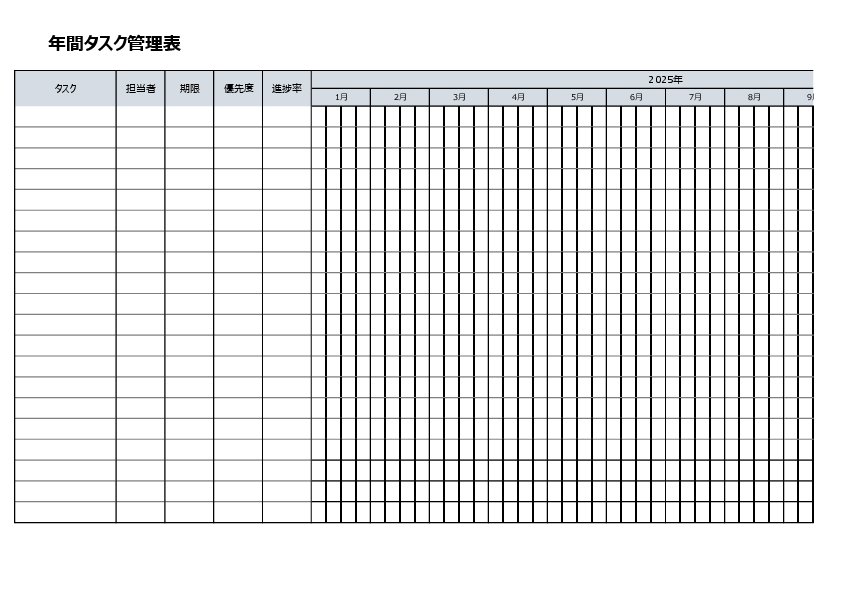
年間タスク管理表は、年度内で決まっている作業を先に置いておくためのテンプレートです。申告、棚卸、更新手続き、定例会議、キャンペーン時期など、毎年だいたい同じ時期に発生するタスクの管理に向いています。
年単位の表は、細かく書きすぎると見にくくなります。ここでは「月ごとの大きな予定」までにして、詳細は月間や週間のタスク表に分ける方が使いやすいです。
- 年度方針や四半期ごとの目標を整理したい
- 申告・棚卸・更新手続きなどの固定タスクを管理したい
- 年末レビューと翌年度の準備をつなげたい
- 管理側で年間の作業量をざっくり見たい
Excelでタスク管理表を使うときの基本
タスク管理表は、作る前よりも、使い始めてからの方が迷います。列を増やすか、担当欄を入れるか、完了したタスクを消すか残すか。このあたりで手が止まりやすいです。
私が使っていて一番楽だったのは、「最初は少なく、足りなければ足す」という進め方でした。最初から完璧な表を作ろうとすると、表を整える作業が増えて、本来のタスクが進まなくなります。
タスク管理表に入れる基本項目
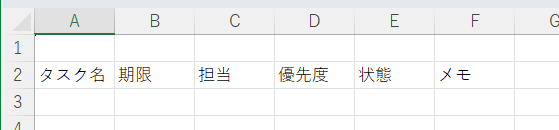
まずは次の6項目があれば、日常業務ではかなり回せます。
| 項目 | 書く内容 | 使うときの補足 |
|---|---|---|
| タスク名 | やることの名称 | 「資料作成」だけでなく「見積資料を作成」など、少し具体的に書くと後で迷いません。 |
| 期限 | いつまでに終わらせるか | 提出日だけでなく、自分の作業締切を1日前に置くと余裕が出ます。 |
| 担当 | 自分、またはチームメンバー名 | 複数人で使う場合は、担当者なしのタスクを残さないようにします。 |
| 優先度 | 高・中・低など | 最初は3段階くらいで十分です。細かく分けすぎると判断に時間がかかります。 |
| 状態 | 未着手・進行中・確認待ち・完了 | 確認待ちを入れておくと、相手待ちのタスクが埋もれにくくなります。 |
| メモ | 補足、URL、取引先名、注意事項 | 後で探しそうな情報だけ入れます。長文メモ欄にすると、表が見づらくなります。 |
所要時間、依存関係、リスク、進捗率などは、複数人で長めの案件を動かす段階で追加すれば十分です。最初から入れると、入力欄だけ増えてしまい、更新が止まりやすくなります。
詰め込みすぎを防ぐ運用ルール
Excelのタスク管理でよくある失敗は、1日にタスクを入れすぎることです。朝はできそうに見えても、電話、確認待ち、急ぎの差し込みで、夕方には半分残っている。これはかなりよくあります。
- 1日の優先タスクは3つまでにする
……ではなく、クラシックエディタで崩れやすい場合はこの行の改行を消してください。 - 所要時間はざっくり書く:30分、1時間、2時間くらいの粗さで十分です。
- 締切は週末に寄せすぎない:金曜締切の作業は、水曜あたりに準備タスクを入れておくと楽です。
- 確認待ちを状態に入れる:自分の手元にないタスクが見えるので、担当者の責任だけで抱え込まなくて済みます。
1日のタスクを3つに絞ると、少なすぎるように感じます。でも実際には、そこにメール返信や確認作業が乗ってきます。欲張って10個入れるより、3つ終わらせて残りを明日に回す方が、気持ちも表も荒れません。
日次・週次レビューの型
タスク管理表は、入力しただけではあまり役に立ちません。朝か夕方、あるいは週末に少しだけ見直す時間を入れると、使いやすさが変わります。
- 朝の確認:今日やるタスクを3つ選ぶ
- 夕方の確認:完了・未完了・翌日へ繰り越すものを分ける
- 週末の確認:残ったタスクを見て、翌週に回すものを整理する
- 月末の確認:定例作業、提出物、請求関連の抜けを確認する
担当者側は「今日何をやるか」、管理側は「誰のところで止まっているか」を見たいことが多いです。同じタスク管理表でも、見る人によって使い方が少し変わります。
タスク管理表と進捗管理表の違い
タスク管理表は、「何を・誰が・いつまでにやるか」を整理する表です。まだ作業が始まっていないタスクや、これから対応する予定も含めて管理します。
進捗管理表は、「作業がどこまで進んでいるか」を確認する表です。進捗率、完了予定日、遅延理由、対応状況などを入れることが多く、会議や報告用に使われます。
| 種類 | 見る内容 | 向いている場面 |
|---|---|---|
| タスク管理表 | タスク名、担当、期限、状態、優先度 | 日々のやること整理、担当割、締切管理 |
| 進捗管理表 | 進捗率、遅延理由、完了予定、対応状況 | 会議報告、管理者向けの確認、遅延タスクの追跡 |
たとえば、月末の請求処理なら「請求書作成」「上長確認」「取引先送付」はタスク管理表で整理します。一方で、「作成済み」「確認待ち」「送付済み」「遅延理由あり」といった状態を見るなら、進捗管理表の方が向いています。
小さなチームなら、最初はタスク管理表だけで十分です。進捗率や遅延理由まで毎回入れようとすると、入力が面倒になり、途中で止まりがちです。管理側で見たい項目だけ、後から追加するくらいが扱いやすいです。
タスク管理表・ガントチャート・WBSの違い
タスク管理表は、やること・担当・期限・状態を一覧で見るための表です。期間の流れを見たいならガントチャート、作業を細かく分解したいならWBSが向いています。
| 種類 | 向いていること | 関連テンプレート |
|---|---|---|
| タスク管理表 | やること・担当・期限・状態を一覧で管理する | このページのテンプレート |
| ガントチャート | 作業期間やスケジュールの流れをバーで見る | ガントチャート テンプレート |
| WBS | 作業を分解し、抜け漏れを減らす | WBSテンプレート |
| 工程表 | 工程単位で時系列に管理する | 工程表テンプレート |
テンプレートを使う前に迷うのは、「タスク管理表で足りるのか、ガントチャートまで作るべきか」というところです。短い作業や少人数の確認ならタスク管理表で十分です。数週間以上の案件で、前後関係や期間を見たい場合はガントチャートに切り替えた方が見やすくなります。
タスク管理表でよくあるミス
- タスク名があいまいで、何をすればいいか分からなくなる
- 期限だけ入れて、担当者が空欄のまま残る
- 状態の更新を忘れて、完了したタスクが残り続ける
- 優先度を細かく分けすぎて、入力が面倒になる
- 月末や週末に締切を寄せすぎて、処理しきれなくなる
とくに多いのは、タスク名が大きすぎるケースです。「資料作成」ではなく、「A社向け見積資料を作成」「社内確認用の表紙を追加」くらいまで書くと、次に開いたときに迷いません。
逆に、細かくしすぎても行が増えます。ここは少し感覚の話になりますが、1行を見たときに「30分〜2時間くらいで動ける単位」になっていると扱いやすいです。
関連テンプレート
- ガントチャートテンプレート:期間表示が必要なとき
- WBSテンプレート:作業分解で抜け漏れを減らしたいとき
- 工程表テンプレート:工程単位の時系列管理をしたいとき
- ToDoリストテンプレート:個人の軽いタスク整理をしたいとき
よくある質問
テンプレートの作成背景・監修
本ページは、ビジネス文書テンプレートサイト「Bizroute」を運営する株式会社エクシア(2001年創業)により制作・監修されています。
株式会社エクシアでは、業務システム開発、Web制作、業務効率化支援、帳票テンプレート設計などを手がけてきました。タスク管理表についても、実務で起こりやすい抜け漏れ、担当者不明、更新されない表といった悩みを減らすことを意識して作成しています。
本テンプレートでは、タスクの可視化、担当者と期限の整理、進捗状況の一元管理を基本設計としています。
監修
株式会社エクシア
最終更新日

