
申込書は、入会手続き、サービス利用、イベント参加、法人向けの申請などで使う書類です。受付でその場で書いてもらうこともあれば、メールで送って事前に記入してもらうこともあります。
このページでは、実務で使いやすい申込書テンプレートを用途別にまとめています。Excel版は受付後の一覧管理や項目調整に、Word版は文言を少し直して提出用に、PDF版は印刷して手書きしてもらう場面に向いています。
申込書を一から作ると、氏名や連絡先は入っているのに「申込内容」「同意欄」「受付日」が抜けることがあります。あとで確認の電話をすることになり、夕方の事務作業が地味に増えます。近い用途のテンプレートを選んで、いらない欄だけ削る方が早いですね。
- 入会申込書:自治会、スクール、会員制サービスなど
- 法人向け申請・申込書:法人契約、業務利用、サービス導入など
- 利用申込書:施設利用、レンタル、サービス利用など
- 参加申込書:セミナー、研修、イベント受付など
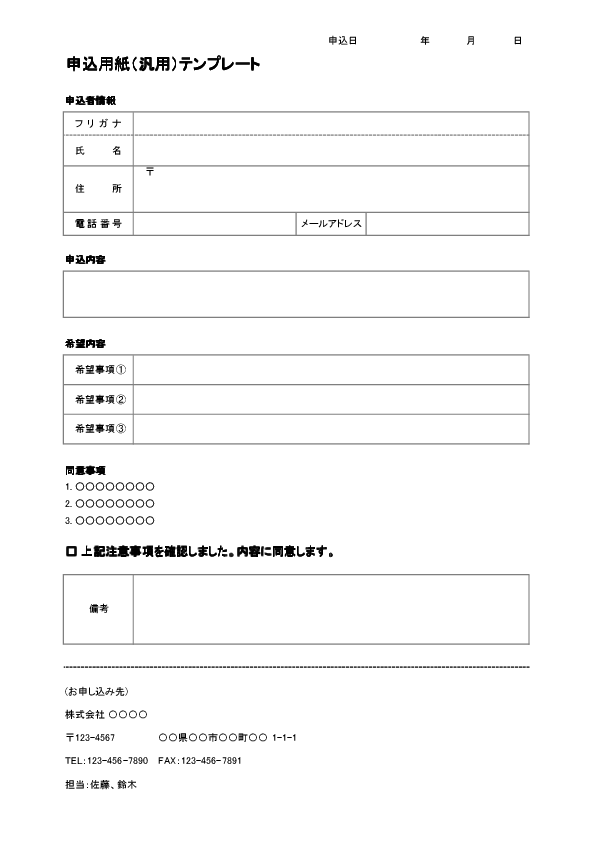
- 申込用紙:用途を限定しない汎用タイプ
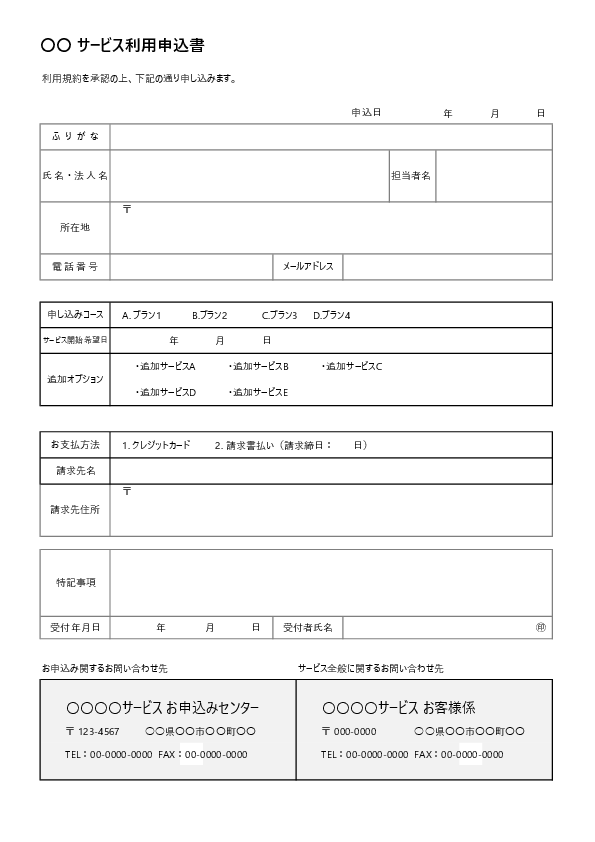
- サービス申込書:プランやオプションを選ぶ申込み
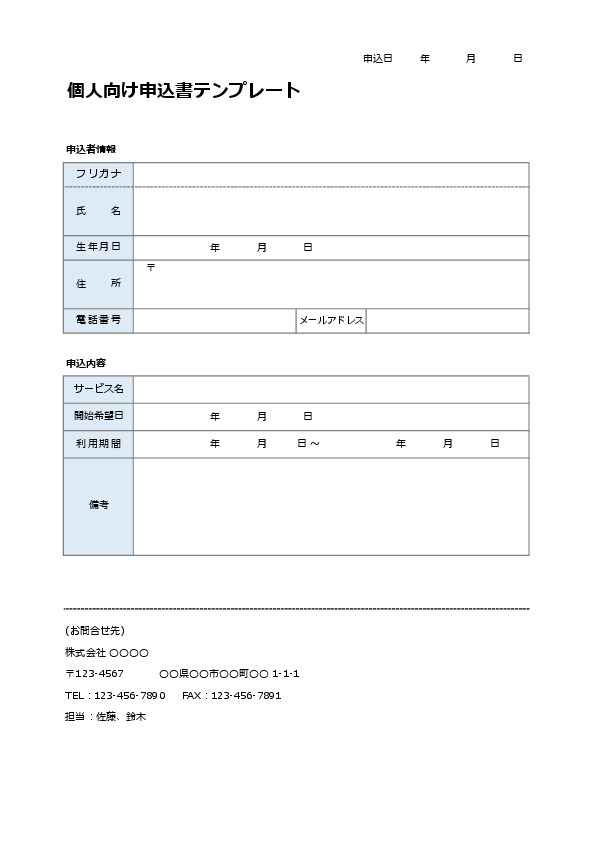
- 個人向け申込書:スクール、個人契約、個人利用の受付など
申込書テンプレートの用途別早見表
申込書テンプレートの選び方
| 用途 | 向いているテンプレート | よく使う場面 | 形式の選び方 |
|---|---|---|---|
| 会員登録・団体加入 | 入会申込書 | 自治会、スクール、スポーツクラブ、会員制サービス | 受付後に管理するならExcel、印刷配布ならPDF |
| 法人契約・社内申請 | 法人向け申請・申込書 | サービス導入、業務利用、法人アカウント申請 | 会社情報を編集するならWord、一覧管理するならExcel |
| 施設・サービス利用 | 利用申込書 | 施設予約、レンタル、月額サービス、利用開始手続き | 利用期間・支払方法を管理する場合は、Excelに欄を追加 |
| セミナー・研修・イベント | 参加申込書 | 説明会、講習会、社内研修、展示会受付 | 名簿作成まで考えるならExcelが扱いやすいです |
| 用途がまだ固まっていない申込み | 申込用紙 | 簡易受付、窓口配布、手書き用の申込用紙 | 空欄で配るならPDF、文言を直すならWord |
| プラン・オプション選択 | サービス申込書 | 月額サービス、保守契約、オプション付き申込み | 項目を増やしやすいExcel向きです |
| 個人向け受付 | 個人向け申込書 | スクール、個人契約、個人利用の受付 | 受付後の管理をするならExcelが無難です |
Excel・Word・PDFの使い分け
Excel版は、申込後の管理まで続けたいときに向いています
Excel版は、受付した申込内容をそのまま一覧にしたいときに使いやすい形式です。たとえば、月末に入会者をまとめて確認したり、参加者名簿を作ったり、利用開始日で並べ替えたりする場面ですね。
紙で受け取った内容をあとでExcelに打ち直すのは、意外と手間です。最初からExcelで項目をそろえておくと、転記ミスも減らせます。
Word版は、文言や見た目を少し直したいときに便利です
Word版は、提出用の書類らしく整えたいときに向いています。会社名や案内文、注意書き、同意文などを少し変えたい場合は、ExcelよりWordの方が触りやすいことがあります。
法人向けの申込書では、担当部署や承認欄を追加したいこともあります。そういうときは、Word版をベースにして調整すると楽です。
PDF版は、印刷して手書きしてもらう場面に合います
PDF版は、受付カウンターに置く、説明会で配る、郵送する、といった使い方に向いています。レイアウトが崩れにくいので、印刷用として扱いやすいです。
ただし、申込内容をあとで集計するなら、PDFだけで終わらせず、Excel版に転記する流れも考えておくと後が軽くなります。
申込書テンプレート(用途別・無料ダウンロード)
入会申込書(個人・法人対応)
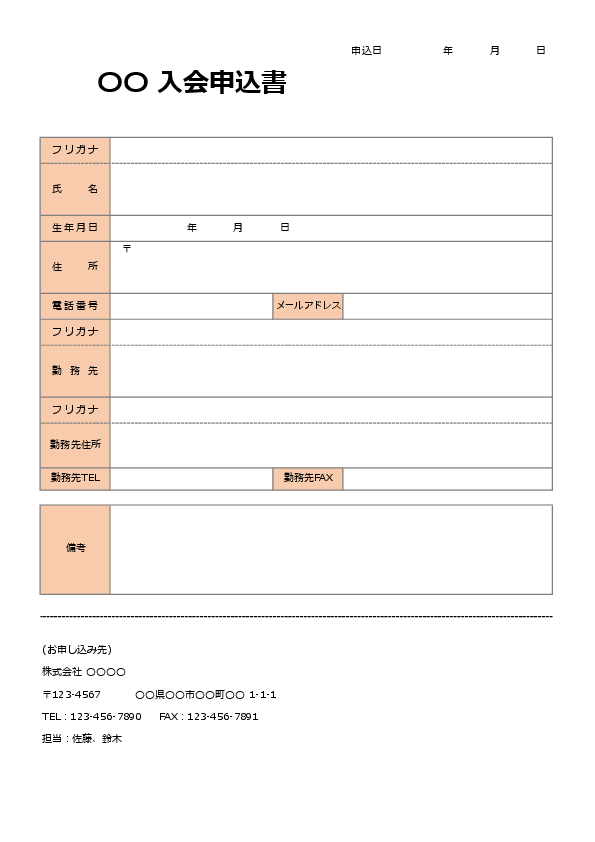
法人向け申請・申込書(導入・申請向け)
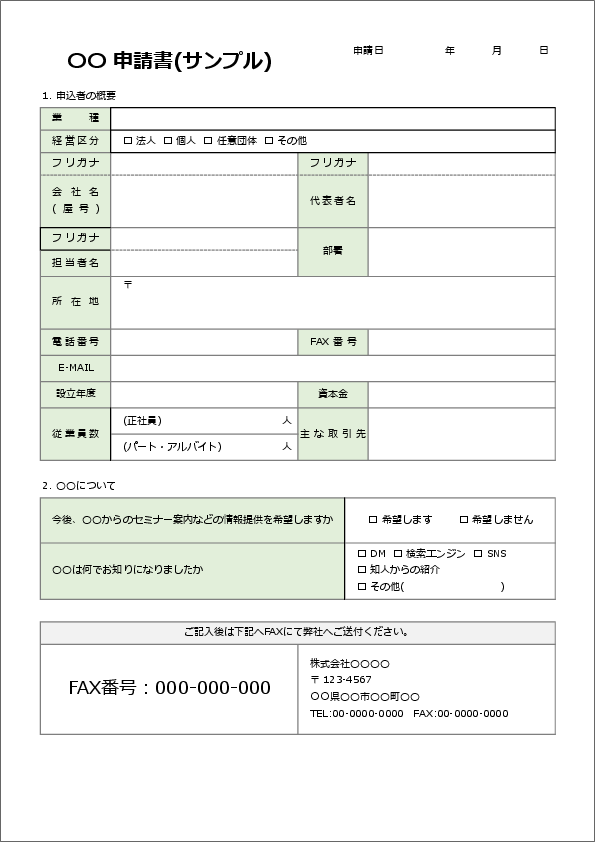
利用申込書(サービス・施設の利用向け)
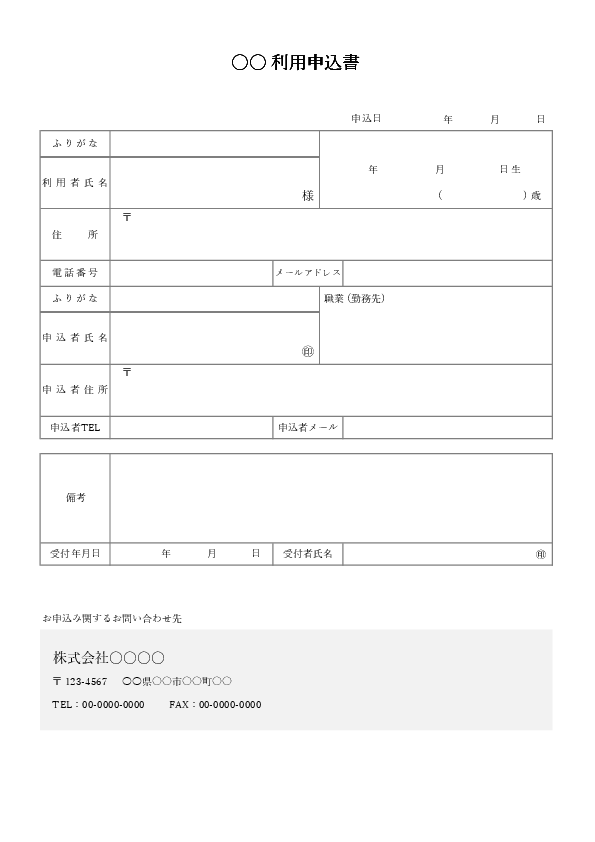
参加申込書(セミナー・研修・イベント向け)
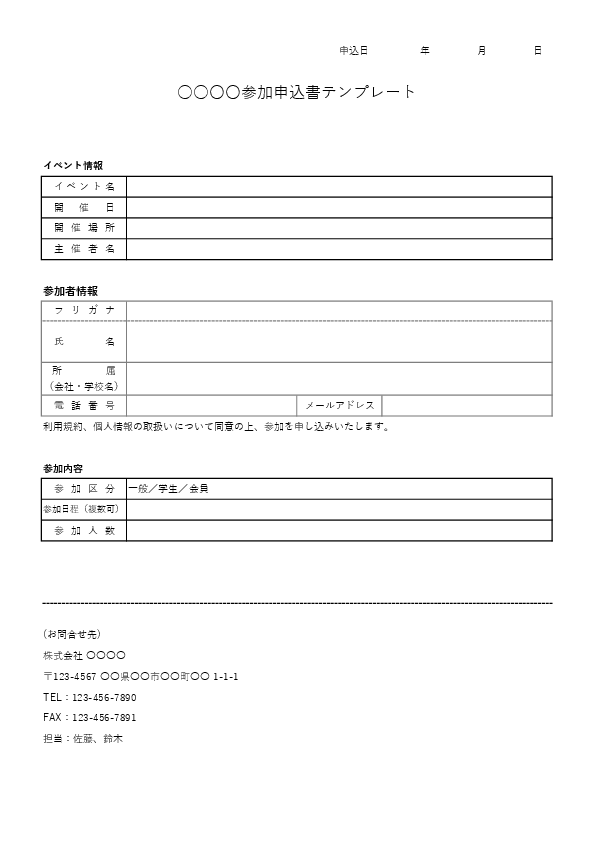
サービス申込書(プラン・オプション選択対応)
申込用紙(汎用・自由記述型)
個人向け申込書(個人契約・スクール向け)
申込書でよくあるミスと調整のしかた
同意欄を入れ忘れる
入会申込書や利用申込書でよくあるのが、氏名や住所の欄はあるのに、規約や個人情報の取り扱いに関する同意欄がないケースです。
受付時にはそのまま進んでしまいますが、あとで「同意を取っていたか」を確認するときに困ります。会費、キャンセル、個人情報、利用規約が関係する申込みでは、チェック欄を1つ入れておくと安心です。
申込内容が自由記述だけでバラバラになる
希望コース、利用プラン、参加日程などを自由記述だけにすると、人によって書き方が変わります。
たとえば、セミナー申込みで「午後」と書く人もいれば、「14時の回」と書く人もいます。受付担当者が一覧にまとめるとき、そこで手が止まります。選択肢が決まっているものは、チェック欄や選択式にしておくと後処理がかなり軽くなります。
紙で受けたあと、Excelに転記する前提を忘れる
印刷して配る申込書は、見た目だけで作ってしまいがちです。ただ、最終的にExcelで管理するなら、転記しやすい順番で項目を並べておいた方が楽です。
氏名、連絡先、申込内容、申込日、対応状況。このあたりは、管理表でも使うことが多いです。PDFで配る場合でも、あとでExcelに入れる列を想像して作ると、月末の確認が少し静かになります。
実務での使い方
窓口や受付で紙に記入してもらう場合
受付カウンターや説明会の会場で使うなら、PDF版を印刷して置いておく形が扱いやすいです。ボールペンでその場で書いてもらい、受付担当者が内容を確認します。
このとき、申込日や受付者欄を入れておくと、あとで問い合わせが来たときに追いやすいです。小さな欄ですが、あると助かります。
メールで事前に送る場合
申込前に内容を確認してもらうなら、Word版が向いています。案内文や提出先、締切日を少し変えて送れます。
ただ、戻ってきたファイル名がバラバラになることがあります。運用上は「申込書_氏名」など、保存名のルールを案内しておくと整理しやすいです。
申込後に一覧管理する場合
受付件数が増えるなら、Excel版が使いやすいです。申込日、氏名、申込内容、対応状況を一覧で見られるため、未対応の確認や担当者への共有がしやすくなります。
最初は1枚の申込書として使い、件数が増えたら管理表として使う。この流れにしておくと、あとから別ファイルを作る手間が減ります。
よくある質問(FAQ)
関連テンプレート・併用される書類
申込書とあわせて使われることが多いテンプレートも掲載しています。申込みを受けたあと、顧客管理や請求、参加者名簿までつなげたいときに使いやすいです。
まとめ
申込書は、用途に合ったフォーマットを選ぶだけで、受付から管理までの流れがかなり進めやすくなります。
Excel版は申込後の管理に、Word版は文言調整に、PDF版は印刷配布に向いています。まずは近い用途のテンプレートを選び、いらない欄を削る形で調整すると使いやすいです。
入会、法人向け、利用、参加、汎用の申込用紙はExcel・Word・PDFに対応しています。サービス申込書や個人向け申込書もあわせて、実際の受付方法に近いものから使ってみてください。

