
連絡網は、学校や会社、自治会などで急ぎの連絡を回すときに使う表です。ふだんは出番が少ないのですが、台風接近、急な休校、設備トラブル、町内会の集合連絡など、いざ使う場面になると「誰まで連絡したか」がすぐ分からなくなります。
このページでは、Excelで編集できる連絡網テンプレートを無料でダウンロードできます。通常の連絡網に加えて、安否確認に使いやすい緊急連絡網、学校や自治会で使いやすい電話連絡網も追加しました。
テンプレートを使う前は、氏名や電話番号を一から並べて、あとで矢印や罫線を直す作業に時間がかかりがちです。テンプレートを使うと、連絡順や項目の枠がある程度できているので、人数や用途に合わせて行や列を調整するだけで形にできます。
- 学校・PTAでは、保護者への急な連絡や行事変更の共有に使えます。
- 会社では、災害時の安否確認、部署内の緊急連絡、夜間・休日の連絡先整理に向いています。
- 自治会・町内会では、班ごとの電話連絡や避難時の声かけ確認に使いやすいです。
- よくある詰まりどころは、不在時の扱いです。「出なかったら次の人へ回す」のか「班長へ戻す」のかを先に決めておくと、途中で止まりにくくなります。
連絡網テンプレートの選び方
連絡網は、どれも同じように見えますが、使う場面で向いている形が少し変わります。迷ったら、まずは下の表で近いものを選んでください。
| 使う場面 | 向いているテンプレート | 使うときの調整例 |
|---|---|---|
| 災害・休業・安否確認 | 緊急連絡網テンプレート | 氏名、携帯番号、メール、確認状況、確認時刻を入れておくと、朝や夜間の確認でも状況を追いやすくなります。 |
| 学校・PTA・自治会の電話連絡 | 電話連絡網テンプレート | 連絡順と不在時の流れを見える形にします。少人数なら図形タイプ、多人数なら表形式のほうが扱いやすいです。 |
| 通常の連絡先一覧 | 罫線タイプの連絡網 | 部署、クラス、班ごとに並べるだけなら、罫線タイプが向いています。更新もしやすいです。 |
| 連絡の流れを見せたい | 図形タイプの連絡網 | 誰から誰へ連絡するかを矢印で見せられます。初めて配るときや、説明がいる場面で使いやすいです。 |
連絡網テンプレート(Excel)無料ダウンロード
Excelで編集できる連絡網テンプレートです。A4横・A4縦、図形タイプ・罫線タイプのほか、緊急連絡網と電話連絡網を用意しています。
- 形式:Excel(.xlsx)
- 用途:学校、PTA、会社、自治会、町内会、防災、安否確認
- 編集:氏名、電話番号、連絡順、班名、確認状況などを自由に変更できます。
- 印刷:A4で印刷する場合は、配布前に印刷プレビューで文字切れを確認してください。
緊急連絡網・電話連絡網テンプレート
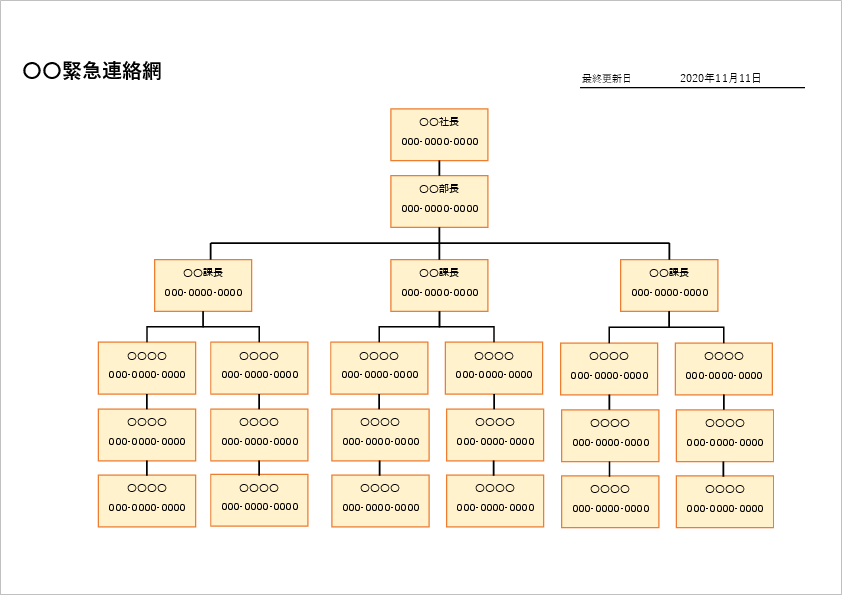
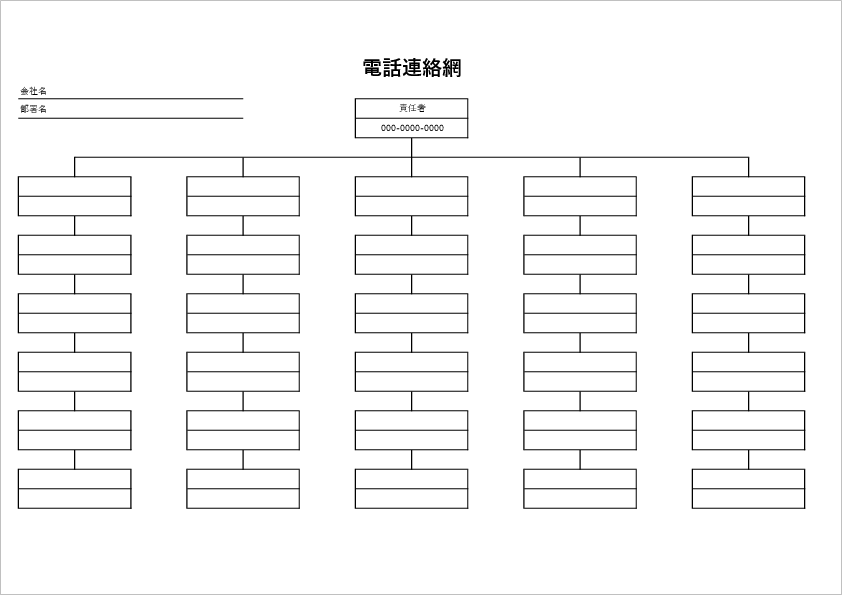
災害時の安否確認や、学校・自治会の電話連絡に使いやすいテンプレートです。通常の連絡網より、実際に連絡した後の確認欄や不在時の流れを意識して作っています。
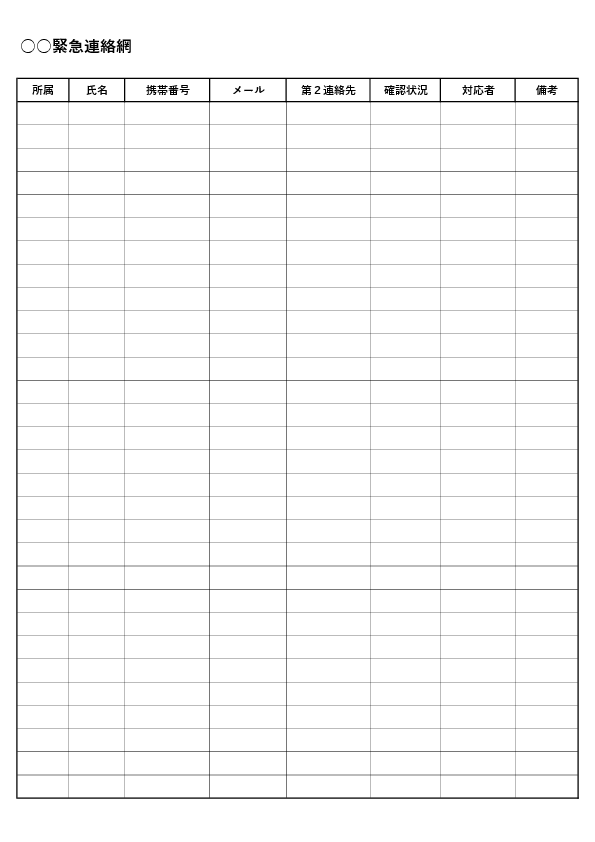
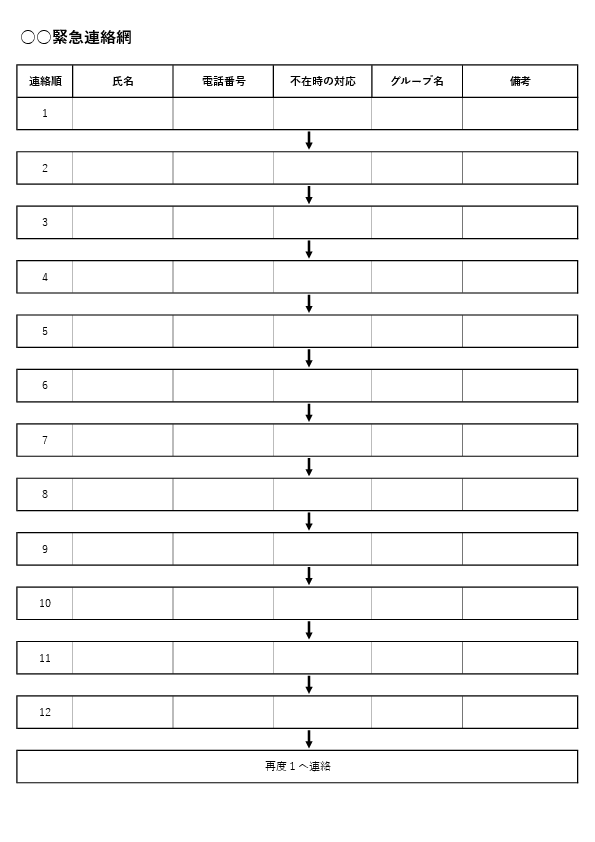
A4横タイプ(図形/罫線)
横向きの連絡網は、人数が多いときや、左から右へ連絡の流れを見せたいときに向いています。PTA、自治会、プロジェクトチームなど、紙で配って確認する場面でも使いやすい形です。
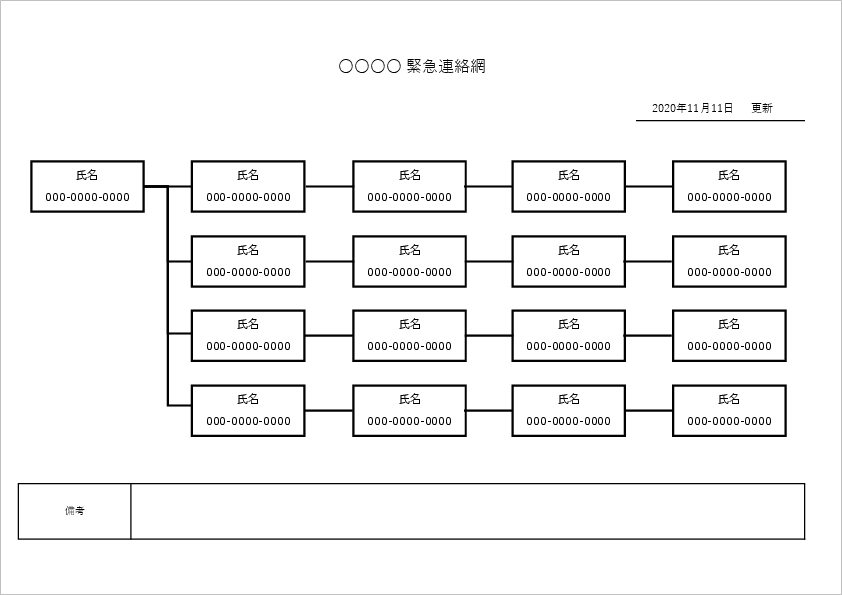
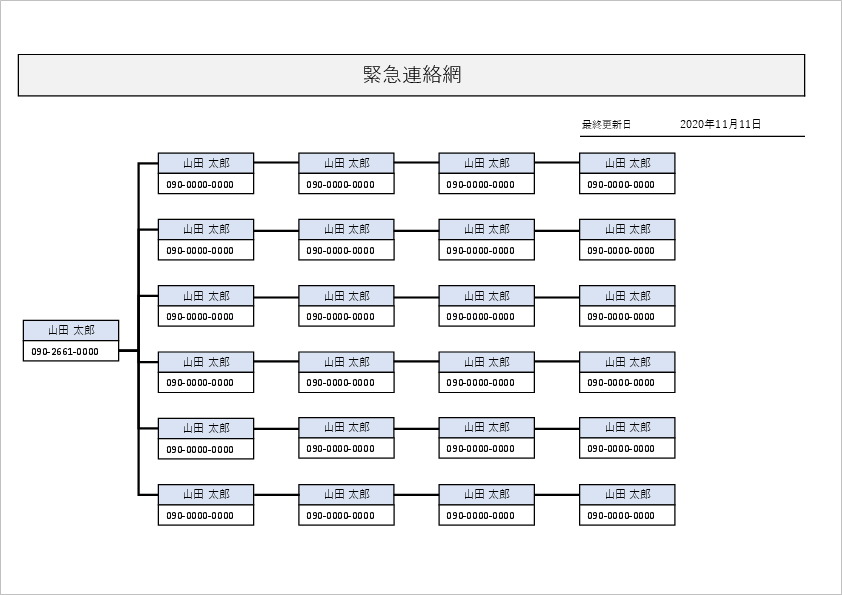
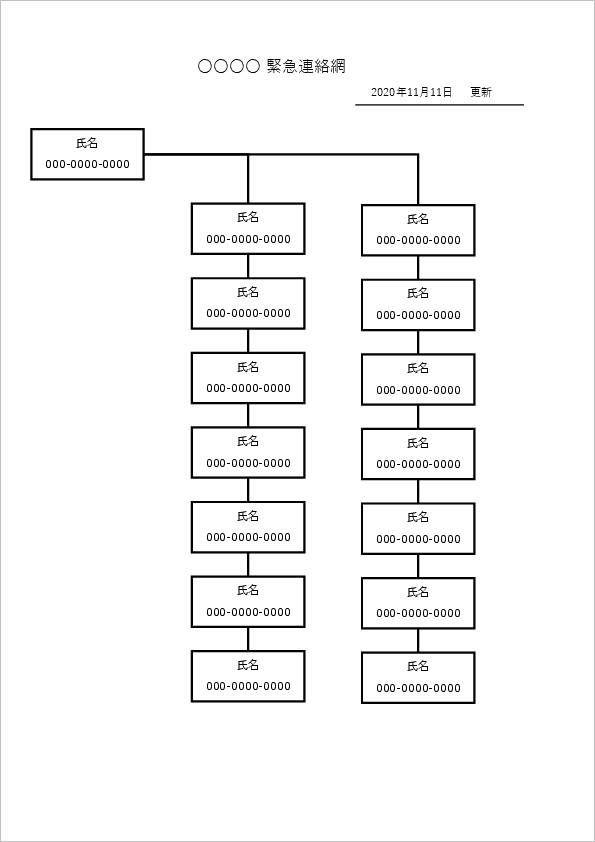
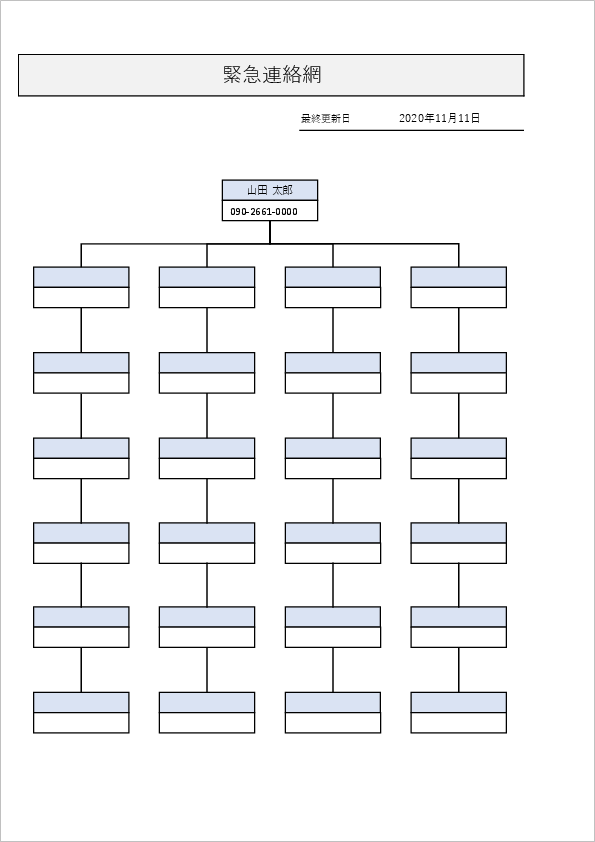
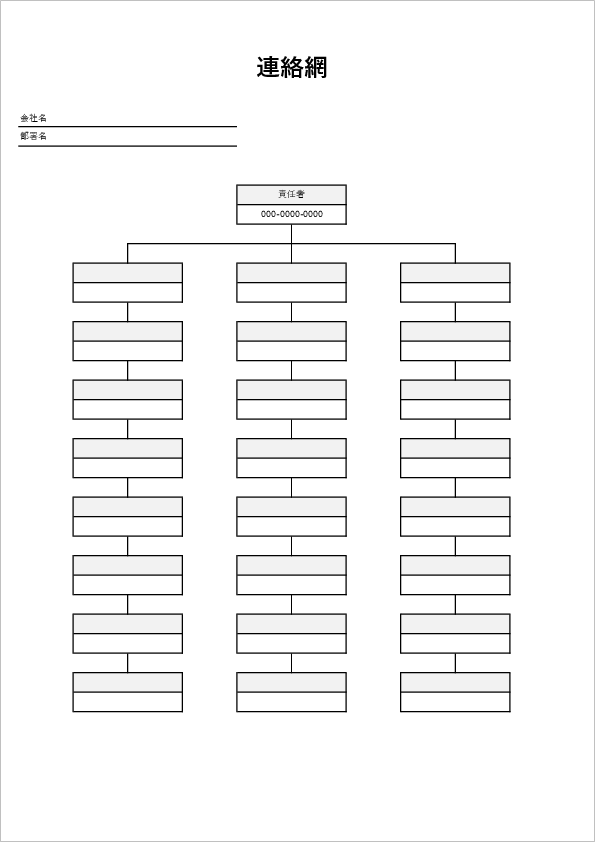
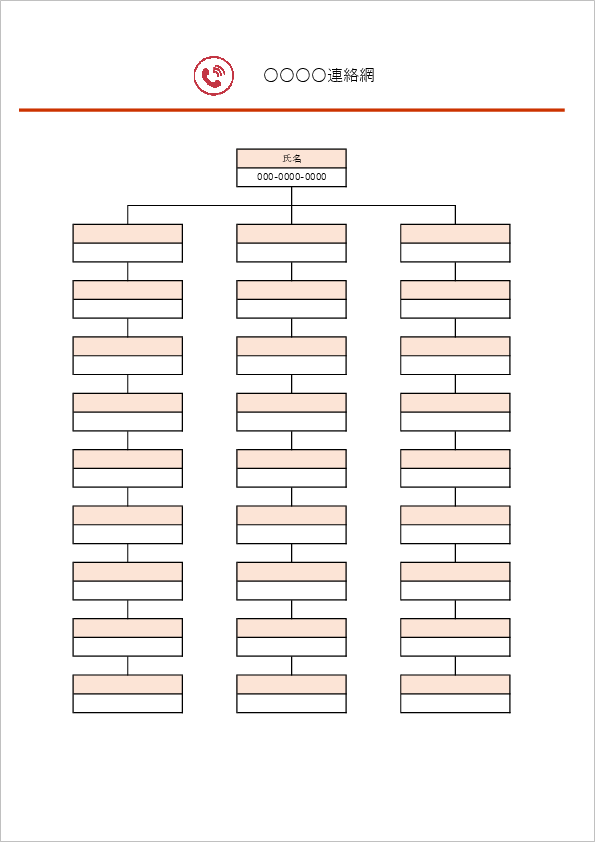
A4縦タイプ(図形/罫線)
縦向きの連絡網は、人数を縦に並べたいときや、名簿に近い形で管理したいときに使いやすいです。会社の部署別連絡先、クラス連絡網、自治会の班別連絡先などに向いています。
緊急連絡網・電話連絡網・通常の連絡網の違い
連絡網といっても、実務では使い分けたほうが楽です。特に「緊急連絡網」と「電話連絡網」は似ていますが、作るときに見る場所が違います。
| 種類 | 使う場面 | 作成するときの考え方 |
|---|---|---|
| 緊急連絡網 | 災害、急な休業、安否確認、事故や障害対応 | 連絡先だけでなく、確認状況や確認時刻を残せる形にします。誰が未確認なのか見えるようにしておくと、最後の確認が楽です。 |
| 電話連絡網 | 学校、PTA、自治会、町内会、スポーツチーム | 誰から誰へ電話するかを分かりやすくします。不在時に次へ回すのか、班長へ戻すのかも書いておくと止まりません。 |
| 通常の連絡網 | 部署内連絡、クラス連絡、グループ内の連絡先共有 | 氏名、連絡先、所属を整理します。年度更新や人の入れ替わりがある場合は、罫線タイプのほうが直しやすいです。 |
連絡網の作り方
連絡網を作るときは、最初からきれいに作ろうとするより、使う場面を決めてから項目を絞るほうが早いです。Excelで先に枠だけ作ってしまうと、あとから「住所も入れる?」「メールも入れる?」となり、横に長くなりすぎることがあります。
1. 使う場面を決める
まず、学校用、会社用、自治会用、災害時用など、どの場面で使うかを決めます。ここが曖昧だと、項目が増えすぎて見にくくなります。
- 学校・PTA:学年、クラス、児童名、保護者名、電話番号、連絡順
- 会社:部署、役職、氏名、内線、携帯番号、メール、確認状況
- 自治会:班名、世帯主名、電話番号、連絡順、班長名
- 緊急時:氏名、携帯番号、メール、第2連絡先、確認状況、確認時刻
2. 連絡順を決める
電話で回す場合は、連絡順がずれると現場で混乱します。上から順にかけるのか、班ごとに分けるのか、責任者から複数人へ分岐させるのかを先に決めてください。
少人数なら、1番から順に並べるだけでも十分です。人数が多い場合は、1列で長くするより、班ごとに分けたほうが見やすくなります。
3. 不在時の流れを書く
連絡網でよく止まるのは、電話に出なかったときです。ここは小さくても欄を作っておくと助かります。
- 電話に出ない場合は、次の人へ先に連絡する
- 最後に不在だった人へ再度連絡する
- つながらない場合は、班長または担当者へ報告する
- 緊急時は、電話のあとにSMSやメールも送る
実際に使うと、ここで迷う時間が一番もったいないです。テンプレート内に短く書いておくだけでも、担当者が動きやすくなります。
4. 印刷して読めるか確認する
Excel上では見えていても、印刷すると文字が小さすぎたり、右端が切れたりします。配布前にA4で印刷プレビューを見て、氏名と電話番号が読めるか確認してください。
電話番号は、数字が詰まっていると読み間違いが起きやすいです。ハイフンを入れる、列幅を少し広げる、文字サイズを小さくしすぎない。このあたりを直すだけでも、かなり見やすくなります。
連絡網に入れる項目
連絡網は、情報を増やせば便利になるわけではありません。配布する相手が多いほど、載せる情報は絞ったほうが扱いやすいです。
| 項目 | 使い方 | 省略・調整の例 |
|---|---|---|
| 氏名 | 連絡する相手を確認するために使います。 | 学校では児童名と保護者名を分けることがあります。 |
| 所属・班・クラス | 人数が多いときに、グループごとに見やすくします。 | 少人数なら省いても問題ありません。 |
| 電話番号 | 電話連絡の中心になる項目です。 | 最近は固定電話を省き、携帯番号だけにするケースもあります。 |
| メール・SMS | 電話がつながらないときの補助に使います。 | 紙で配る場合は、メールアドレスを載せない判断もあります。 |
| 連絡順 | 誰から誰へ連絡するかを示します。 | 表形式なら番号、図形タイプなら矢印で示します。 |
| 確認状況 | 緊急連絡や安否確認で、確認済みかどうかを記録します。 | 通常の連絡網では省いても使えます。 |
| 備考 | 電話可能な時間帯、不在時の扱いなどを書きます。 | 細かく書きすぎると見づらいので、短くまとめます。 |
連絡網の記入例
ここでは、よく使う場面ごとに記入例を紹介します。実際には、配布先や管理者の人数に合わせて減らして使ってください。
学校・PTAの電話連絡網
学校やPTAでは、急な行事変更、登校時間の変更、持ち物の連絡などで使うことがあります。朝の忙しい時間に回すことも多いので、情報は少なめのほうが見やすいです。
- 学年・クラス
- 児童名
- 保護者名
- 電話番号
- 連絡順
- 不在時の対応
保護者名と児童名を同じ欄に入れると、あとで見返したときに少し分かりにくいことがあります。列を分けておくと、役員が交代したあとでも引き継ぎやすいです。
会社の緊急連絡網
会社では、災害、停電、システム障害、急な出社判断などで使います。通常の部署連絡先と違い、確認状況を残せる形にしておくと実務向きです。
- 部署
- 氏名
- 役職
- 携帯番号
- メールアドレス
- 確認状況
- 確認時刻
- 対応者
朝8時前に安否確認をするような場面では、誰が電話したか分からなくなることがあります。対応者欄を入れておくと、二重連絡や確認漏れを減らせます。
自治会・町内会の連絡網
自治会では、班ごとの連絡や防災訓練、地域行事の案内などで使います。高齢の方も見ることがあるため、文字は少し大きめにしておくと親切です。
- 班名
- 世帯主名
- 電話番号
- 連絡順
- 班長・副班長
- 備考
住所を細かく載せると、配布時の管理が重くなります。班名や簡単な区分で足りるなら、住所欄は省いても使えます。
個人情報と運用時の注意
連絡網は、電話番号やメールアドレスを扱うため、配布範囲を広げすぎないようにします。特に学校や自治会では、紙で配ったあとに古いものが残りやすいので、年度末や更新時の扱いも決めておくと安心です。
- 連絡網は、連絡目的以外に使わないことを共有する
- 住所や家族構成など、連絡に使わない情報は載せない
- PDFで配る場合は、閲覧範囲を限定する
- スプレッドシートで共有する場合は、編集権限を絞る
- 年度更新後は、古い連絡網を回収または破棄する
作った直後はきれいでも、半年後には電話番号が変わっていることがあります。学期初め、年度初め、人事異動後など、区切りのタイミングで一度見直すと、いざというときに使える状態を保ちやすいです。

