
会社でも個人でも使いやすい、Excel形式の住所録テンプレートを無料でダウンロードできます。取引先の住所管理、年賀状や案内状の宛名整理、社内電話帳、メールアドレス管理など、よく使う場面に合わせて選べるようにしています。
【実務で使うときのひとこと】
住所録は、最初に項目を増やしすぎると後でかなり使いにくくなります。会社名、氏名、住所、電話番号、メールアドレスくらいから始めて、必要になった列だけ足していくほうが楽です。月末に取引先リストを見直すときも、列が多すぎない表のほうが確認が早いですね。
このページで選べるテンプレート
- Excelで使える住所録テンプレート(A4横・A4縦)
- 電話番号を探しやすい電話帳テンプレート
- 部署・内線番号を管理できる社内電話帳テンプレート
- メール配信や連絡先整理に使えるメールアドレス管理表
- はがき宛名、封筒宛名、差し込み印刷で使うときの注意点
Excelで住所録を自作したい場合は、別ページのエクセルで住所録を作る方法も参考にしてください。項目の作り方や関数、差し込み印刷まで確認できます。
住所録テンプレートの選び方
| 使う場面 | おすすめのテンプレート | 向いている使い方 |
|---|---|---|
| 取引先や顧客の住所を一覧で管理したい | 住所録テンプレート A4横 | 会社名、担当者名、住所、電話番号、メールアドレスを横並びで確認できます。営業リストや顧客名簿の整理に使いやすい形式です。 |
| 印刷して手元で確認したい | 住所録テンプレート A4縦 | 1件ごとの情報をゆったり見せたいときに向いています。教室、町内会、サークル、受付用の名簿にも使いやすいです。 |
| 電話番号をすぐ探したい | 電話帳テンプレート | 名前、電話番号、携帯番号、メモを中心にしたシンプルな表です。机の横に印刷して置くような使い方にも合います。 |
| 社内の連絡先をまとめたい | 社内電話帳テンプレート | 部署、氏名、役職、内線番号、携帯番号をまとめられます。総務や受付で使う場合は、部署別に並べると探しやすいです。 |
| メールアドレスを管理したい | メールアドレス管理表 | メール配信、案内送付、取引先への一斉連絡などに使えます。配信可否や備考欄を入れておくと、後で確認しやすくなります。 |
無料のExcel住所録テンプレート一覧
テンプレートはすべてExcel形式です。PDF版はありません。入力して使う場合はExcelのまま、印刷して配布する場合はExcelからPDFに書き出して使うとレイアウトが崩れにくいです。
A4横の住所録テンプレート
A4横は、住所、電話番号、メールアドレスを横並びで見たいときに向いています。取引先一覧や顧客名簿のように、画面上で検索・並び替えをする使い方に合います。
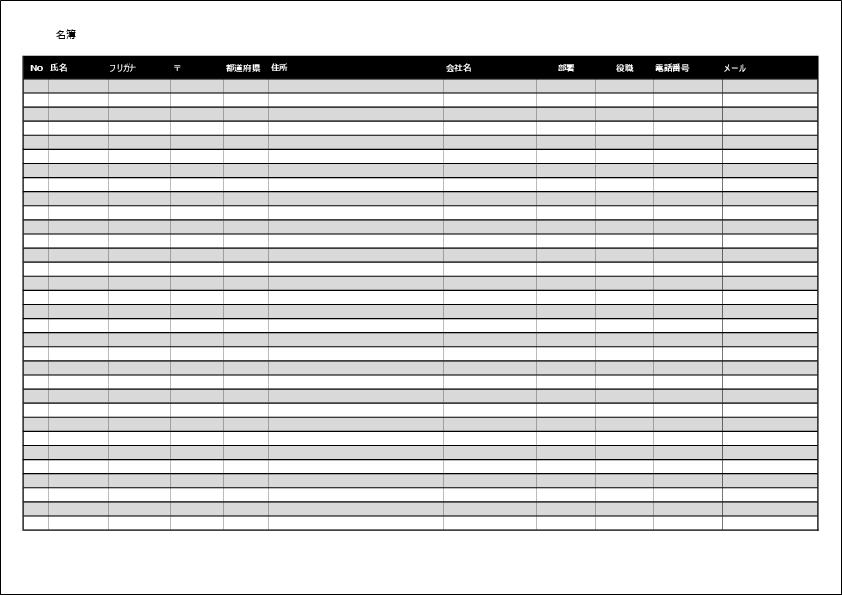
住所録テンプレート A4横 011
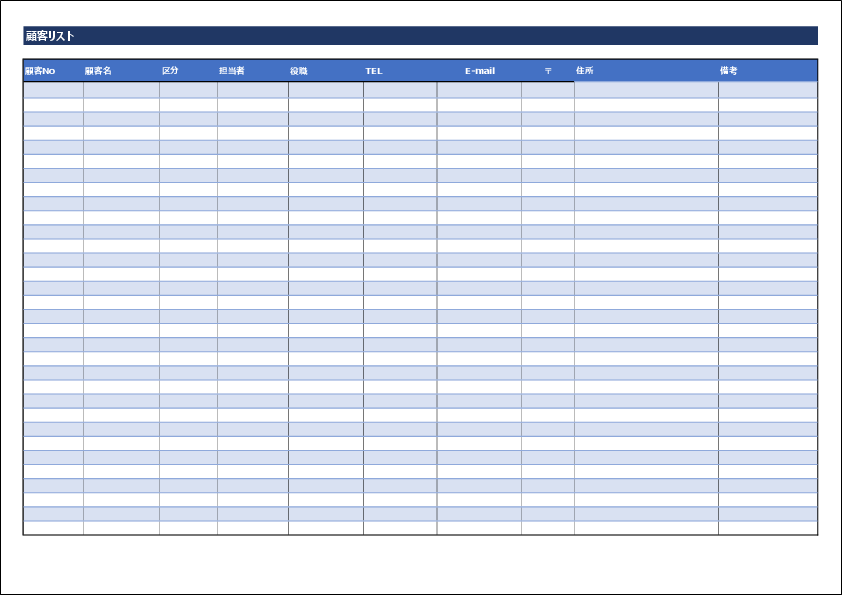
住所録テンプレート A4横 012
A4縦の住所録テンプレート
A4縦は、印刷して確認する住所録に向いています。行間に少し余裕があるので、紙に出して赤ペンで修正するような場面でも使いやすいです。町内会や教室、イベント参加者の名簿にも合います。
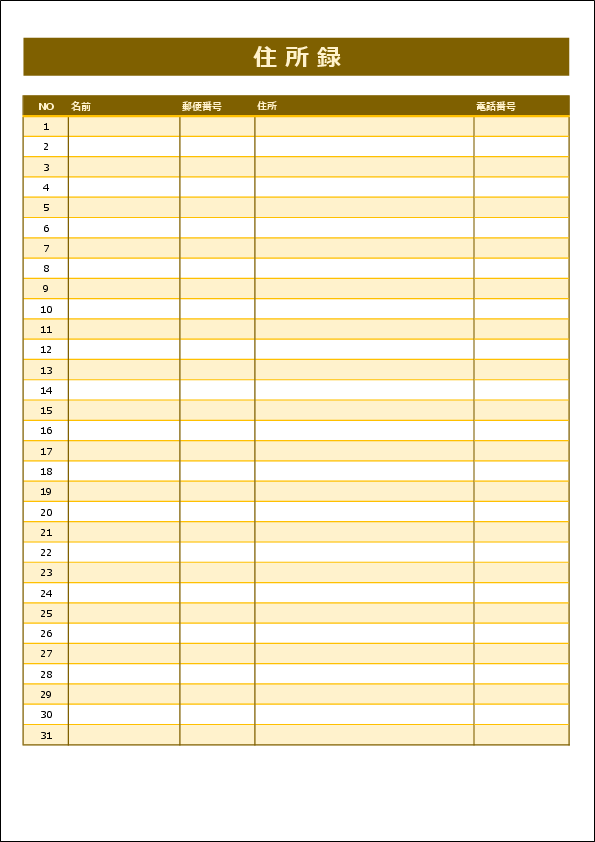
住所録テンプレート A4縦 01 イエロー
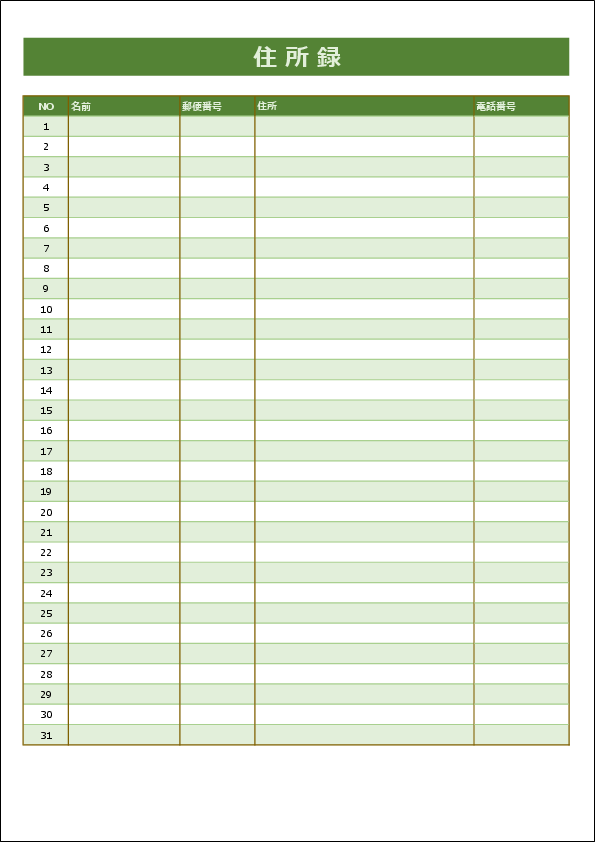
住所録テンプレート A4縦 02 グリーン
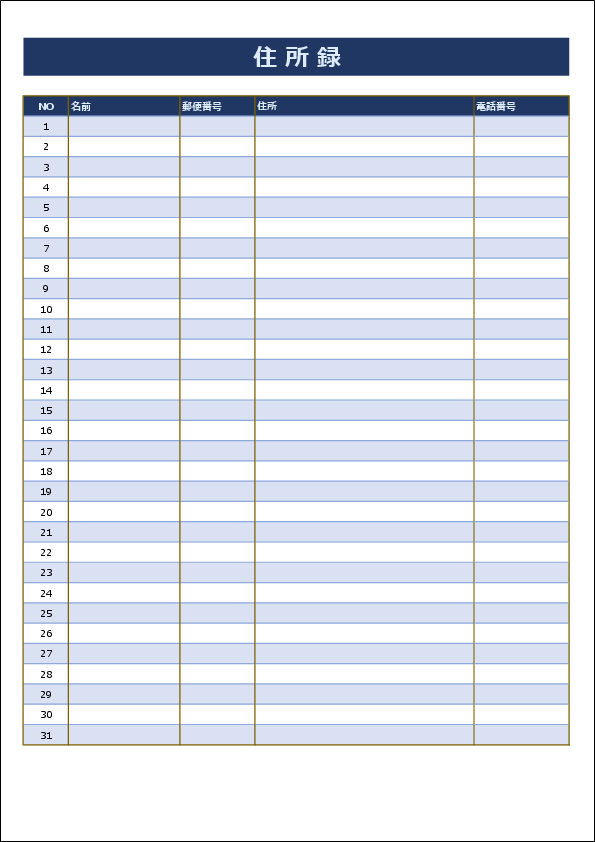
住所録テンプレート A4縦 03 ブルー
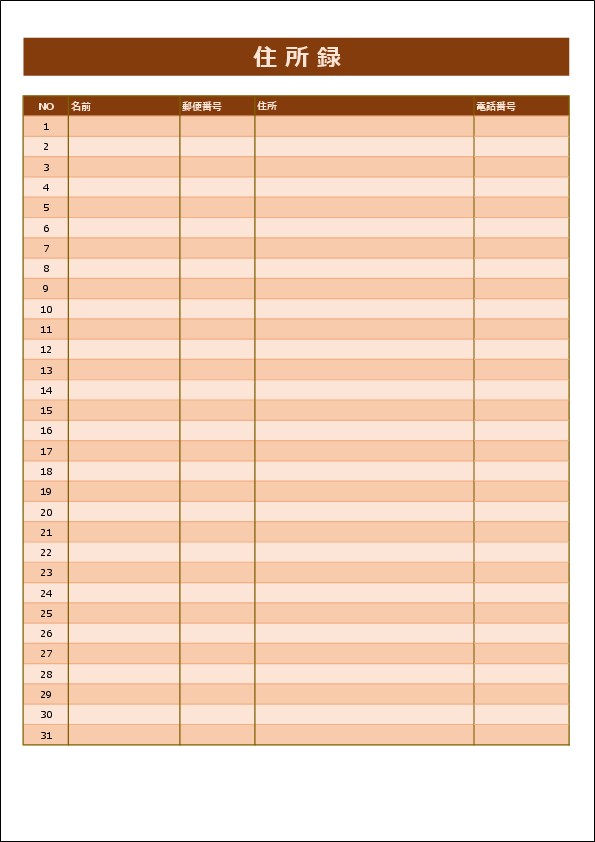
住所録テンプレート A4縦 04 レッド
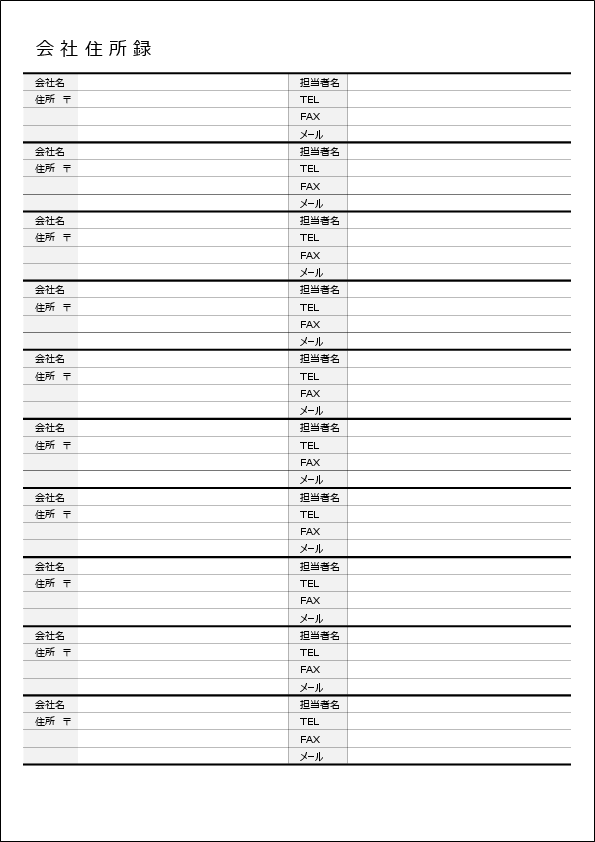
住所録テンプレート A4縦 05 ビジネス用
電話帳テンプレート(シンプル)
名前と電話番号をすぐ探せる、シンプルな電話帳テンプレートです。家庭用の連絡先、教室の名簿、店舗の取引先電話番号、ちょっとした緊急連絡先の管理に使えます。住所まで入れない分、紙で見たときに番号が探しやすい形です。
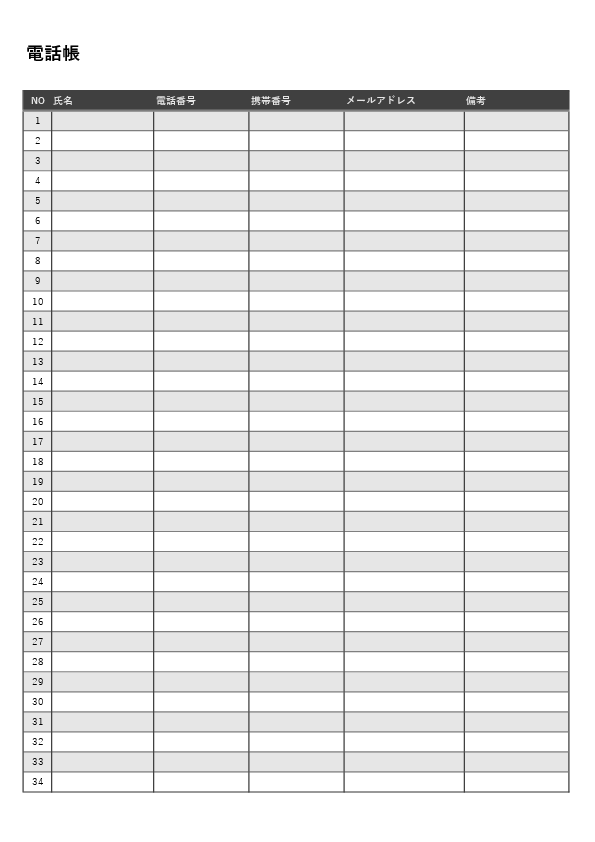
電話帳テンプレート(シンプル)
社内電話帳テンプレート
部署、氏名、役職、内線番号、携帯番号、メールアドレスを管理できる社内向けの電話帳です。受付や総務で使う場合、朝の電話が多い時間帯に「誰につなぐか」を探しやすくなります。拠点が複数ある会社では、部署名と拠点名を分けておくと後で並び替えが楽です。
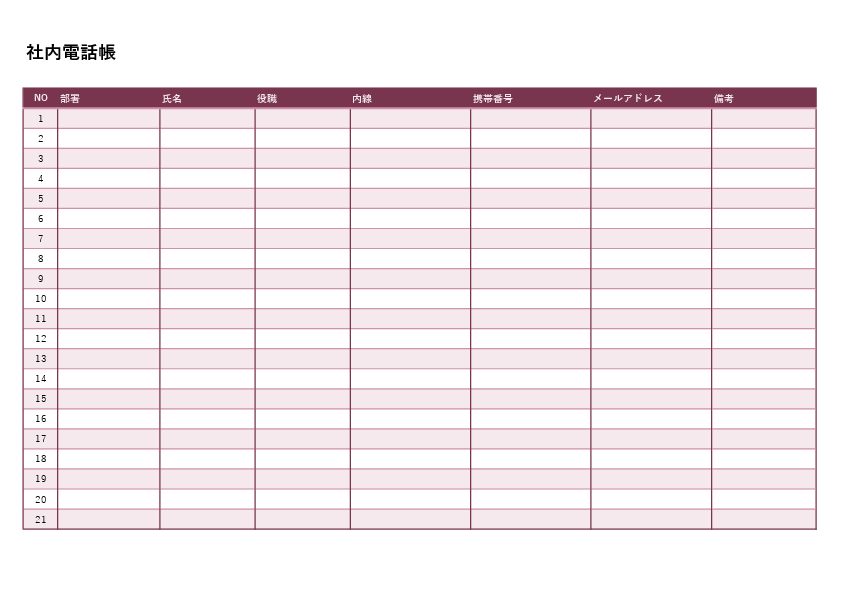
社内電話帳テンプレート
メールアドレス管理表
メールアドレスを中心に、会社名、氏名、部署、電話番号、配信可否、備考をまとめる管理表です。案内メールを送る前の確認、取引先リストの整理、セミナー参加者への連絡などに使えます。ありがちなのは、退職者や古い担当者のアドレスが残ったままになることです。備考欄に「確認日」を入れておくと、見直すときに迷いにくくなります。
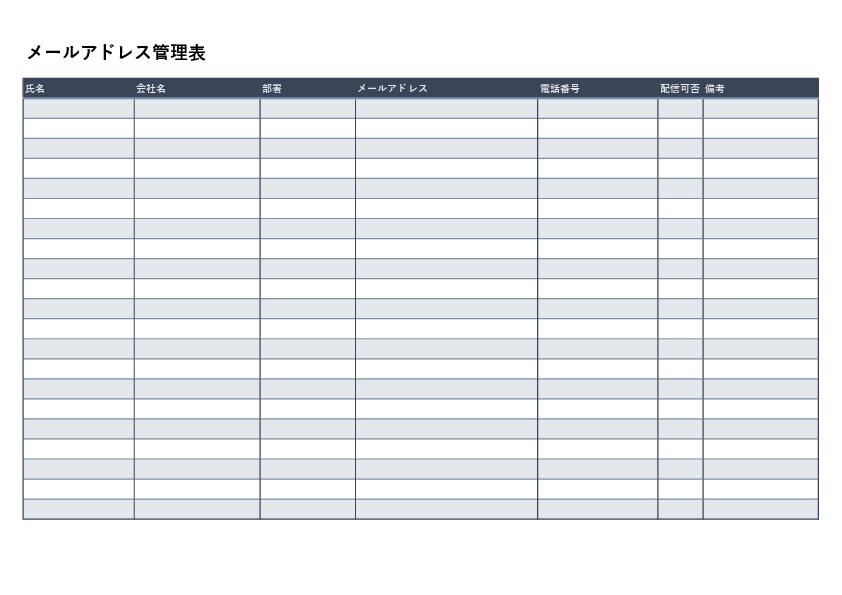
メールアドレス管理表
住所録・電話帳・アドレス帳の違い
| 名称 | 主に管理する内容 | 使う場面 |
|---|---|---|
| 住所録 | 氏名、郵便番号、住所、電話番号、メールアドレス | 年賀状、案内状、取引先リスト、顧客名簿など。宛名印刷に使うなら住所録形式が扱いやすいです。 |
| 電話帳 | 氏名、電話番号、携帯番号、内線番号、メモ | 電話番号をすぐ探したいとき向けです。受付、総務、店舗、事務所の机まわりで使うなら、住所欄より電話番号欄を大きくしたほうが見やすいです。 |
| アドレス帳 | 住所、電話番号、メールアドレス、会社名、関係性 | 個人用にも仕事用にも使える連絡先リストです。メールアドレスや携帯番号もまとめておきたい場合に向いています。 |
住所録テンプレートの項目例
住所録に入れる項目は、使い道によって変わります。最初から全部入れるより、あとで検索・印刷しやすい項目に絞ったほうが扱いやすいです。
| 項目 | 使い方の例 |
|---|---|
| 氏名・フリガナ | 並び替えや検索で使います。姓と名を分けるか、1列にまとめるかは運用しやすいほうで構いません。 |
| 会社名・部署・役職 | 取引先管理や社内電話帳で使います。会社宛ての案内状を作る場合は、会社名と担当者名を分けておくと差し込み印刷が楽です。 |
| 郵便番号・住所 | はがきや封筒の宛名印刷で使います。建物名や部屋番号が抜けると戻ってくることがあるので、入力欄は分けておくと確認しやすいです。 |
| 電話番号・携帯番号 | 電話帳として使う場合は、この列を見やすくします。先頭の0が消えないように、文字列として入力しておくと安心です。 |
| メールアドレス | 案内メールや連絡用に使います。全角スペースが混ざると送信エラーになることがあるので、コピー後の余白に注意します。 |
| 備考 | 最終確認日、送付履歴、担当変更、連絡しない理由などを書いておく欄です。ここがあるだけで、あとから判断しやすくなります。 |
Excel住所録を使うときに迷いやすいところ
電話番号の先頭の0が消える
電話番号を普通の数値として入力すると、先頭の0が消えることがあります。セルの表示形式を「文字列」にしてから入力するか、あらかじめ電話番号の列を文字列設定にしておくと防ぎやすいです。あとから直すのは地味に面倒なので、最初に設定しておくほうが楽です。
住所の表記がバラバラになる
「1-2-3」と「1丁目2番3号」が混ざると、並び替えや宛名印刷の確認で少し迷います。社内で使う住所録なら、番地の書き方だけでもそろえておくと後が楽です。完璧にそろえるより、まずは同じ表の中で大きくブレない程度で十分です。
古い連絡先が残りやすい
住所録は作った直後より、半年後のほうが差が出ます。担当者の退職、部署変更、メールアドレス変更があっても、誰も直さないまま残りがちです。備考欄に「確認日」や「更新者」を入れておくと、古いデータを見つけやすくなります。
はがき・封筒の宛名印刷に使う場合
年賀状、暑中見舞い、案内状、請求書送付用の封筒などで使う場合は、Excel住所録をWordの差し込み印刷に取り込む流れになります。
- Excel住所録の1行目に項目名を入れる
- 氏名、会社名、郵便番号、住所、敬称の列を分けておく
- Wordの差し込み文書からExcelファイルを指定する
- 印刷前にプレビューで住所の改行位置を確認する
- 敬称が「様」と「御中」で混ざる場合は、敬称列を別に作る
年末の年賀状作成では、住所録の修正が一番時間を取られます。先にExcel側で「送付する・送付しない」の列を作っておくと、印刷対象を絞りやすくなります。
住所録で確認した宛先を封筒へ印刷したい場合は、封筒宛名作成ツールに住所、会社名、氏名を入力して印刷用の封筒を作成できます。
住所録を安全に管理するための注意点
住所録には、氏名、住所、電話番号、メールアドレスなどの個人情報が入ります。テンプレートを使う前に、誰が編集するか、どこに保存するか、どのタイミングで削除するかを決めておくと扱いやすくなります。
- 使わない列は削除して、管理する情報を増やしすぎない
- 共有フォルダに置く場合は、編集できる人を絞る
- メール添付で送る場合は、パスワードや共有リンクの権限を確認する
- 退職者、退会者、古い取引先の情報は見直し時期を決める
- 印刷した住所録は、机の上に置きっぱなしにしない
よくある質問
住所録テンプレートはExcel形式だけですか?
はい。このページのテンプレートはExcel形式です。PDF版はありません。印刷用にしたい場合は、Excelで入力したあとにPDFへ書き出して使ってください。
電話帳テンプレートとしても使えますか?
電話番号を中心に管理したい場合は、電話帳テンプレートを使うと見やすいです。住所録テンプレートから住所欄を削って使うより、最初から電話番号欄が見やすい表を選んだほうが早いです。
社内電話帳にはどんな項目を入れると使いやすいですか?
部署、氏名、役職、内線番号、携帯番号、メールアドレス、備考を入れておくと使いやすいです。受付や総務で使う場合は、部署順や五十音順で並べておくと探しやすくなります。
メールアドレス管理表は一斉送信リストとして使えますか?
使えます。ただし、送信前に退職者や古い担当者のアドレスが残っていないか確認してください。配信可否や確認日を入れておくと、誤送信を減らしやすいです。
年賀状やはがきの宛名印刷に使えますか?
Excel住所録をWordの差し込み印刷に取り込めば、はがきや封筒の宛名印刷に使えます。敬称を分けておくと、会社宛てと個人宛てが混ざる場合でも調整しやすいです。
テンプレートの列を追加・削除してもいいですか?
用途に合わせて変更して問題ありません。列を増やしすぎると印刷時に横に広がりやすいので、まずは使う項目だけに絞ると扱いやすいです。
電話番号の先頭の0が消えるときはどうすればいいですか?
電話番号の列を文字列に設定してから入力してください。すでに入力済みの場合は、表示形式だけでは直らないことがあるので、入力し直しやCSV読み込み設定の確認が必要になる場合があります。
Googleスプレッドシートでも使えますか?
ExcelファイルをGoogleスプレッドシートにアップロードすれば編集できます。共同編集したい場合はスプレッドシート、印刷して使う場合はExcelのまま調整するほうが扱いやすいです。

