
累積比率とは、数値の多い順に並べたデータを上から順に足していき、その累積数が全体の何%にあたるかを示した割合です。
たとえば、1か月分のクレーム件数を集計して「上位3項目で全体の80%近くを占めている」と見るときに使います。品質不良の原因分析、問い合わせ内容の整理、売上構成の確認など、月末の報告資料で出てくることが多い数字ですね。
計算式はシンプルです。
Excelでは、件数を多い順に並べてから累積数を出し、その累積数を合計で割ります。ここでよくあるのが、合計セルの参照を固定し忘れて、下にコピーしたときに数字がずれるミスです。最後が100%にならずに「あれ?」となる場合は、まず数式の参照範囲を見直してみてください。
このページでは、累積比率の意味、計算式、Excelでの求め方、パレート図での読み方を、実務で使う場面に寄せて整理します。
このページでは、まず累積比率の考え方と計算方法を中心に説明します。パレート図をExcelで作る具体的な操作は、関連ページの「Excelでパレート図を作る手順」もあわせて確認してください。
累積比率とは?簡単にいうと「上から足した割合」
累積比率は、項目を数値の大きい順に並べ、上から順に足した累積数を全体の合計で割ったものです。パーセントで表示することが多く、最後の行は基本的に100%になります。
たとえば、問い合わせ件数が多い順に「ログインできない」「請求書の確認」「操作方法の質問」と並んでいる場合、1つ目だけで全体の何%、2つ目までで何%、3つ目までで何%、というように見ていきます。
現場で見るときは、「どこまで手を入れれば、全体の何割に効くか」を考えるための数字です。全部を同じ熱量で直そうとすると、時間も人も足りません。まず上位から見る。そのための目安になります。
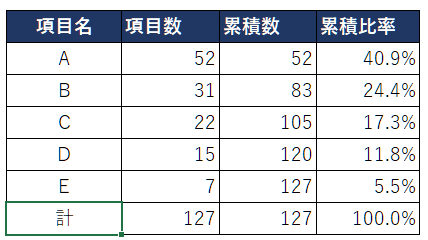
累積比率の計算式と求め方
累積比率は、次の流れで求めます。
- 項目ごとの件数や金額を集計する
- 数値の大きい順に並べ替える
- 上から順に足して累積数を出す
- 累積数を全体の合計で割る
- パーセント表示にする
たとえば、1か月分の問い合わせを集計したら、次のようになったとします。
| 問い合わせ内容 | 件数 | 累積数 | 累積比率 |
|---|---|---|---|
| ログインできない | 45 | 45 | 45% |
| 請求書の確認 | 25 | 70 | 70% |
| 操作方法の質問 | 15 | 85 | 85% |
| その他 | 15 | 100 | 100% |
この例では、「ログインできない」と「請求書の確認」だけで全体の70%です。サポート担当者の感覚では、つい全部の問い合わせを均等に減らしたくなりますが、先に上位2つへ手を入れた方が早い場面もあります。
月末に問い合わせ一覧を見返すと、同じ内容が何度も出てくることがあります。そこを表にしてみると、「マニュアルを直す場所」や「画面に注意書きを足す場所」が見えやすくなります。
Excelで累積比率を計算する方法
Excelで累積比率を出す場合は、件数を降順に並べ替えてから、累積数と累積比率の列を追加します。
たとえば、B列に件数、C列に累積数、D列に累積比率を出す場合は、次のように入力します。
| 列 | 内容 | 数式例 |
|---|---|---|
| B列 | 件数 | 手入力または集計結果 |
| C2 | 累積数 | =SUM($B$2:B2) |
| D2 | 累積比率 | =C2/SUM($B$2:$B$8) |
D列はパーセント表示にします。最後の行が100%になっていれば、ひとまず計算は合っています。
100%にならないときは、合計範囲が途中で切れている、空白行を含めていない、$B$2:$B$8 のような固定参照が外れている、というケースが多いです。Excelに慣れていない新人さんがつまずきやすいところでもあります。先に合計セルを固定してから下へコピーすると、かなり楽です。
累積百分率・累積割合・累計比率との違い
検索していると、「累積比率」「累積百分率」「累積割合」「累計比率」など、似た言葉がいくつか出てきます。実務では同じような意味で使われることもありますが、少しだけニュアンスが違います。
| 用語 | 意味 | 使われやすい場面 |
|---|---|---|
| 累積比率 | 上から順に足した累積数を、全体の合計で割った割合 | パレート図、ABC分析、売上構成、クレーム分析 |
| 累積百分率 | 累積比率を百分率、つまり%で表したもの | 統計、度数分布表、学校の資料 |
| 累積割合 | 累積比率とほぼ同じ意味で使われることが多い表現 | 一般的な説明、分析レポート |
| 累計比率 | 累積比率と近い意味で使われる表現。やや実務寄りの言い方 | 売上管理、集計表、社内資料 |
| 累積構成比 | 構成比を上から順に足し上げた割合 | ABC分析、商品別売上、顧客別売上 |
迷ったら、社内資料では「累積比率」、統計寄りの説明では「累積百分率」と考えると整理しやすいです。とはいえ、資料を受け取る相手が営業部門や現場担当者なら、表の近くに「上から足した割合」と一言添えておく方が親切です。
累積度数と累積比率の違い
累積度数は、上から順に足した「数そのもの」です。累積比率は、その累積度数を全体の合計で割って割合にしたものです。
たとえば、クレーム件数が30件、20件、10件なら、累積度数は30、50、60と増えていきます。全体が60件なら、累積比率は50%、83.3%、100%です。
表にすると次のようになります。
| 項目 | 件数 | 累積度数 | 累積比率 |
|---|---|---|---|
| A | 30 | 30 | 50.0% |
| B | 20 | 50 | 83.3% |
| C | 10 | 60 | 100.0% |
「数で見るか、割合で見るか」の違いです。会議資料では、累積度数だけだと全体感が伝わりにくいので、累積比率まで出しておくと話が早くなります。
パレート図とは?累積比率を使って優先順位を見るグラフ
パレート図は、数値の大きい順に並べた棒グラフと、累積比率を示す折れ線グラフを組み合わせた複合グラフです。
- 棒グラフ:項目別の件数・金額・発生頻度など
- 折れ線:累積比率。上位から何項目で全体の何%を占めるかを示す
- 使いどころ:影響の大きい少数項目を見つけ、改善の順番を決める
パレート図を見ると、「何が大きな問題か」「どこまで対策すれば全体の何割に届くか」が見えます。全部を同時に直そうとすると力が分散するので、まず手をつける場所を絞るための道具、と考えるとわかりやすいです。
「上位20%の原因で全体の80%を占める」と言われることがありますが、いつもきれいにそうなるわけではありません。70/30や60/40になることもあります。現場では、実際のデータを見て判断します。
パレート図で累積比率を見ると何がわかる?
パレート図では、棒グラフで件数の大きさを見て、折れ線グラフで累積比率を確認します。
製造業の不良分析でよく使われますが、応用範囲はかなり広いです。飲食店のメニュー構成、ソフトウェアのサポートクレーム、営業先別の売上構成などにも使えます。
ここでは、あるソフトウェア企業が電話サポートで多発しているクレームを分析した例で見ていきます。
1. 元データを集計する
まず、サポートに寄せられたクレーム件数をExcelで一覧化します。
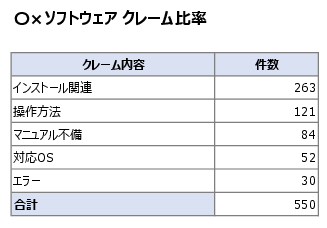
この表だけでも「多い項目」はなんとなく見えます。ただ、どこから手をつければ一番効くのかは、まだ少しぼんやりしています。
2. 比率・累積数・累積比率を追加する
次に、各項目の比率、累積数、累積比率を計算して列に追加します。
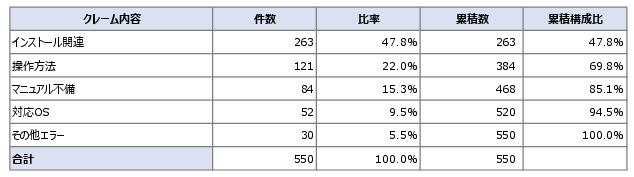
ここまで出すと、「インストール関連」を改善するだけで全クレームの約半数に影響する、ということが数字で見えてきます。
3. グラフ化して可視化する
表のままだと、会議で説明するときに伝わりにくいことがあります。そこで、パレート図として可視化します。
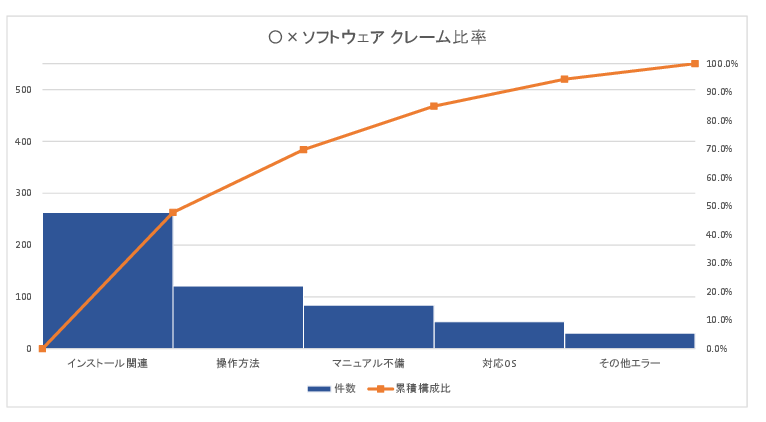
グラフにすると、インストール関連が突出していることが一目でわかります。累積比率の折れ線を見ると、上位項目を改善した場合にどこまで全体へ効くかも説明しやすくなります。
4. 分析結果をもとに対応順を決める
この例では、「インストール関連の修正を最初に行い、その後に機能改善へ進む」という判断がしやすくなります。
「とりあえず全部直す」ではなく、順番を決めて動ける。ここがパレート図の使いやすいところです。管理側は人員や工数を配分しやすくなりますし、担当者側も「なぜこの作業からやるのか」が見えます。
パレート図をExcelで作る基本手順
パレート図は、項目別データを整理して累積比率を計算し、グラフにすれば作れます。Excelで十分です。
1. 項目とデータ内容を決める
まず、何を分析するかを決めます。
- 品質不良の分析:作業工程、不良内容、不良数
- 売上分析:商品名、顧客名、売上金額
- 問い合わせ分析:問い合わせ分類、件数
分類が粗すぎると「その他」だらけになります。逆に細かすぎると、項目が増えすぎて判断しにくくなります。現場ではここで少し迷います。最初は細かく分けすぎず、あとで分解できる余地を残すくらいが扱いやすいです。
2. 分析期間を決める
分析期間は、1〜3か月くらいを目安にすることが多いです。長すぎると、繁忙期と通常期のデータが混ざって、原因が読みにくくなります。
「とりあえず1年分」で始めたら、季節要因まで混ざってしまい、結局もう一度集計し直した。こういうことはわりとあります。初回は直近1か月、少し安定してから3か月、という進め方の方が扱いやすいです。
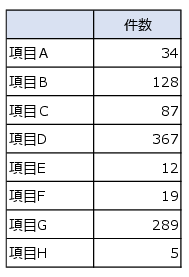
3. 項目ごとのデータを集計する
各項目の件数や金額をExcelに記録します。この時点では、比率や累積比率はまだ出さなくて大丈夫です。
4. 数値を降順に並べ替える
パレート図は、値の大きい順に並べるのが基本です。Excelの並べ替え機能で降順にします。
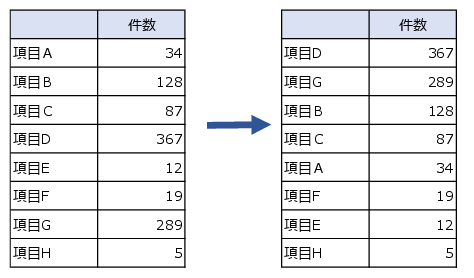
ここを忘れると、累積比率の折れ線が読みにくくなります。慣れている人ほど、集計後すぐグラフ化してしまいがちなので、並べ替えは先に済ませておくと安心です。
5. 累積数を計算する
上位から順に件数を足し合わせて、累積数を求めます。
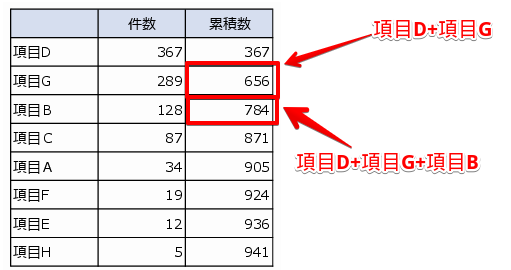
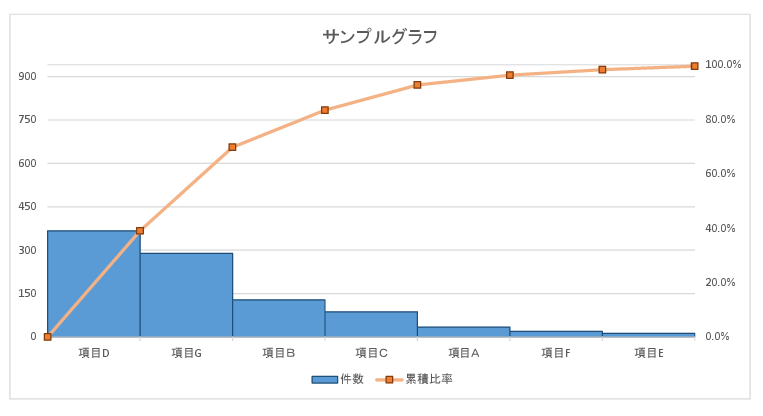
項目Dの累積数は367、項目Gは367+289=656、項目Bはそこにさらに足して784、というように積み上げます。
Excelでは、最初の行だけを直接参照し、2行目以降は上の累積数に当行の件数を足す方法でも作れます。数式を見直しやすいので、社内で共有する表ならこちらの方が説明しやすいかもしれません。
6. 累積比率を計算する
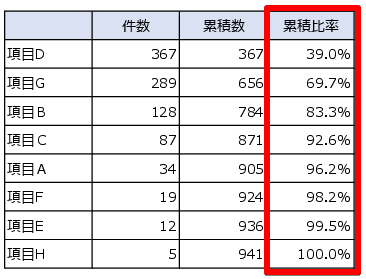
累積数を全体の合計で割って、累積比率を出します。
Excelのセル書式をパーセンテージ表示にすると、表として見やすくなります。
7. 複合グラフを作成する
件数を棒グラフ、累積比率を折れ線グラフにします。累積比率は第2軸に設定すると、棒グラフと折れ線の両方が見やすくなります。
Excelのグラフ挿入から複合グラフを選び、系列ごとに「集合縦棒」と「折れ線」を指定します。最初は少し迷うかもしれませんが、一度形を作ってしまえば次回からは表を差し替えるだけです。
8. 資料として使える情報を加える
会議や報告書で使うなら、グラフだけでなく次の情報も入れておくと伝わりやすくなります。
- データ取得期間
- 集計対象
- 記録者または担当部署
- グラフタイトル
- 分析した目的
特にデータ取得期間は入れておいた方がいいです。あとで見返したときに、「これは繁忙期の数字なのか、通常月なのか」がわからなくなることがあります。
累積比率が100%にならないときの原因
累積比率は、同じ範囲のデータを正しく集計していれば、最後は100%になります。100%にならない場合は、だいたい数式か範囲のどこかがずれています。
- 合計範囲が途中で切れている
- 空白行や非表示行を含め忘れている
- 合計セルの参照が固定されていない
- 並べ替え後に数式の範囲が崩れている
- 「その他」を集計から外している
実務では、並べ替えのあとに数式をコピーし直して、参照がずれることがあります。最後の行だけを見て100%になっているか確認するクセをつけると、提出前のミスを減らせます。
パレート図でよくある失敗と回避策
降順に並んでいない
パレート図は、数値の大きい順に並べる前提で読みます。降順になっていないと、累積比率の折れ線は出せても、優先順位の判断には使いにくくなります。
分類が粗すぎる
「その他」が大きくなりすぎると、何を直せばいいのかわかりません。その他が上位に来る場合は、もう一段だけ分類を分けた方が見やすくなります。
分類が細かすぎる
逆に、分類を細かくしすぎると項目数が増え、会議で説明しづらくなります。最初は10項目前後に収まるくらいで作ると扱いやすいです。
80%ラインだけで判断してしまう
80%は便利な目安ですが、必ずそこで区切るわけではありません。改善にかかる工数、担当者の人数、すぐ直せるかどうかも見ます。
たとえば、累積比率70%までの項目がすぐ直せる内容なら、そこから始めた方が早いこともあります。反対に、80%に入っていても、システム改修が大きすぎる項目は後回しになる場合もあります。現場では、数字と動きやすさをセットで見ます。
用途別の活用例
品質不良の要因別件数
製造現場では、キズ、汚れ、寸法不良、部品違いなどを分類して、不良数の多い順に並べます。月次で更新すると、どの工程に手を入れるべきかが見えやすくなります。
朝のミーティングで紙の一覧だけを見ていると、声の大きい人の印象に引っ張られることがあります。パレート図にしておくと、「今月はここが一番多い」と数字で話せます。
売上・利益の構成分析
商品別、顧客別、チャネル別に売上や粗利を並べると、どこに売上が集中しているかを確認できます。
上位商品に依存しすぎているのか、逆に売れている商品をもっと伸ばせるのか。営業会議では、そのあたりの判断材料になります。
クレーム・問い合わせの類型
問い合わせ内容を分類してパレート図にすると、マニュアル整備やFAQの見直しに使えます。
たとえば「ログインできない」が多いなら、ログイン画面の文言を変える、初回メールに案内を足す、担当者向けの説明資料を用意する、といった動きにつなげられます。小さな修正でも、同じ問い合わせが毎週来ているなら効果は大きいです。
事務作業のミス集計
請求書の金額違い、宛名ミス、添付漏れ、承認漏れなど、事務作業のミスにも使えます。
月末処理のあとに集計すると、「実は金額ミスより添付漏れが多かった」ということがあります。担当者の感覚と数字が違うこともあるので、一度表にしてみる価値はあります。
よくある質問
まとめ
累積比率は、上から順に足した累積数が全体の何%にあたるかを示す割合です。計算式は「累積比率=累積数÷全体の合計×100」で、Excelでも簡単に出せます。
パレート図では、この累積比率を折れ線グラフとして重ねることで、どの項目まで対策すれば全体の何割に効くかを確認できます。
全部を均等に改善しようとすると、どれも中途半端になりがちです。まず上位から見る。数字で見て、動きやすいところから手をつける。そのための道具として、累積比率とパレート図を使うと、会議や月末の報告もかなり進めやすくなると思います。