
ビジネス課題の整理やプロジェクトの問題分析では、ロジックツリーを使うと全体像が見えやすくなります。
私自身、業務改善や新規事業の検討でロジックツリーを使ったとき、曖昧だった論点が少しずつ整理され、会議での説明や資料づくりがかなり進めやすくなったことがありました。
このページでは、Excelで使える無料のロジックツリー テンプレートを紹介しながら、作り方や活用シーン、気をつけたい点までまとめています。
ロジックツリー無料テンプレート
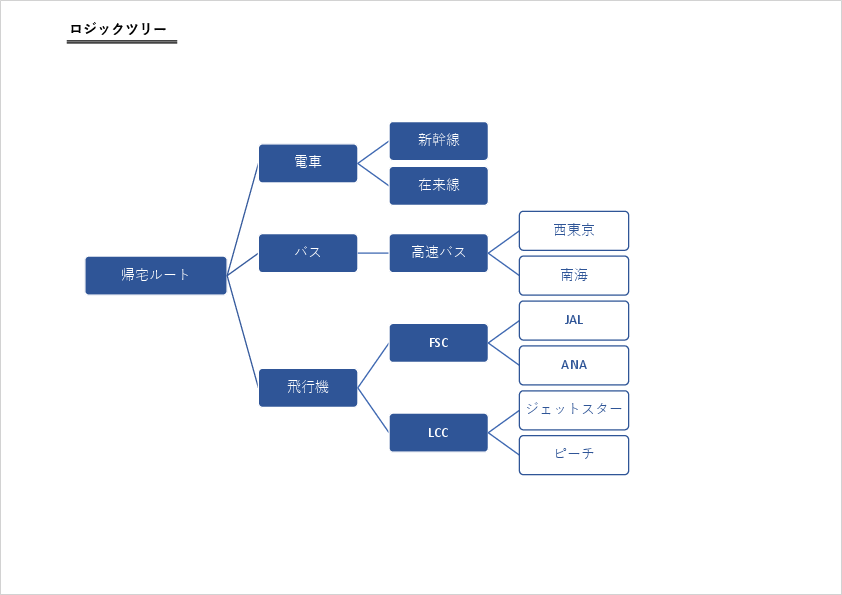
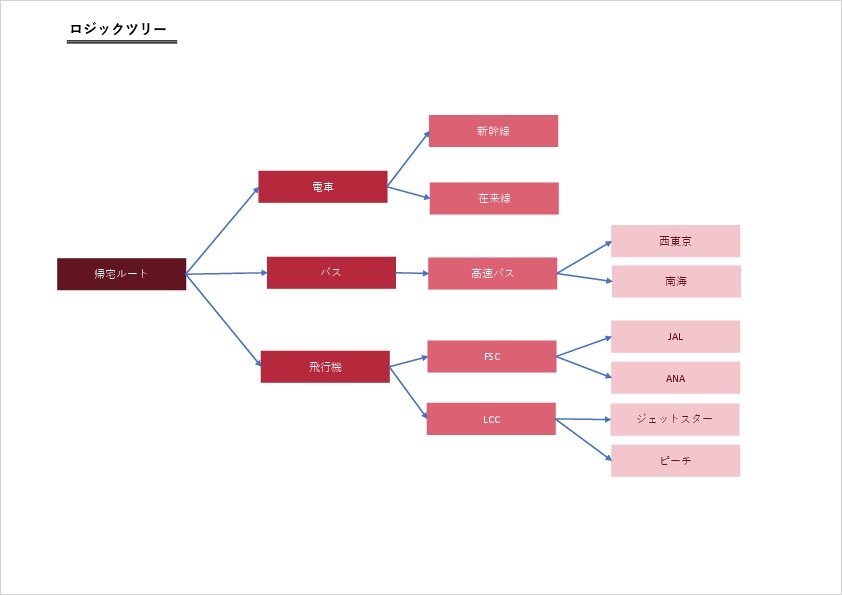
エクセルでロジックツリーを作る方法は、大きく分けてSmartArtを使う方法と、図形描画を使う方法があります。
以下では、それぞれのテンプレートを例つきで紹介します。どちらも無料でダウンロードできるので、使いやすいほうを選んでみてください。
- SmartArt版:シンプルに早く形にしたいときに便利
- 図形描画版:矢印や配置まで細かく調整したいときに向いています
SmartArt版 ロジックツリーテンプレート
図形描画版 ロジックツリーテンプレート
ロジックツリーとは
ロジックツリーとは、課題を順番に分解しながらツリー状に整理し、原因や解決策の全体像を見える形にするフレームワークです。
問題を構造で捉えられるようになるので、抜けや漏れを減らしやすくなります。意思決定の整理や、プレゼン資料の土台づくりにも使いやすい考え方です。
ロジックツリーの活用シーン
- 経営課題や業務改善の原因分析
- 新規事業やマーケティング施策の整理
- 学習や資格試験での体系的な理解
- プレゼンや会議資料を組み立てる前の論点整理
ロジックツリー作成のポイント
- 「MECE(漏れなくダブりなく)」を意識して分解する
- 同じ階層では抽象度をそろえる
- 思いつきだけで進めず、根拠や事実ベースで整理する
- 複数人で作る場合は、最初に粒度をそろえてから広げる
Excelでのロジックツリー作成方法
ロジックツリーは紙やホワイトボードでも作れますが、Excelを使うと修正や追加がしやすく、共有しやすいのが大きな利点です。
Excelで作る方法は主に2つあります。
- SmartArtを使う方法:
あらかじめ用意された階層型の図を選ぶだけで、ロジックツリーをすぐに作れます。短時間でシンプルにまとめたいときに向いています。 - 図形描画を使う方法:
四角形や矢印を組み合わせて作るため、配置の自由度が高く、少し複雑な構造や細かな調整を入れたい場合に使いやすいです。
よくある質問(FAQ)
ロジックツリーテンプレートはExcel以外でも使えますか?
PowerPointやWordでも作れます。ただ、修正や並び替え、共有のしやすさを考えると、最初はExcelで作るほうが扱いやすいです。
SmartArtと図形描画のどちらを使えばよいですか?
短時間でさっと作りたいならSmartArt、枝の増減や見た目まで細かく調整したいなら図形描画が向いています。最初はSmartArtでたたき台を作る人も多いです。
ロジックツリーを作るときのコツはありますか?
MECEを意識すること、階層ごとの抽象度をそろえること、根拠のない思いつきだけで枝を増やしすぎないことです。途中で広げすぎると、かえって見えにくくなることがあります。
無料テンプレートは商用利用も可能ですか?
自社の業務資料やプレゼン資料の中で使う分には問題ありません。ただし、テンプレートそのものの再配布や販売はできません。
まとめ
ロジックツリーは、複雑な課題を分解しながら整理するのに向いたフレームワークです。
今回紹介したExcelテンプレート(SmartArt版・図形描画版)を使えば、はじめてでも形にしやすくなります。
課題整理、原因分析、戦略立案など、考えることが多くて頭の中が散らかりやすい場面で役立つので、実務や学習に取り入れてみてください。

