
このページでは、家系図テンプレートを無料でダウンロードできます。
Excel版とWord版があり、横書き・縦書きに対応しています。祖父母から子どもまでのつながりを整理したいときや、相続前に親族関係を確認しておきたいときに使えます。
白紙から作ると、人物の並べ方や線の引き方で迷いがちです。テンプレートを使えば、名前や続柄を入れるところから始められます。
家系図テンプレートの選び方
家系図は、使う場面によって向いている形式が変わります。編集しながら作るならExcel、印刷して見せるなら縦型や枠なしタイプが使いやすいです。
| 使う場面 | おすすめの形式 | 向いている人 | 特徴 |
|---|---|---|---|
| Excelで編集しながら作りたい | 横書き家系図テンプレート | 名前や続柄をあとから追加したい人 | 列や人物枠を増やしやすい |
| 印刷して見やすく残したい | 縦書き家系図テンプレート | 親族に見せる資料として使いたい人 | 世代の流れを追いやすい |
| 見た目をすっきり整えたい | 枠なし家系図テンプレート | 罫線だけで落ち着いた見た目にしたい人 | 印刷向き。編集には少し慣れがいる |
| 親族関係を説明したい | 親族図・家族構成図として使う | 相続や家族関係の確認をしたい人 | 氏名、続柄、注記を入れると伝わりやすい |
家系図とは|目的と活用シーン
家系図は、親族どうしのつながりを一枚で見える形にした図です。
たとえば、祖父母の代まで整理したいとき。親族が集まる前に、誰がどの関係なのかを確認したいとき。相続の話し合いに備えて、関係者をざっと書き出しておきたいときにも使えます。
頭の中ではわかっているつもりでも、紙にしてみると「あれ、この人は叔父ではなく大叔父だったかも」と止まることがあります。夕方に親へ電話しながら名前を埋めていく、みたいな作業になることもあります。そういうとき、白紙から作るよりテンプレートがあるほうが進めやすいです。
家族間の関係整理に
自分を基点にして、親、祖父母、兄弟姉妹を順に並べると、あいまいだった関係が見えやすくなります。
相続・財産分与の確認にも
相続の話をする前に親族関係を整理しておくと、家族内でも説明しやすくなります。相談前の下書きとしても使えます。
家系図テンプレート(Excel)
Excel版は、人物枠の移動や線の調整がしやすいテンプレートです。あとから兄弟や配偶者を追加したい場合にも向いています。
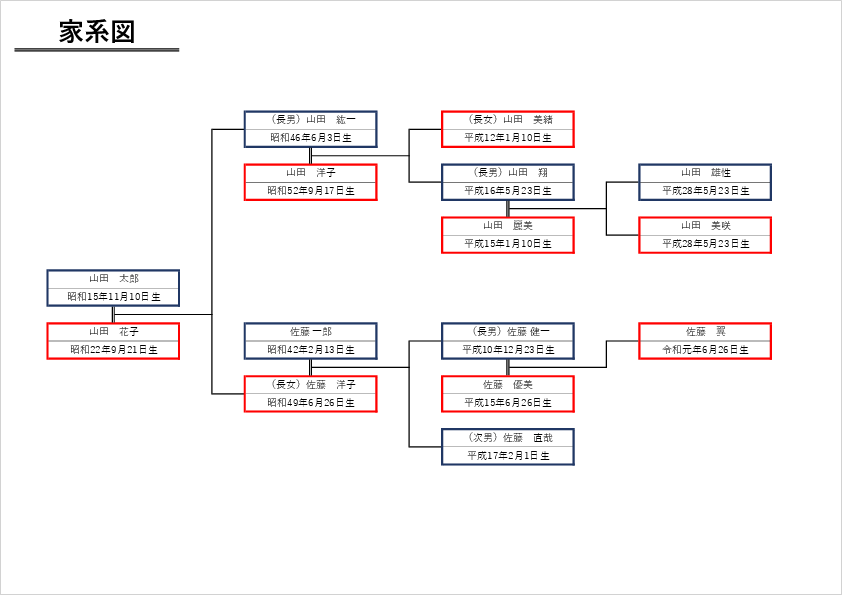
横タイプ
横タイプは、名前や続柄、メモを横に並べて整理したいときに使いやすい形式です。画面上でも関係を追いやすく、編集もしやすいです。
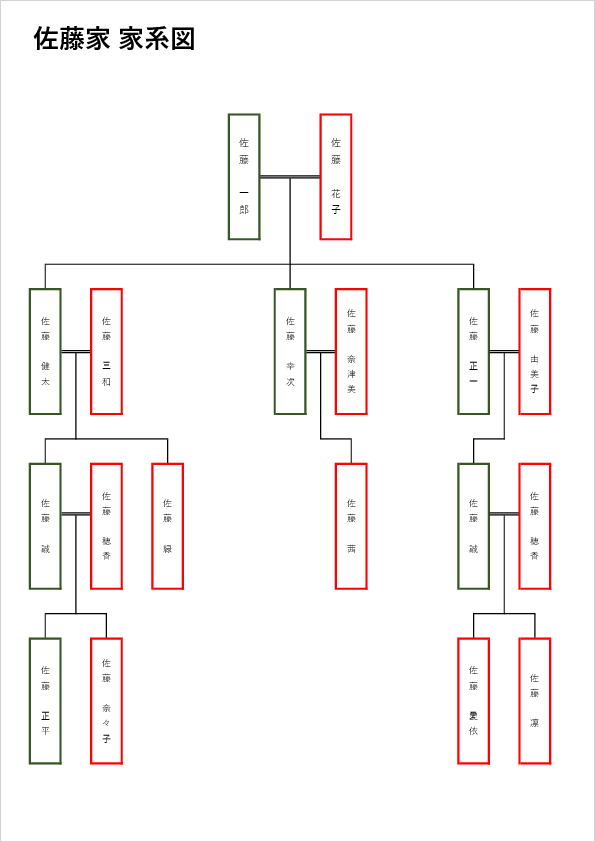
縦タイプ
縦タイプは、世代の流れを上から下へ見せたいときに向いています。印刷して確認する場合も、落ち着いた見た目になります。
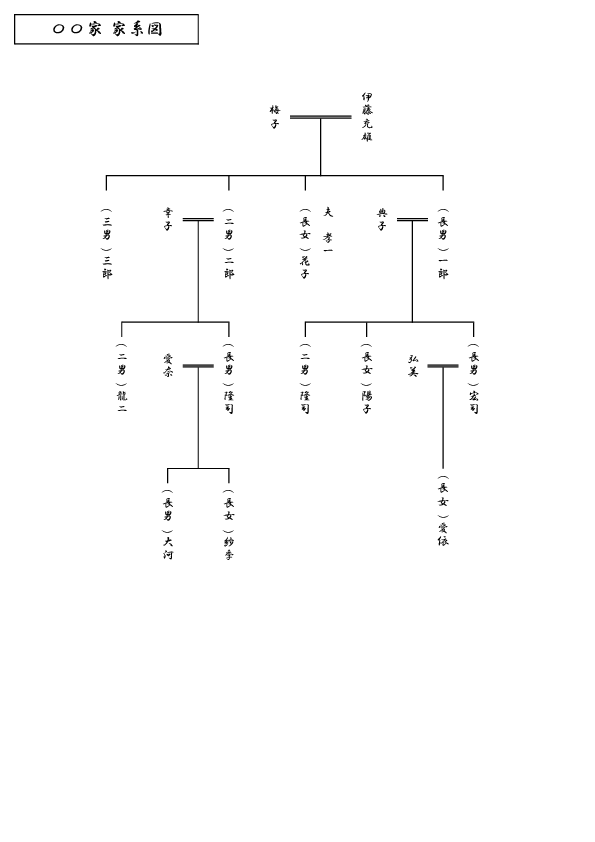
縦タイプ(枠なし)
枠なしタイプは、線だけで家系図をすっきり見せたい方向けです。印刷したときに、やや落ち着いた資料らしい見た目になります。
家系図テンプレート(Word)
Word版は、印刷して配る資料に近い形で使いたいときに向いています。大きく編集するより、名前や続柄を入れて整える使い方に合います。
家系図の作り方|Excelで作るときの流れ
家系図を作るときは、まず誰を基点にするかを決めます。相続の確認なら被相続人、自分のルーツ整理なら本人を基点にすると進めやすいです。
家系図を書く前に決めておくこと
作り始める前に、基点にする人、書く世代、入力する項目を決めておくと迷いにくくなります。
- 誰を基点にするか
- どの世代まで書くか
- 氏名以外に何を入れるか
最初から細かく埋めようとすると、途中で手が止まりがちです。まずは氏名と続柄だけで形を作り、あとから生年月日、没年月日、旧姓、メモを足していくほうが楽です。
Excelで家系図を作る基本手順
専用ソフトがなくても、家系図はExcelでかなり形になります。
ただ、最初からセルに直接入力していくと、あとで人数が増えたときに崩れやすいです。人物の位置を動かす前提なら、図形やテキストボックスで人物枠を置いていくほうが扱いやすいです。細かいマス目を下敷きにして、箱を並べていくような感覚です。
- シートのセル幅・高さを揃えて、方眼紙のようにする
- テキストボックスで人物枠を作り、氏名や続柄を入力する
- 人物枠どうしを直線やコネクタでつなぐ
- 世代ごとに横一列へ並べる
- 印刷プレビューで、線や人物枠が切れていないか確認する
最初にセルへそのまま文字を入れると、あとで地味に困ります。人数が増えたり、配偶者の位置を少しずらしたくなったりすると、全体を直すことになるからです。最初は少し手間でも、テキストボックスで作っておくほうが後が楽です。
親子・夫婦・兄弟の線の引き方
家系図で手が止まりやすいのは、名前を書くところより線の引き方です。
親子なのか、夫婦なのか、兄弟なのか。その区別が線だけで伝わるようにしておくと、あとで見返したときにかなりわかりやすくなります。
| 関係 | 線の引き方 | 補足 |
|---|---|---|
| 夫婦 | 横線でつなぐ | 再婚などは注記や凡例で補足すると見た人が迷いにくい |
| 親子 | 夫婦線から下へ線を引く | 養子縁組などは点線や注記で分ける方法もある |
| 兄弟・姉妹 | 共通の横線から、それぞれ下へ線を引く | 年齢順、戸籍順、見やすさ重視など、目的に合わせて並べる |
再婚、連れ子、養子縁組など、ひと目では伝わりにくい関係を書くときは、図の端に凡例を入れておくと読みやすくなります。
たとえば「点線は養子縁組」「二重線は再婚」など、一言あるだけで確認がぐっと楽になります。相続の説明に使うなら、ここを省くと後で聞き返されやすいです。
兄弟線を省いて、親から子へ一本ずつ線を引いてしまうと、人数が増えたときに図が散らかって見えます。兄弟は共通の横線から下ろす形にしておくと、あとから追加しても崩れにくいです。
横書きと縦書きの使い分け
家系図は、横書きでも縦書きでも作れます。どちらかに決めるというより、何に使うかで選ぶほうが自然です。
| 形式 | 向いている用途 | 特徴 |
|---|---|---|
| 横書き | Excelでの作成、データ保存、パソコン上での閲覧 | 人物枠や列を増やしやすく、修正しやすい |
| 縦書き | 印刷して整理したい場合、落ち着いた見た目にしたい場合 | 世代の流れを上から下へ追いやすい |
自宅で整理したり、親族どうしで共有したりするだけなら、横書きで十分です。
一方で、相続の相談や提出前の確認資料として使うなら、先に相手が見やすい形を確認しておいたほうが無駄がありません。ここを後回しにすると、せっかく作った図をもう一度整えることがあります。
家族構成図・親族図として使うとき
家系図は、家族構成図や親族図として使うこともできます。誰に見せる資料なのかで、書く範囲や項目を調整すると使いやすくなります。
| 名称 | よく使う場面 | 書き方の目安 |
|---|---|---|
| 家系図 | 家族の記録、先祖や親族の整理 | 世代の流れがわかるように並べる |
| 家族構成図 | 現在の家族関係、同居家族の確認 | 本人を中心に、配偶者・子ども・同居家族を整理する |
| 親族図 | 相続、親族関係の説明、相談前の整理 | 被相続人や確認したい人物を中心に関係者を並べる |
相続の説明に使う場合は、氏名、続柄、生年月日、没年月日を入れておくと確認しやすくなります。旧姓、養子縁組、再婚など、線だけでは伝わりにくい関係は、注記を入れておくと後から見た人が迷いにくいです。
自動作成タイプの家系図とは何が違う?
家系図には、名前や続柄を入力すると自動で図にしてくれるソフトやジェネレーターもあります。
このページのテンプレートは、自動生成ではなく、ExcelやWordで人物枠や線を調整しながら作るタイプです。最初は少し手を動かしますが、配置を自分で直せるのが使いやすいところです。
再婚、養子、兄弟が多い場合などは、自動作成された図をそのまま使うより、Excelで少しずつ整えたほうが見やすくなることがあります。逆に、何十人分もの情報を一気に登録したい場合は、専用ソフトのほうが向いています。
「家系図ジェネレーターがないと作れないのでは」と思うかもしれませんが、3世代から4世代くらいの家系図なら、テンプレートからでも十分作れます。まず名前だけ入れて、線を整える。ここまでできると、だいぶ見える形になります。
相続や提出用に作るときの注意点
相続の場面で使う家系図は、自分だけがわかればよい、という作り方だと少し不安が残ります。あとから見る人が、同じ読み方をできる形にしておくほうが話が進みやすいです。
提出前や相談前には、次の内容を確認しておくと安心です。
- 氏名、生年月日、没年月日がわかる範囲で入っているか
- 被相続人と相続人が、ぱっと見て区別できるか
- 養子、認知、再婚などの関係を注記しているか
- 旧姓や通称名が混ざっていないか
- 故人であることが、注記や表記でわかるか
- 印刷したときに、人物枠や線が途中で切れていないか
Excelで作った家系図は、印刷プレビューで見ると図形がページをまたいで切れることがあります。画面ではきれいに見えていても、紙にすると右端の線だけ切れている、ということがわりとあります。印刷範囲と拡大縮小を見ながら、最後に一度だけ確認しておくと失敗しにくいです。
遠縁の親族や、詳細がわからない先祖は、名前だけでもかまいません。情報を詰め込みすぎると、かえって読みにくくなります。提出先や相談相手が何を確認したいのかを考えながら、書く範囲を調整してください。
よくある質問(FAQ)
関連リンク
家系図のように、人物や関係を図で整理したい場合に近いテンプレートをまとめています。
まとめ
家系図は、家族の記録を残すだけでなく、親族関係の確認や相続前の整理にも使えます。
白紙から作ると、人物枠の位置や線の引き方で迷いやすいですが、テンプレートを使えば、名前や続柄を入れるところから始められます。まずは横書きでざっと整理し、印刷して見せる段階で縦型や枠なしタイプに整える、という流れでも十分です。
最初から完璧にしようとしなくても大丈夫です。名前だけ埋めた状態でも、何もないよりずっと話しやすくなります。親族に確認しながら少しずつ足していくくらいのほうが、実際には進めやすいです。
■ 最終更新日

