
特性要因図(フィッシュボーン図)は、問題の原因を「人」「方法」「機械」「材料」などに分けて整理するための図です。品質管理や業務改善の会議でよく使われますが、実際には製造現場だけでなく、納期遅れ、問い合わせ対応の遅れ、社内確認の抜けなどにも使えます。
筆者も以前、生産現場で工程改善を担当していたとき、不良率の見直しや作業ミスの原因整理で特性要因図を使っていました。白紙から作ると、線を引くところで意外と時間を取られます。会議中に「あれ、骨の向きどっちだっけ」と止まることもありました。先に骨組みがあるテンプレートを使うと、図形の調整より原因出しに集中しやすくなります。
このページでは、すぐ使い始めやすい特性要因図テンプレートを無料でダウンロードできます。基本のExcel版、PowerPoint版に加えて、4M分析、5M1E分析、記入例付きサンプルも用意しました。
特性要因図テンプレートを用途別に選ぶ
どれを使うか迷う場合は、まず下の表から近いものを選んでください。最初から細かく作り込むより、使う場面に合うテンプレートを選んで、項目を少し直すほうが早いです。
| テンプレート | 向いている場面 | 使い方の目安 |
|---|---|---|
| 基本テンプレート | 原因分析全般、会議の下書き | 大骨や小骨を自分で調整したいときに使いやすい形式です。 |
| 4M分析テンプレート | 製造不良、検品ミス、作業品質のばらつき | 人・機械・方法・材料の4分類で、原因をすっきり整理できます。 |
| 5M1E分析テンプレート | 品質管理、設備トラブル、検査工程の見直し | 4Mに測定・環境を加えて、少し細かく掘り下げたいときに使います。 |
| 記入例付きサンプル | 初めて特性要因図を作るとき | 書き方の雰囲気を見ながら、自社の課題に置き換えて使えます。 |
| PowerPoint版 | 会議資料、報告資料、社内共有 | 分析結果をスライドにまとめたいときに向いています。 |
特性要因図テンプレート【無料ダウンロード】
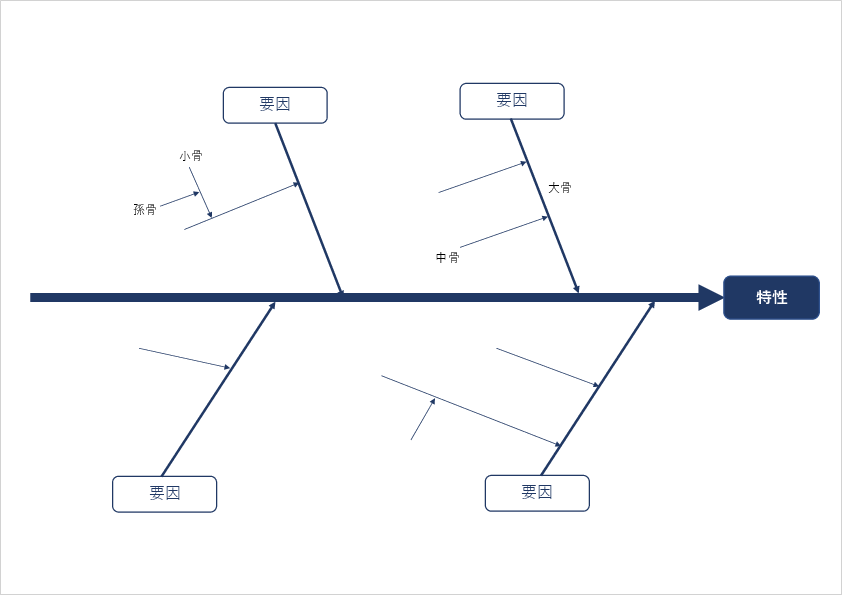
特性要因図をそのまま作り始めやすいExcel版・PowerPoint版のテンプレートを用意しています。背骨・大骨・小骨まで最初から入っているので、白紙から図を組み立てる手間を減らせます。
Excel版 特性要因図テンプレート
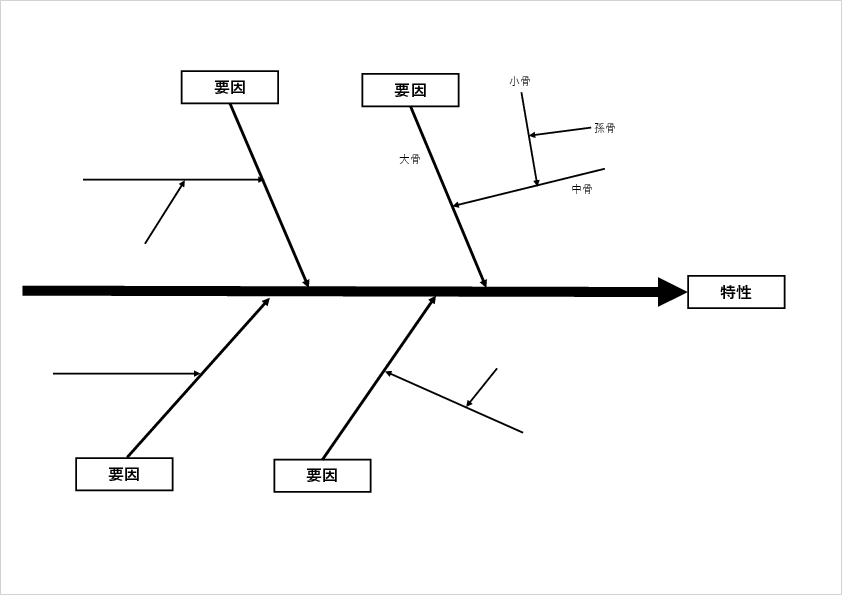
基本形の特性要因図テンプレートです。大骨・中骨・小骨を図形で作っているため、項目の追加や位置の調整がしやすく、原因分析の下書きにも向いています。
「分類はまだ決めていないけれど、とりあえず原因を出したい」というときは、この基本テンプレートから始めると扱いやすいです。
4M分析テンプレート
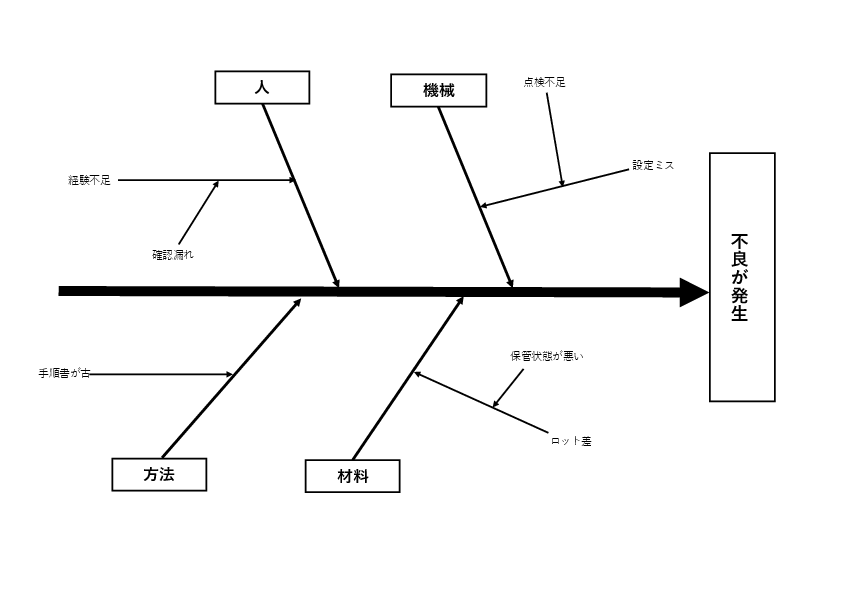
4M分析テンプレートは、原因を「人」「機械」「方法」「材料」の4つに分けて整理するExcelテンプレートです。
製品不良、検品ミス、作業手順のばらつきなど、現場で起きる問題を整理するときに使いやすい形です。たとえば「不良品が増えている」というテーマであれば、人には教育不足や確認漏れ、機械には設定ミスや点検漏れ、方法には手順書の古さ、材料にはロット差などを入れていきます。
最初から細かい分類を増やしすぎないので、新人や現場担当者でも書き込みやすいテンプレートです。
5M1E分析テンプレート
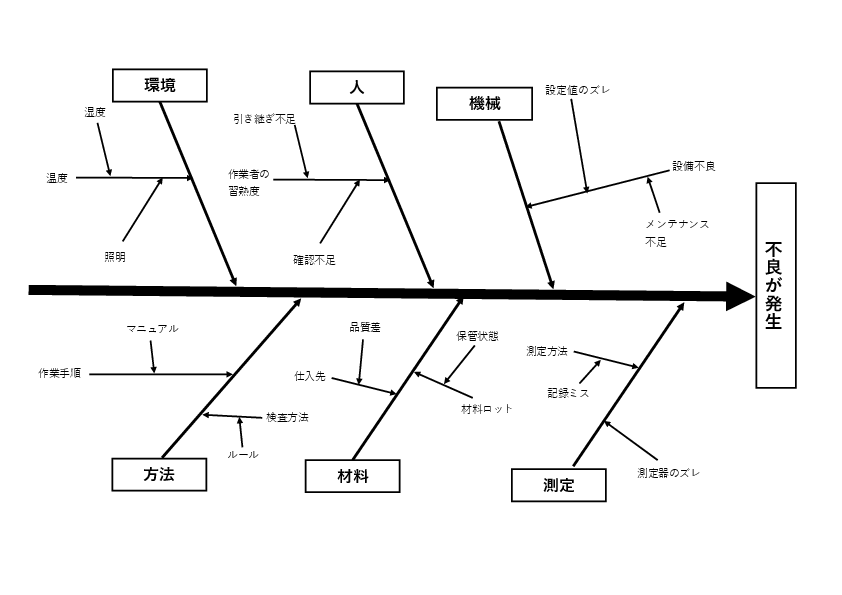
5M1E分析テンプレートは、4Mに「測定」と「環境」を加えたExcelテンプレートです。
測定器のズレ、検査方法の違い、温度や湿度、作業場所の明るさなども原因として見たい場合に使います。品質管理や工程改善では、原因が作業者や機械だけにあるとは限りません。検査基準が古かったり、測定方法が人によって違ったりすることもあります。
4Mだけでは少し足りないと感じるときは、5M1Eのほうが整理しやすいです。ただし項目が増えるぶん、最初から全部を埋めようとすると手が止まります。会議では、思い当たるところから入れていくくらいで十分です。
記入例付き 特性要因図サンプル
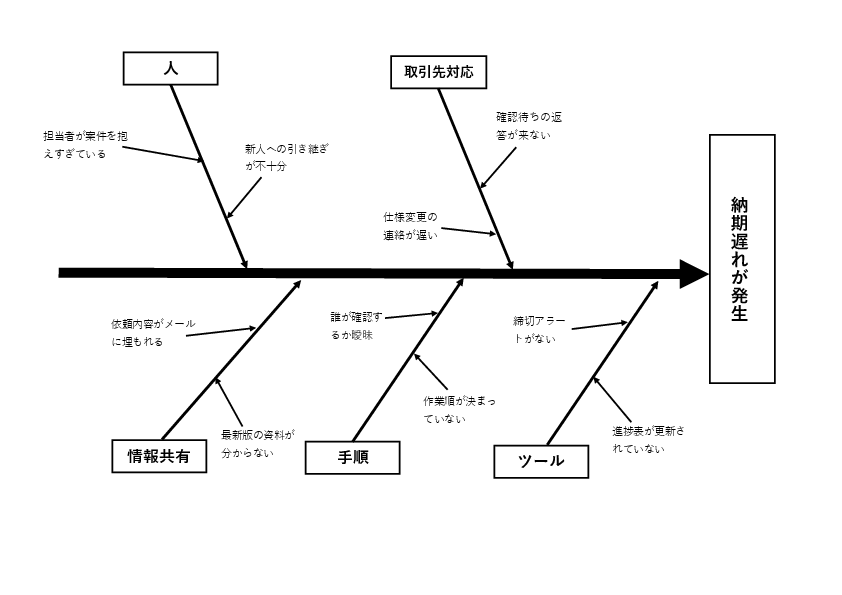
記入例付きサンプルは、特性要因図の書き方を見ながら使えるExcelテンプレートです。
白紙のテンプレートだと、最初のひとつ目がなかなか出てこないことがあります。特に初めて作る場合、「大骨には何を書くのか」「小骨はどのくらい具体的にするのか」で迷いやすいです。
このサンプルでは、実務でよくある課題を例にして、原因の入れ方が分かるようにしています。自社の課題に合わせて、文言を差し替えて使ってください。
PowerPoint版 特性要因図テンプレート
PowerPoint版は、会議資料や報告資料にそのまま載せやすいテンプレートです。
Excel版は作業用として便利ですが、上司への報告や改善会議の資料に入れるなら、PowerPoint版のほうが見せやすい場面もあります。分析が終わったあとに、原因と対策を1枚のスライドにまとめたいときに使ってください。
4Mと5M1Eの違い
4Mと5M1Eは、どちらも特性要因図でよく使われる分類です。違いは、原因をどこまで細かく分けるかです。
| 分類 | 含まれる要素 | 使いやすい場面 |
|---|---|---|
| 4M | 人、機械、方法、材料 | 製造不良や作業ミスなど、現場の原因を大きく整理したいとき |
| 5M1E | 人、機械、方法、材料、測定、環境 | 検査、測定、温度、湿度、作業環境まで含めて見直したいとき |
ざっくり原因を出すなら4Mで十分なことが多いです。逆に、品質管理部門で「測定器は合っているか」「作業環境の影響はないか」まで見たい場合は、5M1Eを使うと整理しやすくなります。
Excel版とPowerPoint版の違い
Excel版とPowerPoint版は、同じ特性要因図でも使う場面が少し違います。
| 形式 | 向いている作業 | 使うときの感覚 |
|---|---|---|
| Excel版 | 原因の洗い出し、分類の変更、会議中の入力 | 作業用の下書きとして使いやすいです。項目の追加や削除もしやすく、現場での修正に向いています。 |
| PowerPoint版 | 会議資料、報告資料、発表用スライド | 見せる用途に向いています。分析結果をまとめて共有したいときに使いやすいです。 |
会議中に原因を出すならExcel版、まとまった内容を報告するならPowerPoint版、という分け方で考えると迷いにくいです。
特性要因図(フィッシュボーン図)の基本
特性要因図の目的
特性要因図は、問題の原因をできるだけ漏れなく整理し、チームで共有しやすい形にするための図です。
たとえば「納期が遅れる」「不良品が増える」「問い合わせ対応が遅い」といった課題を、思いつきで話すだけだと、原因があちこちに散らばります。特性要因図に入れていくと、どの分類に原因が多いのか、どこを先に確認したほうがよさそうかが見えやすくなります。
特性要因図の構成要素
- 特性:調査したい結果や問題です。「不良品が発生する」「納期遅れが発生する」など、右端に書きます。
- 背骨:特性へ向かって伸びる中心線です。
- 大骨:主要な原因カテゴリです。4Mや5M1Eを使うことがよくあります。
- 小骨:大骨をさらに分けた具体的な要因です。
- 孫骨:小骨をもう一段掘り下げた要因です。書きすぎると見づらくなるので、必要な分だけ増やします。
特性要因図の作り方
1. 特性を決める
最初に、右端へ書く問題を決めます。
ここが曖昧だと、あとで原因が散らばります。「品質が悪い」よりも「A商品の検品ミスが増えている」「月末の請求処理で入力漏れが出る」のように、少し具体的にしたほうが進めやすいです。
2. 大骨を設定する
次に、大骨を決めます。
製造や品質管理なら、4Mや5M1Eが使いやすいです。事務作業や問い合わせ対応なら、「人」「手順」「情報共有」「ツール」「取引先」「時期」などに置き換えてもかまいません。
現場では、教科書どおりの分類にこだわりすぎるより、会議で話しやすい言葉に変えたほうがうまくいくことがあります。
3. 小骨に原因を書き出す
大骨ごとに、思い当たる原因を書き出します。
最初からきれいに整理しようとすると、手が止まりやすいです。まずは「確認者が不在の日に止まる」「メールに埋もれる」「測定方法が人によって違う」など、少し荒くても出していきます。
4. 似ている原因を整理する
原因を出したあとで、似ているものをまとめます。
たとえば「担当者が忙しい」と「確認が後回しになる」は、同じ流れの中にある原因かもしれません。並べ替えてみると、対策を考えやすくなります。
5. 事実やデータで確認する
図に書いた原因は、あくまで仮説です。
不良件数、発生日、担当者、作業時間、チェック記録などを見て、本当に関係がありそうかを確認します。ここを飛ばすと、見た目は整っているのに、改善につながらない図になりがちです。
特性要因図をExcelで自動作成したい場合
「特性要因図 自動作成」「Excelで簡単に作りたい」という検索もありますが、Excelの関数だけで完全に自動で魚の骨を作るより、あらかじめ骨組みを作ったテンプレートに要因を入力していくほうが現実的です。
実務では、会議中に出た原因をその場で入れて、あとから線の位置や文字量を整えることが多いです。最初からきれいな図を作ろうとすると、原因を考える前に図形の調整で時間を使ってしまいます。
BizrouteのExcelテンプレートは、背骨や大骨を先に配置しているので、白紙から線を引く手間を減らせます。月末処理のミス、検品ミス、納期遅れの振り返りなど、短い時間で原因を整理したいときに使いやすいです。
特性要因図を作るときに迷いやすいところ
- 原因と対策を混ぜてしまう:小骨には、まず原因を書きます。「チェックを増やす」は対策なので、「チェックが抜けている」「確認者が決まっていない」のように原因へ戻して書くと整理しやすいです。
- 大骨を増やしすぎる:分類が多すぎると、どこに書くかで迷います。初回は4Mや5M1Eのような決まった型を使ったほうが進めやすいです。
- 文字を詰め込みすぎる:Excelでは、長文を入れると図がすぐ見づらくなります。小骨には短い言葉で入れ、詳細は別メモに残すほうが楽です。
- 出した原因をそのまま真因にしてしまう:図に書いた時点では、まだ仮説です。件数や記録と照らし合わせてから、対策に進めたほうが失敗しにくいです。
特性要因図のメリット・注意点
メリット
- 原因を分類しながら全体像をつかみやすい
- 会議の中で共通認識を作りやすい
- 新人や別部署の人にも、問題の構造を説明しやすい
- パレート図やヒストグラムと組み合わせると、原因の優先順位を考えやすい
注意点
- 要因を並べるだけで終わらせない
- 思い込みだけで原因を決めつけない
- ひとりで作るより、複数人で意見を出したほうが偏りを減らしやすい
- 図をきれいにすることより、原因を見つけることを優先する
よくある質問
まとめ
特性要因図は、問題の原因を整理するときに使いやすい図です。品質管理だけでなく、納期遅れ、確認漏れ、問い合わせ対応の遅れなど、日常の業務改善にも使えます。
白紙から作ると、図形の配置に時間がかかります。テンプレートを使えば、背骨や大骨を作る手間を減らし、原因を書き出す作業から始められます。
ざっくり整理したいときは基本テンプレート、製造や現場改善なら4M分析、測定や環境まで見たい場合は5M1E分析、初めて作る場合は記入例付きサンプルから使ってみてください。会議資料にまとめるときは、PowerPoint版に移して使うと見せやすくなります。

