
24時間の予定や生活時間を、円グラフで整理できる無料テンプレートです。睡眠、仕事、勉強、通勤、食事、自由時間などを分けて入れると、1日の時間の使い方がぱっと見えてきます。
「何にどれくらい時間を使っているか」を見たいときは、表形式のスケジュールより円グラフの方が合うことがあります。細かい時刻を追うというより、朝から夜までの配分をざっくり眺める感じですね。
このページでは、24時間タイプの円グラフテンプレートだけをまとめています。午前だけ、午後だけ、勤務時間だけを整理したい場合は、親ページの 一日のスケジュール円グラフテンプレート もあわせてご覧ください。
Excelを開かずに、開始時間と終了時間を入力してその場で円グラフを作りたい場合は、24時間円グラフ作成ツールをご利用ください。PDF保存、PNG保存、印刷にも対応しています。
24時間円グラフテンプレートの選び方
| テンプレート | 向いている用途 | 特徴 |
|---|---|---|
| 1時間ごとに目盛りあり | 生活リズム、睡眠時間、仕事時間の見直し | 24時間の流れを時計のように追いやすい |
| 開始時間表示タイプ | 資料作成、自己分析、ざっくりした時間配分 | 表示する時間を絞れるので、見た目がすっきりします |
はじめて使うなら、まず「1時間ごとに目盛りあり」がよいと思います。どの時間帯に何をしているか追いやすく、生活リズムの確認にも向いています。朝起きてから寝るまでを一度入れてみると、かなり感覚がつかみやすいはずです。
24時間円グラフテンプレート一覧
24時間円グラフ|1時間ごとに目盛りあり
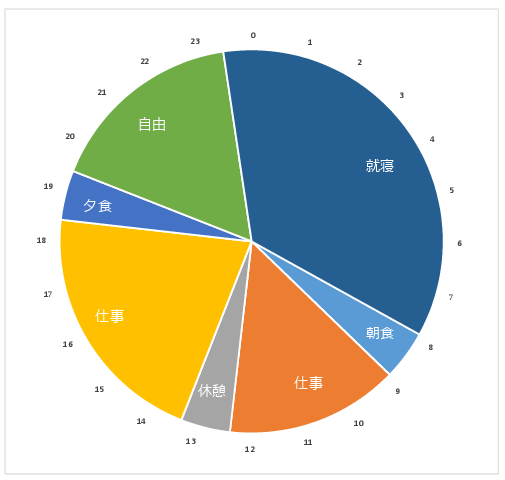
生活リズムを見直したいときや、在宅ワーク・シフト勤務の時間配分をざっと整理したいときに合います。色はExcel上で変えられるので、仕事は青、睡眠はグレー、自由時間は明るい色、というように自分が見やすい配色に直して使ってください。
24時間円グラフ|開始時間表示タイプ
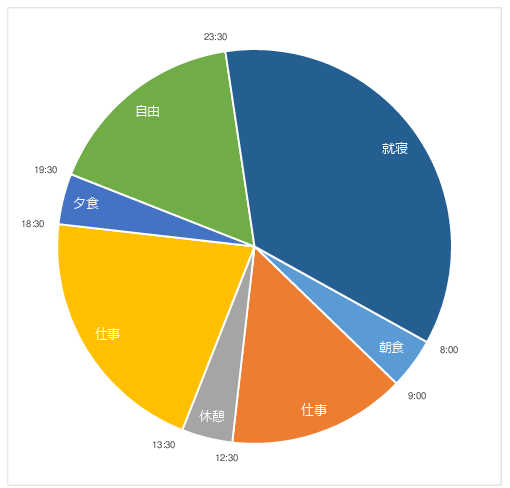
項目名、開始時間、終了時間を入力すると、経過時間が自動で計算されます。サンプルの予定は入っていますが、白い入力欄を書き替えれば、自分用の24時間円グラフとして使えます。
24時間円グラフの使い方
テンプレートを開いたら、まずは予定を細かく入れすぎず、大きな時間のかたまりで分けてみてください。最初から10項目以上に分けると、グラフが細切れになって読みにくくなります。
- 予定を書き出す
睡眠、仕事、勉強、通勤、食事、家事、自由時間など、1日の中でまとまった時間を使っている項目を書き出します。 - 開始時間と終了時間を入れる
00:00形式で時刻を入力します。テンプレート内の計算欄は自動で反映されるので、基本的には白いセルだけを編集すれば大丈夫です。 - 色を分ける
睡眠、仕事、勉強、家事などを別の色にすると、時間配分が見やすくなります。減らしたい時間、増やしたい時間を少し目立つ色にするのもよいでしょう。 - 全体のバランスを見る
入力が終わったら、「仕事が長い」「睡眠が短い」「自由時間が少ない」など、大きな偏りがないかを見ます。ここは細かく考えすぎず、まずは見たままの印象で十分です。
生活時間を24時間円グラフにする例
24時間円グラフは、きっちりした予定表というより、生活時間の割合を見るために使うと扱いやすいです。以下のように、まずは大きな項目で分けると見やすくなります。
| 項目 | 時間の例 | 入力の考え方 |
|---|---|---|
| 睡眠 | 23:30〜6:30 | 日をまたぐ場合は、テンプレートの入力形式に合わせて調整 |
| 仕事・学校 | 9:00〜18:00 | 昼休みを分けるか、勤務時間に含めるかを先に決める |
| 通勤・移動 | 7:30〜8:30 / 18:00〜19:00 | 往復を分けると、移動時間の重さが見えやすい |
| 食事 | 7:00〜7:30 / 12:00〜13:00 / 19:00〜20:00 | 細かくしすぎて見づらい場合は、まとめて入れてもよい |
| 自由時間 | 20:00〜23:30 | 趣味、休憩、家族時間などを分けるかは用途に合わせる |
用途別の使い方
生活リズムを見直したい場合
睡眠、仕事、家事、自由時間の4〜6項目くらいに分けると、1日のバランスが見やすくなります。睡眠が短い、仕事の時間が長い、移動時間が多いなど、普段なんとなく感じていることを数字とグラフで確認できます。夜に入力してみると、「今日はほとんど座りっぱなしだったな」と気づくこともあります。
社会人の一日を整理したい場合
勤務時間、通勤、昼休み、残業、自由時間を分けて入力すると、仕事に関係する時間がどれくらいあるか見えてきます。残業時間や通勤時間を別の色にしておくと、見直したい部分がわかりやすいです。資料用に使う場合は、項目数を増やしすぎない方が伝わりやすいですね。
勉強時間を見える化したい場合
受験勉強や資格学習では、勉強時間を「講義を見る」「問題を解く」「復習する」などに分けると、時間の使い方を振り返りやすくなります。勉強した時間だけでなく、休憩や睡眠も一緒に入れると、無理のある計画かどうかも見えてきます。
在宅ワークの時間配分を見る場合
在宅ワークでは、仕事、打ち合わせ、家事、休憩が混ざりやすいです。円グラフにすると、作業に集中している時間と、それ以外の時間の割合が見えます。細かく分けすぎず、最初は「作業」「会議」「家事」「休憩」くらいの大きなブロックで入れるのがよいと思います。
24時間円グラフを作るときの注意点
・時間帯が重複している
・終了時間の入力形式が合っていない
・予定を細かく分けすぎて、グラフが読みにくくなっている
・合計が24時間になっていない
・空き時間を入れ忘れて、円グラフの形が崩れている
現場でよくあるのは、予定と予定の間にある空き時間を入れ忘れるケースです。たとえば、19時に夕食が終わって23時半に寝るまでの時間を空白のままにすると、円グラフの合計が合わず、見た目も少し変になります。予定がない時間も「空き時間」「自由時間」「休憩」などとして入れておくと、全体がきれいに整います。
PowerPointや資料で使いたい場合
PowerPointに入れたい場合は、Excelで円グラフを整えてから、グラフ部分をコピーして貼り付けます。資料用なら、項目数は3〜6個くらいに絞ると見やすいです。会議室のスクリーンに映したとき、細かい文字は思った以上に読みにくくなります。
・項目名は短くする
・細かい予定はまとめる
・似た予定は同じ系統の色にする
・説明文を入れすぎず、円グラフだけで伝わるようにする
関連テンプレート
よくある質問(FAQ)
まとめ
24時間円グラフテンプレートは、1日の予定を細かく管理するというより、時間の使い方を大きく見直したいときに向いています。睡眠、仕事、勉強、通勤、家事、自由時間などを分けて入力すると、自分がどこに時間を使っているかが見えやすくなります。
まずは、今日か明日の予定をざっくり入れてみてください。最初から細かく作り込むより、大きな項目で円グラフにした方が使い方をつかみやすいと思います。夜に画面を見ながら入力すると、思ったより「空白の時間」があることに気づくかもしれません。
Excelで編集したい場合はこのページのテンプレート、ブラウザ上で手早く作りたい場合は24時間円グラフ作成ツールを使うと便利です。用途に合わせて選んでください。
本ページは、Bizroute編集部で作成・更新しています。24時間の生活時間や予定を見やすく整理できるよう、円グラフテンプレートの使い方と入力例をまとめました。実際に入力したときに迷いやすい、空き時間や日をまたぐ時間の扱いも本文内で補足しています。

