
一日の予定や生活リズムを、円グラフで見える化できる無料テンプレートです。睡眠、仕事、勉強、通勤、家事、自由時間などを分けて入れると、時間の使い方がひと目でわかります。Excelで編集できるタイプと、印刷して使えるPDFタイプを用意しています。
このページでは、表形式ではなく、円グラフで時間の使い方を見える形にしたい人向けのテンプレートを紹介しています。生活リズムの見直し、勉強時間の整理、業務時間の振り返り、自己紹介資料などに使えます。
時間割のような表形式のスケジュールを作成したい場合は、エクセルの表形式タイムスケジュールテンプレート(日・週・月/15分・30分刻み対応)をご覧ください。
このページは「一日のスケジュール円グラフ」の親ページです。1日全体を細かく入力したい場合は専用ページ、ブラウザ上で作成したい場合は作成ツールへ案内しています。ここでは、代表的なテンプレートを比較しながら選べるようにしています。
一日のスケジュール円グラフテンプレートの選び方
| 作りたいもの | 向いている使い方 | おすすめ |
|---|---|---|
| 1日の予定をざっくり見たい | 睡眠、仕事、勉強、家事、自由時間などを大きく分けて整理したい場合 | 1日全体タイプ |
| 午前・午後だけ見たい | 勤務時間、授業時間、セミナー、家事の時間帯など、一部だけを切り出したい場合 | 12時間タイプ |
| 資料に入れたい | PowerPointやWordに貼り付けて、時間配分をすっきり見せたい場合 | 開始時間表示タイプ |
| 細かく入力して保存したい | 生活時間を1日分しっかり入力し、Excelで編集したい場合 | 専用ページのテンプレート |
| Excelを使わず作りたい | ブラウザ上で入力し、画像保存やPDF保存まで済ませたい場合 | 作成ツール |
睡眠、仕事、勉強、通勤、食事、自由時間などを1日分まとめて整理したい場合は、24時間円グラフテンプレートの専用ページがあります。生活時間の入力例や、日をまたぐ睡眠時間もまとめています。
開始時間と終了時間を入力して、その場で円グラフを作成したい場合は、24時間円グラフ作成ツールをご利用ください。PDF保存・PNG保存・印刷にも対応しています。
一日のスケジュール円グラフテンプレート一覧
1日全体タイプ|1時間ごとに目盛りあり
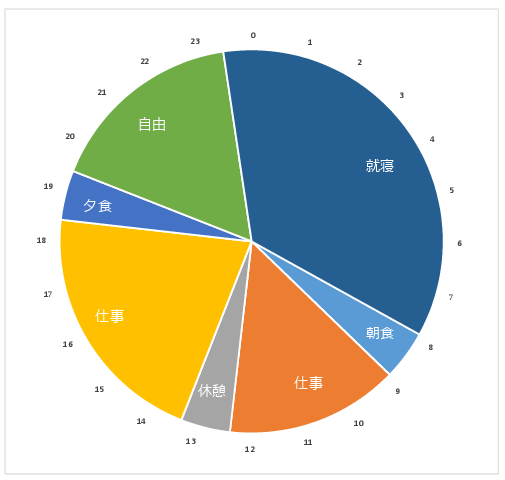
睡眠、仕事、勉強、家事、自由時間などを大きなブロックで分けたいときに使いやすいです。最初から細かく分けすぎると読みにくくなるので、まずは5〜7項目くらいで入れると形が整いやすくなります。
1日全体タイプ|開始時間表示タイプ
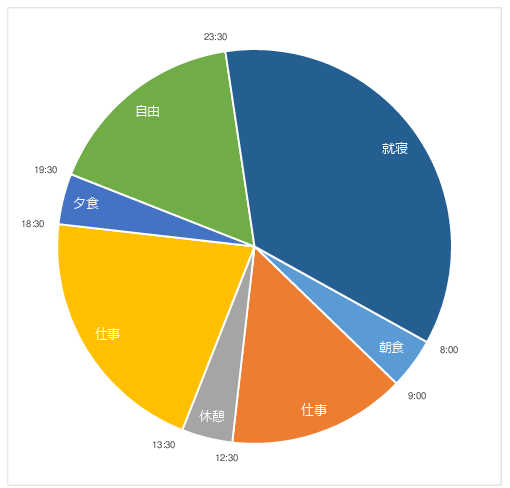
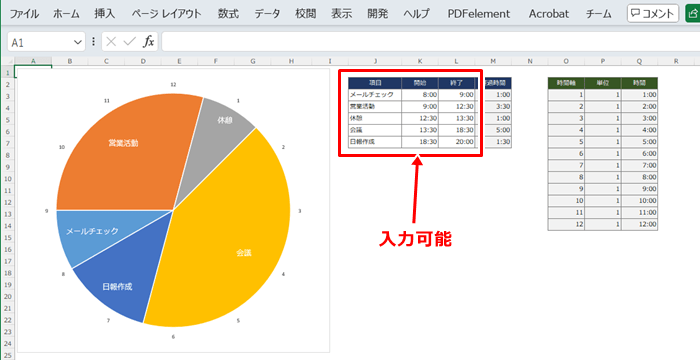
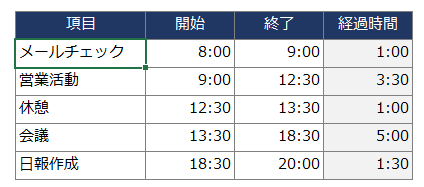
項目名、開始時間、終了時間を入力すると、経過時間が自動で計算されます。サンプルの予定は入っていますが、自分の予定に書き替えて使えます。会議資料や自己紹介スライドに貼るときは、こちらの方が見た目を整えやすいです。
生活時間の入力例、日をまたぐ睡眠時間の扱い、在宅ワークや勉強時間の整理例などは、専用ページで詳しく紹介しています。このページでは、代表的なテンプレートだけを掲載しています。
12時間のスケジュール円グラフテンプレート
12時間タイプ|1時間ごとに目盛りあり
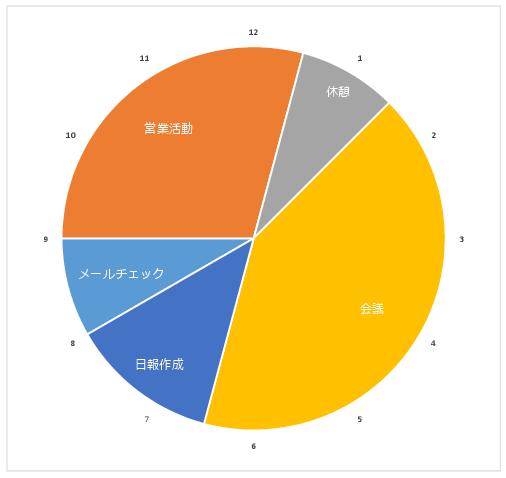
たとえば、午前中の家事、午後の勉強、店舗の営業時間、セミナーの進行などです。1日全体タイプより範囲が狭いので、予定を詰め込みすぎず、すっきり見せられます。
12時間タイプ|開始時間表示タイプ
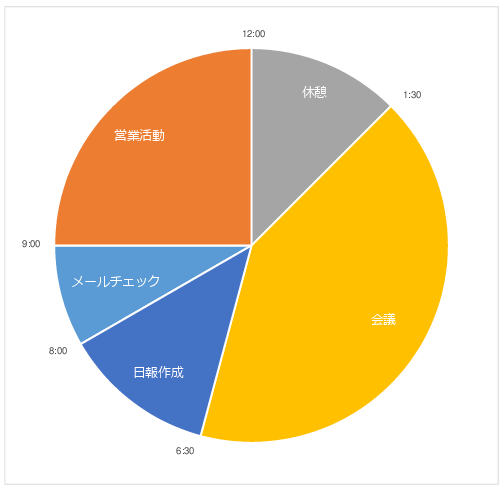
薄いグレーのセルは計算用なので、基本的には白いセルだけを変更してください。予定が12時間ぶん埋まらないときは、「空き時間」「休憩」「移動」などを入れておくと、円グラフの形が崩れにくくなります。
・時間が重複していると、予定の位置が分かりにくくなります。入力後に開始時間と終了時間を見直してください。
・予定が空いている時間を入れないと、合計時間が合わず、円グラフの見た目がずれることがあります。
・細かく入れすぎると、ラベルが重なります。最初は30分か1時間単位で作る方が見やすいです。
・日をまたぐ時は、テンプレートの計算に合うように調整してください。夜中の睡眠時間は、ここで迷いやすいです。
一日のスケジュール円グラフとは?
一日の時間を、何にどれだけ使っているかを時計のような円で見える形にしたものが、スケジュール円グラフです。
表形式のスケジュール表は「何時に何をするか」を並べるのに向いています。一方、円グラフは「どの予定にどれくらい時間を使っているか」を見たいときに向いています。
月末に業務時間を振り返るときや、資格勉強の時間を見直すときは、表より円グラフの方がざっくり把握しやすい場面があります。数字だけを見るより、色のかたまりで見た方が「あ、ここに時間を使いすぎているな」と気づきやすいです。
1日全体タイプと12時間タイプの違い
| 種類 | 対象時間帯 | 向いている使い方 |
|---|---|---|
| 1日全体タイプ | 朝から夜までの一日分 | 睡眠、仕事、勉強、家事、自由時間など、生活時間をまとめて見たい場合 |
| 12時間タイプ | 午前・午後・勤務時間など | 仕事中、授業中、イベント中など、決まった時間帯だけを整理したい場合 |
タイムスケジュール円グラフとして使う場合
仕事、勉強、家事、自由時間などを分けて入力すると、タイムスケジュール円グラフとしても使えます。表形式のタイムスケジュールのように細かい時刻を追うというより、どの予定にどれくらい時間を使っているかを大きく見たいときに向いています。
在宅ワークなら「集中作業」「打ち合わせ」「家事」「休憩」を分けて入力します。資格勉強なら「講義視聴」「問題演習」「復習」「休憩」に分けると、勉強時間の偏りが見えやすくなります。
管理側で使う場合は、細かい行動記録としてではなく、業務時間のざっくりした傾向を見る資料として使う方が向いています。細かく詰めすぎると、入力する人が続きません。ここは少し割り切った方が楽です。
円グラフテンプレート(Excel)の使い方
配布しているテンプレートは、基本項目を入れるだけで円グラフが変わるようにしてあります。細かい設定を一から作る必要はありません。まずは白い入力セルに予定名と時間を入れて、グラフの見た目を確認してください。
作り方・編集方法
-
テンプレートを開く
入力用の表と円グラフは同じシートに並んでいます。表を編集するとグラフも変わります。白いセルが入力欄、グレーのセルは計算用と考えておくと分かりやすいです。 -
予定を入力する
「内容」欄に睡眠・仕事・家事・移動・食事などのラベルを入力します。「開始」「終了」欄に時刻を入れると、所要時間が自動計算されます。 -
時間の位置を確認する
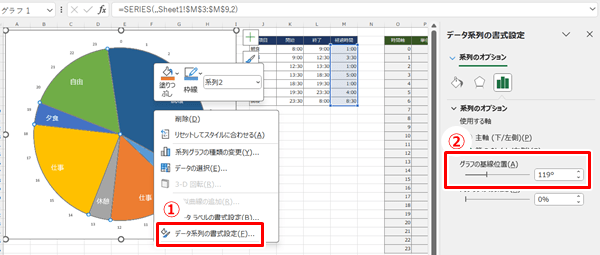
円グラフの目盛りと予定した時間がずれる場合は、グラフの基線位置を調整します。時計型に近づけたい場合は、ここを合わせておくと見やすくなります。 -
色やラベルを整える
グラフの色やラベルはExcel上で変更できます。睡眠、仕事、勉強など大きな項目ごとに色を分けると、時間配分が見やすくなります。 -
印刷・資料に貼り付ける
印刷範囲を設定すれば、円グラフだけ、または表と円グラフをまとめて印刷できます。PowerPointやWordに貼り付けて、資料の一部として使うこともできます。
1. グラフの円の部分を右クリックし、「データ系列の書式設定」を選択します。
2. 「グラフの基線位置」の角度を変更します。
3. 予定の開始位置と目盛りが合うところで調整を止めます。
PowerPointで使いたい場合
スライドに入れるときは、「睡眠」「仕事」「移動」「自由時間」くらいの短い言葉にした方が、遠目でも読みやすいです。実際に資料へ貼ると、長いラベルは思った以上に目立ちます。色を増やしすぎるより、似た予定はまとめた方が落ち着きます。
職業・生活パターン別サンプル例
同じテンプレートでも、仕事や暮らし方によって使い方は変わります。自分に近いパターンから入れてみると、テンプレートの使い方がつかみやすいです。
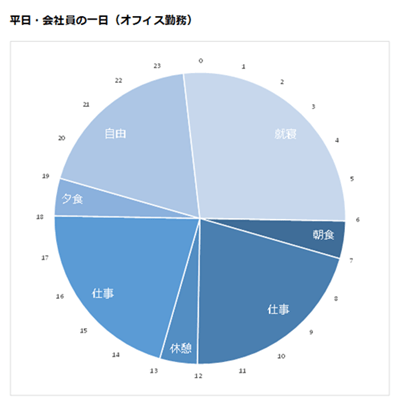
平日・会社員の一日
- おすすめ:1日全体・目盛り付きタイプ
- 睡眠、通勤、勤務、昼休み、自由時間などを分けて入力すると、1日の時間配分が見えやすくなります。
- 残業時間や通勤時間など、減らしたい時間を目立つ色にしておくと、見直しの材料になります。
在宅ワーク・フリーランスの一日
- おすすめ:1日全体・開始時刻表示タイプ
- 集中作業、打ち合わせ、家事、休憩などを大きなブロックで分けると、時間の偏りが見えやすくなります。
- 午前の集中作業と午後の雑務を分けておくと、1日の使い方を見直しやすくなります。
受験生・資格学習者の一日
- おすすめ:12時間タイプ
- 勉強する時間帯だけを切り出すと、集中している時間と休憩時間が分かりやすくなります。
- インプット、問題演習、復習を別の色で分けると、学習内容の偏りも見やすいです。
研修・セミナーの進行
- おすすめ:12時間・開始時間表示タイプ
- 講義、演習、休憩、質疑応答などを分けると、進行全体のバランスが見えます。
- 参加者向けの資料では、細かい分単位よりも大きな流れを見せる方が伝わりやすいです。
よくある質問(FAQ)
関連ページ
24時間円グラフテンプレート|1日の時間配分表をExcel無料ダウンロード
24時間円グラフ作成ツール|1日のスケジュールを無料で見える化
まとめ
一日のスケジュール円グラフは、予定を時刻順に並べるというより、1日の時間配分を大きく見るためのテンプレートです。睡眠、仕事、勉強、家事、自由時間などを分けて入力すると、どこに時間を使っているかが見えてきます。
朝から夜までの一日全体を見たい場合は1日全体タイプ、午前・午後・勤務時間だけを整理したい場合は12時間タイプが向いています。まずは今日か明日の予定をざっくり入れてみると、使い方がつかみやすいと思います。
本ページは、Bizroute編集部で作成・更新しています。1日の時間配分を見やすく整理できるよう、円グラフテンプレートを「1日全体で見るタイプ」と「12時間で見るタイプ」に分けて掲載しています。

