
Excelで図解や業務用のひな形を作ることが多い文書設計チームが、枝分かれ図・樹形図・ツリー図の作り方を実務目線でまとめました。
「枝分かれする図を作りたいけれど、そもそも何と呼べばいいのか迷う」「Excelで樹形図を作りたいが、SmartArtでいいのか図形で作るべきか分からない」。こういう場面、意外とあります。
この記事では、SmartArt・図形・文字/線フォントの3つの作り方を見比べながら、どれを選ぶと手が止まりにくいか、どこで崩れやすいかまで整理しています。社内資料、条件分岐の整理、組み合わせの洗い出しなど、すぐ作業に移れるようにしています。
- 枝分かれ図・樹形図・ツリー図の違いが分かります
- ExcelのSmartArtで樹形図を作る手順を確認できます
- 枝が増えて図が詰まるときの直し方を見られます
- フローチャートやロジックツリーとの使い分けも整理できます
枝分かれ図・樹形図・ツリー図のどれを作りたいか
枝分かれする図は、場面によって呼び方が少し変わります。検索するときは「枝分かれ図」、Excelで作る方法を探すときは「樹形図」「ツリー図」と入力されることも多いです。
まずは、作りたい図がどれに近いかを見てください。
| 作りたい図 | よく使う場面 | Excelで作るときの考え方 |
|---|---|---|
| 枝分かれ図 | 条件、選択肢、分岐をざっくり見せたいとき | 図形とコネクタで作ると、あとから動かしやすいです |
| 樹形図 | 組み合わせ、確率、選択肢の洗い出し | SmartArtで下書きし、枝が増えたら図形で調整します |
| ツリー図 | 分類、階層、親子関係の整理 | 階層が浅ければSmartArt、深ければ図形が扱いやすいです |
| ロジックツリー | 原因分析、課題分解、打ち手の整理 | 樹形図よりも、見出しのそろえ方を意識して作ります |
樹形図(ツリー図)とは?用途とメリット
樹形図は、選択肢や分かれ道を一本ずつたどりながら、全体を見落としにくくする図です。学校の組み合わせ問題で使う場面が多いですが、実務では「どこで分岐するか」を整理したいときにもよく使われます。
たとえば、取引先への対応を「通常対応」「確認待ち」「再見積もり」「上長確認」などに分ける場合、文章だけだと途中で抜けや重複が出やすくなります。樹形図にすると、どの条件でどの対応に進むのかを目で追えます。
- 複数の選択肢や組み合わせ、枝分かれした条件を順に整理しやすい図です
- 確率や組み合わせだけでなく、意思決定の整理や原因の切り分けにも使えます
- 図にすると話が早くなり、抜けや重なりにも気づきやすくなります
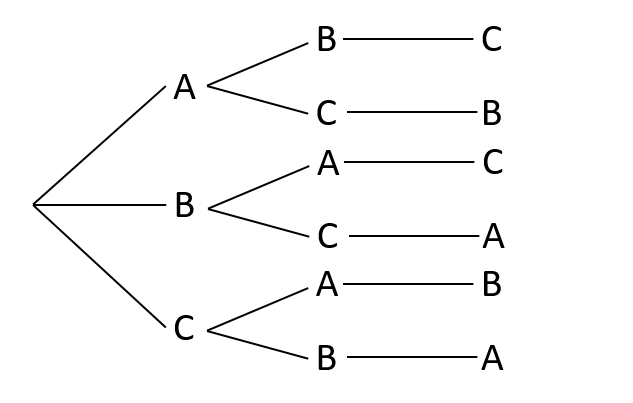
Excelで樹形図(ツリー図)を作る3つの方法
Excelで樹形図を作る方法は、主に3つあります。きれいに仕上げたいのか、早く下書きしたいのかで選び方が変わります。
| 作り方 | 向いている場面 | 使ってみた感覚 |
|---|---|---|
| SmartArt | 短時間で樹形図の形を作りたいとき | 最初の1本は早いです。枝が増えると間隔調整で少し迷います |
| 図形とコネクタ | 枝分かれが多い図、配布資料に使う図 | 自由に動かせるので、最後の見た目を整えやすいです |
| 文字・罫線・線フォント | 会議中のメモ、下書き、簡単な整理 | 早いですが、あとから直すと崩れやすいです |
① SmartArtで作る方法
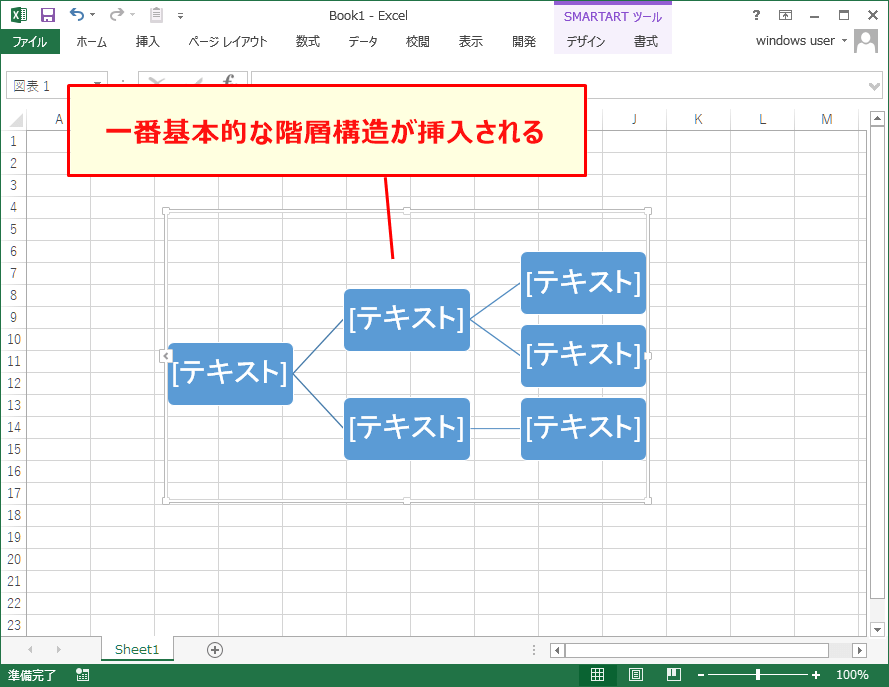
SmartArtは、とりあえず形にするまでが早い方法です。Excelに慣れていない新人担当者でも、挿入メニューから階層構造を選べば、ひとまず樹形図らしい形を作れます。
ただし、枝が多くなると、箱の間隔や文字サイズを思った通りにそろえにくい場面があります。小さな図ならSmartArt、大きな図なら図形、と考えると選びやすいです。
② 図形とコネクタで作る方法
図形で作る方法は自由度が高く、枝分かれが多い図でも調整しやすいです。報告資料や提案書に入れる図なら、こちらのほうが仕上げやすいことがあります。
ありがちなミスは、線を普通の直線で引いてしまい、あとで箱を動かしたときに線だけ置いていかれることです。コネクタを使うと、箱を動かしても線がついてくるので修正がかなり楽になります。
③ 文字・罫線・線フォントで作る方法
文字や罫線だけの方法は、会議中のメモや下書きには使いやすいです。紙に書く感覚に近いので、内容を考えながらざっくり整理できます。
ただ、急いで打つと列がずれやすく、資料として配るには少しラフに見えることがあります。あとで見せる予定があるなら、下書き後にSmartArtか図形へ移したほうが安心です。
SmartArtで樹形図を作る手順(Excel 2013 ~ Microsoft 365)
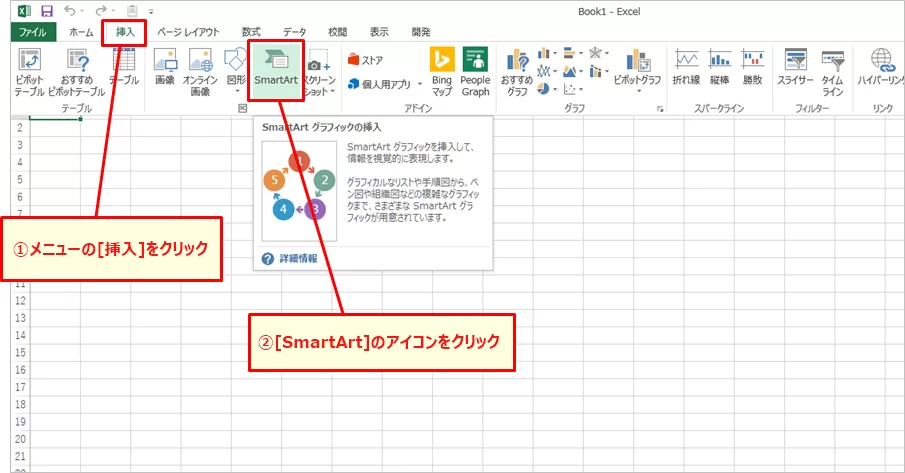
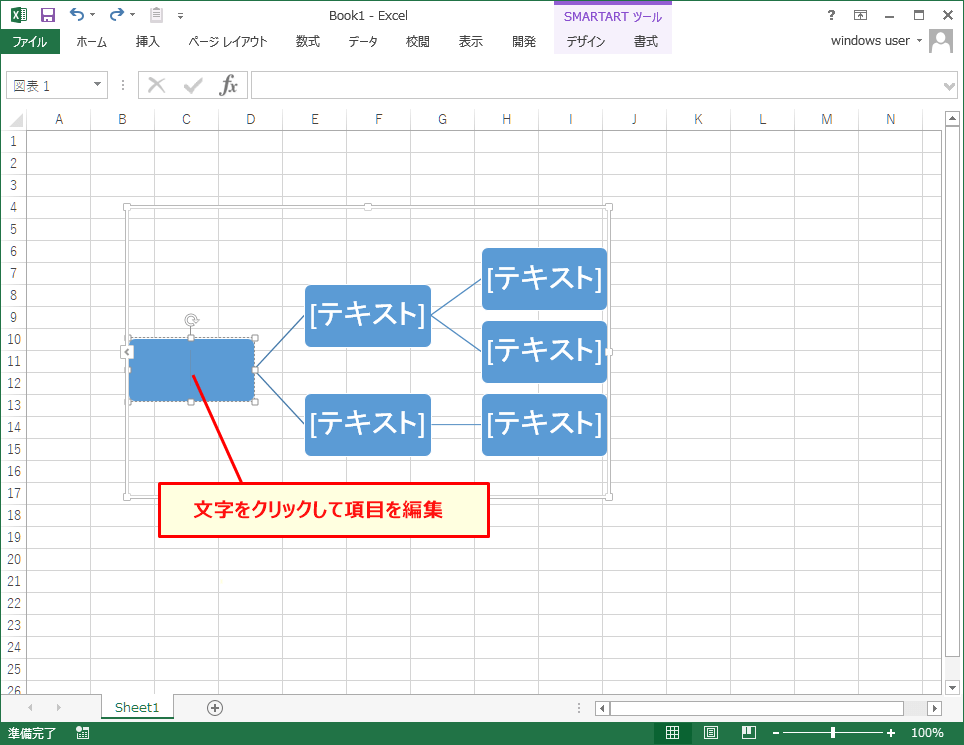
Step1:SmartArtを挿入する
- Excelを開きます
- 上部メニューの「挿入」を選びます
- 「SmartArt」をクリックします
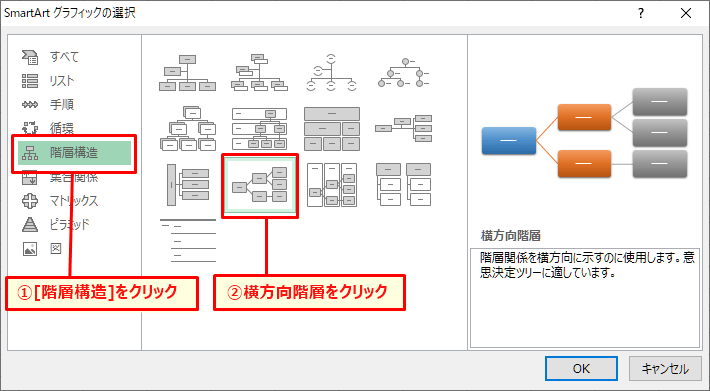
- 「階層構造」から「横方向階層」を選びます
Step2:ノードを追加して階層を増やす
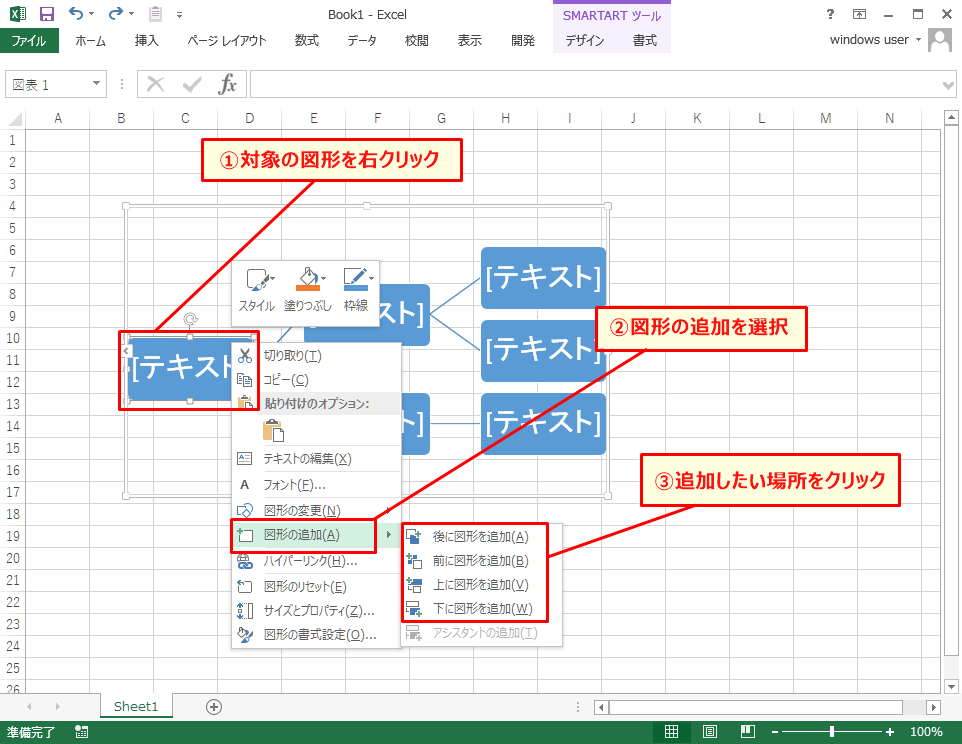
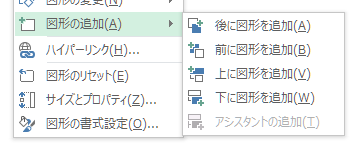
SmartArtでは、箱のことをノードのように考えると分かりやすいです。追加したい箱を右クリックし、「図形の追加」から位置を選びます。
- 同じ階層に増やす場合は「後に図形を追加」または「前に図形を追加」を使います
- 下の階層に分岐させる場合は「下に図形を追加」を使います
- 上位の分類を増やしたい場合は「上に図形を追加」を使います
| 操作 | 追加される位置 |
|---|---|
| 後に図形を追加 | 同じ階層の下に新しい図形を追加します |
| 前に図形を追加 | 同じ階層の上に新しい図形を追加します |
| 上に図形を追加 | 一つ上の階層に図形を追加します |
| 下に図形を追加 | 一つ下の階層に図形を追加します |
Step3:見た目を整える
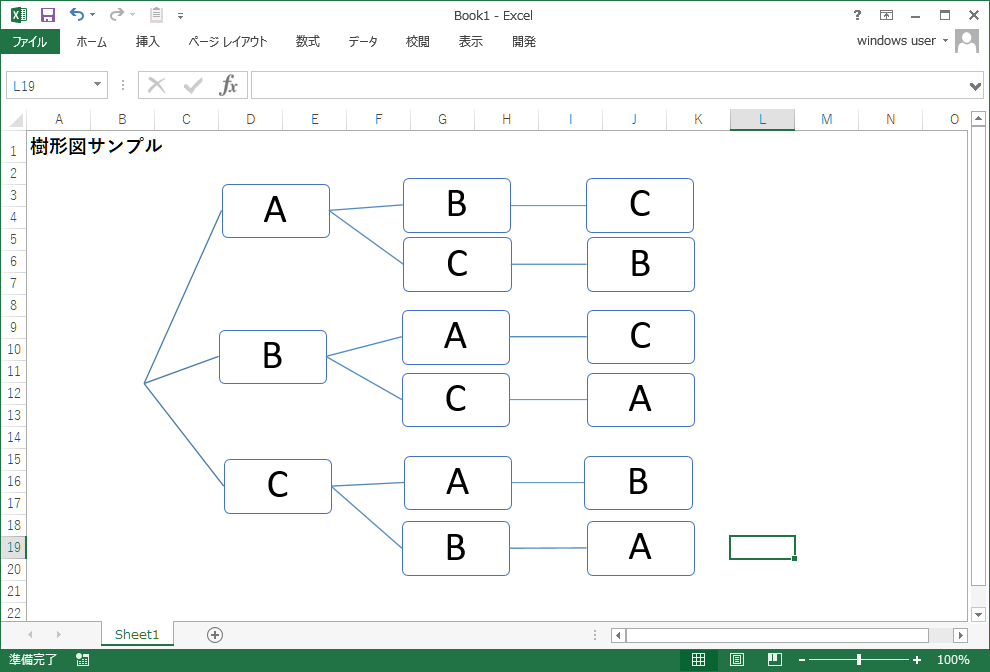
樹形図は、内容が合っていても、箱の大きさや線の位置が少しずれるだけで読みにくくなります。特に月末の報告資料や、上長に見せる確認資料では、細かいズレが目につきます。
- フォント:メイリオや游ゴシックのように、画面でも紙でも読みやすい書体が無難です。上位の階層だけ少し大きくすると、視線が迷いにくくなります
- 配色:塗り色は淡め、枠線は少しだけ濃くすると落ち着いて見えます。会議室のモニターに映したときも、そのほうが見やすいです
- 余白:箱の中の余白と、箱どうしの間隔をそろえるだけでも印象がかなり整います
図形で作る樹形図:複雑な枝分かれ図に強い
SmartArtは早く作れますが、細かい位置調整は少し苦手です。枝が多い図、左右のバランスを細かく整えたい図、印刷して配る図なら、図形で作るほうが扱いやすい場面があります。
整列とコネクタの基本
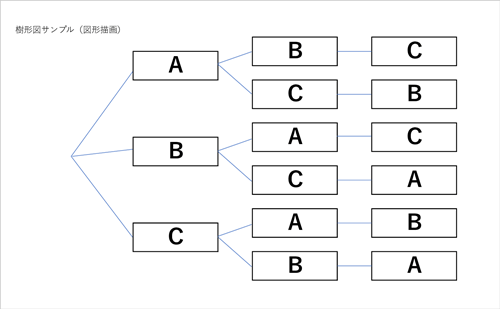
- まずはグリッド線やガイドを表示して、箱の位置をざっくり合わせます。ここを飛ばすと、後半で少しずつズレてきます
- 線は直線でも作れますが、枝が増えるなら肘線コネクタのほうが整理しやすいです。線の交差が減るだけで、読みやすさはかなり変わります
- 箱を先に並べてから線を引くと、途中で線だけ修正する回数が減ります
レイアウトの型
| レイアウト | 向いている図 | 作るときの感覚 |
|---|---|---|
| 左右対称型 | 意思決定ツリー、原因の分類 | 見た目は整いますが、枝が多いと横幅を使います |
| 左から右の一方向型 | 手順、条件分岐、階層整理 | Excelの横幅を使えるので、実務資料では扱いやすいです |
| 上から下の階層型 | 組織図、分類表に近いツリー図 | 印刷時に収まりやすい一方、枝が深くなると縦に長くなります |
図形で作るときの調整例
- 上位階層の箱は少し大きめにして、下位階層は横幅をそろえます
- 線の太さは全体でそろえ、強調したい幹だけ少し太くします
- 色は2〜3色に絞り、説明用の色を増やしすぎないようにします
- 長い文は箱に詰め込まず、短い言葉に置き換えます
文字・罫線で作る簡易樹形図:スピード優先
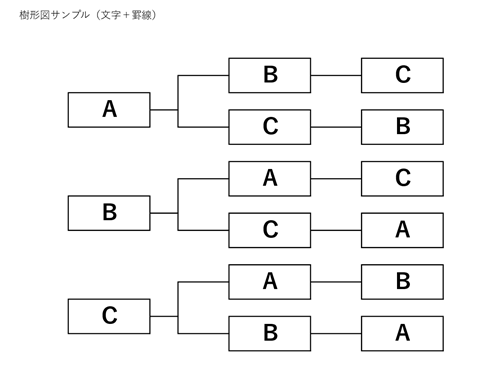
文字と罫線だけの作り方は、会議中のメモや下書きには使いやすいです。たとえば、朝の打ち合わせで「A案とB案、それぞれの対応を分けて見たい」と言われたとき、まず文字だけで枝を置いておくと話が進みやすくなります。
- 短時間で全体像を出したいときに向いています
- 等幅フォントを使うと、文字の位置がそろいやすくなります
- あとから配布資料にする場合は、SmartArtや図形に作り直すと見やすくなります
枝分かれする図の名前は?樹形図・ツリー図との違い
「枝分かれする図」は、厳密な場面では樹形図、業務資料ではツリー図やロジックツリーと呼ばれることがあります。どれも枝分かれした形なので似ていますが、使う目的は少し違います。
| 呼び方 | 主な目的 | よく使う場面 |
|---|---|---|
| 枝分かれ図 | 分岐や選択肢を見せる | 条件分岐、分類、案の整理 |
| 樹形図 | 組み合わせやパターンを洗い出す | 確率、組み合わせ、選択肢の整理 |
| ツリー図 | 階層構造を見せる | 分類、フォルダ構成、メニュー構成 |
| フローチャート | 作業の流れを順番に見せる | 業務手順、処理手順、判断フロー |
| ロジックツリー | 課題や原因を分解する | 問題解決、改善案の整理、原因分析 |
よくある失敗と対策
樹形図や枝分かれ図は、作り始めは簡単に見えます。ただ、枝が増えた瞬間に一気に見づらくなることがあります。
- 分岐が詰まりすぎて読みにくい:枝を増やす前に、階層ごとの間隔を先に決めておくと崩れにくいです。文字が折り返し始めたら、詰め込みすぎの合図です
- 線が交差して途中で目が迷う:線はあとから引き直せるので、まずルートを整理します。肘線で直角にそろえるだけでも、かなり見やすくなります
- 色を使いすぎて情報が散る:色は2〜3色くらいに絞ったほうが落ち着きます。強調したい場所だけに色を使うと、図全体がまとまりやすいです
- 箱の文字が長くなりすぎる:説明文をそのまま入れると、箱が大きくなって枝の間隔が崩れます。箱の中は短い言葉にして、詳しい説明は本文側に回すと読みやすくなります
よくある質問(FAQ)
関連テンプレート・解説
まとめ
エクセルで枝分かれ図・樹形図・ツリー図を作る方法は、主に次の3つです。
- SmartArtでまず全体の形を作る
- 線や長方形などの図形で細かく整える
- 文字や線フォントで手早く下書きする
まず迷ったらSmartArtから始めるのが楽です。そこから「もう少しきれいにそろえたい」「枝が多くて窮屈になってきた」と感じたら、図形で整える流れがやりやすいと思います。
最初から完璧に作ろうとすると、箱の位置や線の向きで止まりがちです。まずは見える形にして、あとから整える。Excelで作る樹形図は、そのくらいの進め方のほうが現場ではうまくいきます。

