
このページでは、Excelで使える課題・障害管理表テンプレートを無料でダウンロードできます。プロジェクトで出た確認事項、システム障害、不具合、対応待ちの作業などを、1つの表で追いかけたいときに使うテンプレートです。
テンプレートを使う前は、メール、チャット、会議メモに課題が散らばりがちです。月曜朝の定例で「あの件、誰が見ていましたっけ」となって、そこからチャットを検索する。地味に時間を使います。
Excelの管理表にまとめておくと、担当者、期限、ステータスを同じ場所で見られます。完璧な管理ツールというより、まず現場で抜け漏れを減らすための表ですね。
用途別に選ぶ課題・障害管理表テンプレート
どれを使うか迷う場合は、先に「何を管理したいか」で決めると楽です。課題管理なのか、障害管理なのか、不具合管理なのか。名前は似ていますが、実際の使い方は少し違います。
| 用途 | 向いているテンプレート | 使う場面 |
|---|---|---|
| プロジェクトの課題管理 | 標準版 | 会議で出た確認事項、担当未定の作業、期限付きの課題を管理したいとき |
| システム障害の管理 | 標準版 | 発生日時、影響範囲、原因、対応内容を残したいとき |
| 不具合・バグ管理 | 標準版 | テスト中の不具合、修正状況、確認結果を追いかけたいとき |
| 小規模チームの簡易管理 | 最小限版 | 担当者、期限、ステータスだけをA4一枚で見たいとき |
課題・障害管理表テンプレート
テンプレートはA4想定、関数・マクロ・入力コントロール不使用です。
最初から作り込みすぎると、あとで列を増やしたいときに面倒です。そこで、あえてシンプルな作りにしています。Excelに慣れていない新人担当者でも開きやすく、管理側があとから項目を足す場合も調整しやすいはずです。
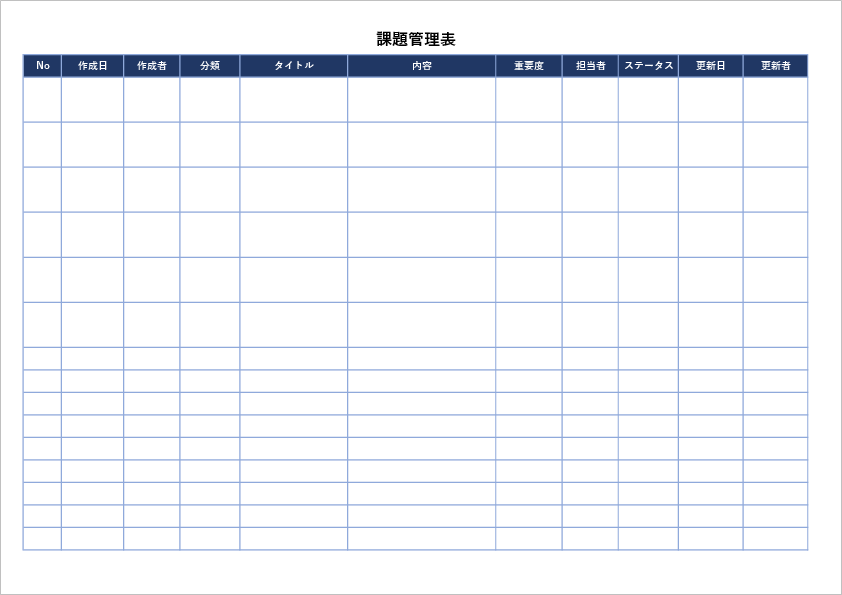
標準版(課題・障害を詳しく管理)
標準版は、課題の内容、優先度、担当者、期限、対応内容、再発防止策まで管理したい場合に向いています。
たとえば、システム改修の会議で出た課題、取引先からの不具合連絡、社内で見つかった作業漏れなどをまとめる場面です。月末の進捗確認や、リリース前の残課題チェックでも使いやすい形にしています。
最小限版(A4一枚で素早く管理)
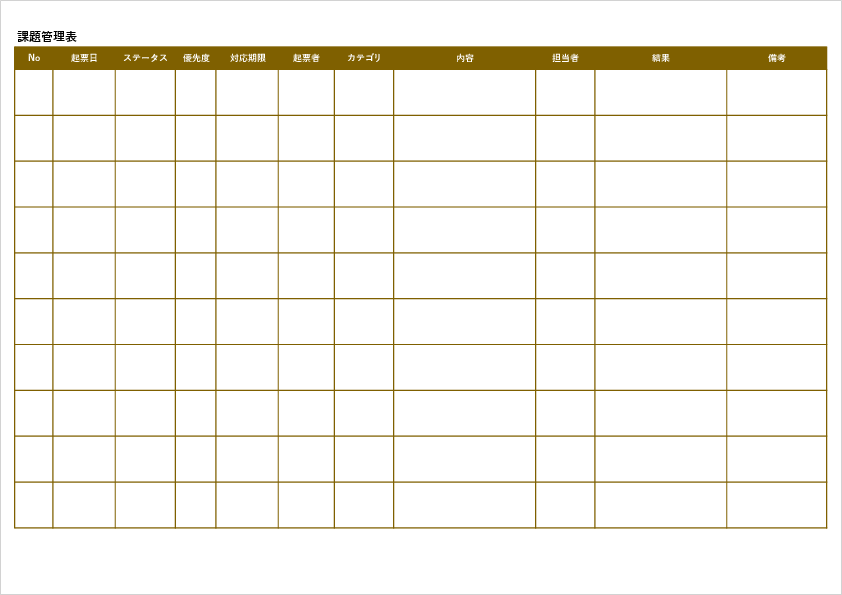
最小限版は、項目を増やしすぎず、A4一枚でざっと管理したい場合に向いています。
小さな改善チーム、社内の簡単な確認リスト、会議後の宿題管理なら、このくらいでも回ります。逆に、障害の原因分析や再発防止策まで残すなら、標準版を使う方が後で見返しやすいです。
課題管理表とは
課題管理表は、プロジェクトや日常業務で出てきた「解決すべきこと」を一覧にして、担当者や期限を追いかけるための表です。
たとえば、新しいシステムを導入するときの確認事項、取引先への回答待ち、仕様がまだ決まっていない項目、社内で調整が止まっている作業などです。
会議中は小さな課題に見えても、放っておくと納期前に急に効いてきます。夕方の会議で出た「あとで確認します」が、翌週まで誰の担当にもなっていない。現場では、わりとあります。
課題管理表を使うと、そういう曖昧なものを表に出せます。担当者を決める。期限を入れる。今どこで止まっているかを見る。やることは地味ですが、これだけでかなり違います。
障害管理表とは
障害管理表は、システム障害や業務トラブルが起きたときに、発生内容、影響範囲、原因、対応内容、再発防止策を残すための表です。
課題管理表よりも、少し「記録」の意味が強くなります。
たとえば、受注管理システムで登録エラーが出た、請求データの出力が止まった、Webフォームから通知メールが届かなかった、といった場面です。朝の業務開始直後に電話が鳴って、担当者が急いで状況を確認する。そういうとき、最初からきれいな文章を書く余裕はあまりありません。
まずは発生日時、何が起きたか、誰に影響したかを入れておくだけでも十分です。あとで原因や対応内容を追記すれば、障害管理台帳として残せます。
課題管理表・障害管理表・不具合管理表の違い
同じExcel表で管理できることも多いですが、見るべき項目は少し変わります。
| 種類 | 主な目的 | よくある内容 |
|---|---|---|
| 課題管理表 | 解決すべき課題を整理する | 確認待ち、担当未定、仕様調整、期限付きの宿題 |
| 障害管理表 | 発生した障害の対応状況を記録する | システム停止、エラー、処理失敗、影響範囲、原因 |
| 不具合管理表 | 製品やシステムの不具合を管理する | バグ、表示崩れ、計算ミス、再現手順、確認結果 |
迷ったら、まずは標準版を使い、列名だけ自分の業務に合わせて変えるのが早いです。
「課題」を「障害内容」に変える、「対応内容」の横に「原因」を追加する。これくらいの調整なら、Excel上で数分ですみます。
障害管理表に入れる項目例
障害管理台帳として残す場合は、対応状況だけでなく、あとから振り返れる情報を入れておくと便利です。
ただ、最初から全部を埋めようとすると入力が止まります。現場では、発生直後に分かることと、調査後に分かることを分けて考えた方が回しやすいです。
| 項目 | 記入する内容 | 記入例 |
|---|---|---|
| 管理番号 | 障害を識別する番号 | 障害-001 |
| 発生日時 | 障害が起きた、または見つかった日時 | 2026/05/01 10:15 |
| 対象システム・機能 | 障害が起きた画面、機能、帳票など | 受注登録画面 |
| 障害内容 | 何が起きたかを事実ベースで記入 | 登録ボタン押下後にエラーが表示される |
| 影響範囲 | 利用者、業務、取引先への影響 | 営業部の受注入力が一時停止 |
| 優先度 | 対応順を決めるための区分 | 高 |
| 担当者 | 調査・対応する担当者 | 情報システム部 佐藤 |
| 原因 | 判明した原因、または調査中の内容 | 入力チェック処理の設定漏れ |
| 対応内容 | 実施した対応 | 設定修正後、テスト環境で再確認 |
| 再発防止策 | 同じ障害を防ぐための対策 | リリース前チェック項目に追加 |
| ステータス | 現在の状態 | 未対応/調査中/対応中/完了 |
障害管理表の記入例
管理番号:障害-001
発生日時:2026/05/01 10:15
対象システム:受注管理システム
障害内容:受注登録画面で登録ボタンを押すとエラーが表示され、登録が完了しない
影響範囲:営業部の受注入力が一時停止。電話注文分は一時的にExcelで控える対応
優先度:高
担当者:情報システム部 佐藤
原因:入力チェック処理の設定漏れ
対応内容:設定を修正し、テスト環境と本番環境で登録確認を実施
再発防止策:リリース前チェックリストに同項目を追加
ステータス:完了
こういう記入例があると、新人担当者でも書き始めやすくなります。
特に障害発生直後は、電話、チャット、画面確認が重なって、机の上も頭の中も散らかります。最初から原因まで書こうとせず、まず「何が起きたか」「誰に影響しているか」だけ入れる。そこからで大丈夫です。
テンプレートを使う前に決めておくこと
テンプレートを開く前に、次の3つだけ決めておくと運用がぶれにくいです。
- 課題、障害、不具合のどれを中心に管理するか
- ステータス名をどうするか
- 完了の判断を誰がするか
ここを決めずに使い始めると、「対応中」と「確認中」の違いが人によって変わります。
担当者は完了したつもりでも、管理側はまだ確認待ちだと思っている。月末の振り返りで、このズレが出ます。小さなことですが、あとで効いてきます。
ステータスは、最初は次のくらいで十分です。
- 未対応
- 対応中
- 確認中
- 完了
- 保留
細かく分けすぎると、入力する人が迷います。慣れてから増やす方がいいでしょう。
課題・障害管理表の各項目と書き方
No(管理番号)
Noは、課題や障害を見失わないための番号です。
会議で「No.12の件はどうなりましたか」と言えるようにしておくと、話が早く進みます。一度振った番号は、途中で変えない方が安全です。削除した行があっても、番号を詰めると過去のメールや議事録と合わなくなります。
発生日
発生日は、課題や障害を認識した日を入れます。
障害管理表として使う場合は、発生した日時が分かるなら時刻まで入れておくと後で助かります。たとえば「10時台だけエラーが集中していた」といった確認がしやすくなります。
タイトル
タイトルは、一覧で見たときに内容が分かる短い名前です。
「不具合」「エラー」だけだと、後で見返したときに何のことか分かりません。
- 悪い例:エラー発生
- 良い例:受注登録画面で保存エラー
- 良い例:請求書PDFの金額が一部ずれる
少し具体的に書くだけで、探す時間が減ります。
内容
内容欄には、起きたことをそのまま書きます。
障害や不具合の場合、原因の推測を先に書きたくなりますが、まずは事実を分けた方が読みやすいです。
「登録できない」だけではなく、「受注登録画面で保存ボタンを押すと、画面上部に赤字のエラーが出る」くらいまで書くと、次に見る人が状況をつかみやすくなります。
優先度
優先度は、高・中・低の3段階くらいから始めるのが無難です。
判断に迷う場合は、影響範囲で決めます。
- 高:業務が止まる、顧客に影響する、当日中の対応がいる
- 中:業務は続けられるが、早めに直したい
- 低:改善要望、時間があるときに見直す内容
管理側だけで決めるより、現場の担当者にも一度聞いた方がズレにくいです。画面上は小さな不具合に見えても、実際には毎朝の処理で使っていることがあります。
ステータス
ステータスは、今どこまで進んでいるかを見るための項目です。
ここでよく詰まるのが、「対応完了」と「完了」の違いです。担当者が修正しただけなのか、確認者が見て問題ないと判断したのか。この違いは、最初に決めておく方がいいです。
小規模な運用なら、未対応、対応中、確認中、完了で足ります。
担当者
担当者は、主担当を1名にしておくと追いやすいです。
複数人で対応する場合でも、表の担当者欄には代表者を入れ、補助する人は内容欄やメモ欄に書く方がすっきりします。全員の名前を入れると、結局誰が更新するのか分からなくなることがあります。
期限
期限は、対応の目安日です。
すべての課題に無理やり期限を入れると、形だけの期限が増えます。すぐ対応するもの、月末までに確認するもの、次回会議で判断するものを分けて考えると使いやすいです。
対応内容
対応内容には、実際に何をしたかを書きます。
「対応済み」だけだと、次に同じ障害が起きたときに何も分かりません。
設定を変えた、ファイルを差し替えた、取引先へ再送した、担当者へ確認した。短くてもいいので、行動が分かる言葉で残しておくと後で使えます。
再発防止策
再発防止策は、障害管理表や不具合管理表で特に見返す項目です。
ただし、すべての課題に大げさな対策を書く必要はありません。軽微な確認漏れなら、チェックリストに1行追加するだけでも十分です。
現場では、「次に同じことが起きたとき、少し早く気づけるか」くらいの目線で書く方が続きます。
運用するときに詰まりやすいところ
ステータスの意味が人によって変わる
課題管理表で一番よくあるのが、ステータスの意味が人によって違うことです。
担当者は「対応中」と書いているけれど、実際は相手からの返信待ち。管理側は作業中だと思っている。こうなると、会議で毎回確認が入ります。
ステータス名の横に、簡単な説明を入れておくと楽です。
- 対応中:担当者が作業している
- 確認中:対応は終わり、確認者の判断待ち
- 保留:外部回答待ち、または判断待ち
このくらいでも、かなり迷いが減ります。
原因と対応内容を混ぜて書いてしまう
障害管理表では、原因と対応内容が同じ欄に混ざりがちです。
「設定ミスのため修正済み」と書くと、読めなくはありません。ただ、後で見返したときに、何が原因で、何を直したのかが少しぼやけます。
原因欄には「入力チェック処理の設定漏れ」、対応内容欄には「設定を修正し、テスト環境で登録確認」と分けて書く方が使いやすいです。
完了した行を消してしまう
一覧をきれいにしたくて、完了した課題を削除してしまうことがあります。
気持ちは分かります。表が長くなると、スクロールも増えて少し邪魔です。
ただ、障害や不具合は、あとから似た内容が出ることがあります。完了した行は削除せず、ステータスを完了にして残すか、別シートへ移す方が安心です。月末の振り返りや、次回リリース前の確認にも使えます。
Excelで使うときの調整例
テンプレートは、そのまま使っても構いませんが、業務に合わせて少し変える方が現場になじみます。
たとえば、社内の改善課題だけなら「原因」「再発防止策」は省いてもよいでしょう。逆に、障害管理台帳として残すなら「発生時刻」「影響範囲」「確認者」を足した方が見返しやすいです。
不具合管理表として使う場合は、次の項目を追加すると使いやすくなります。
- 再現手順
- 発生環境
- 対象機能
- 修正担当
- 確認結果
Excelなので、最初は軽く始めて、運用しながら足していくくらいで大丈夫です。最初から完璧な表を作ろうとすると、だいたい使われません。

