
式次第を作るときに、最初に迷うのは「何をどこまで書くか」だと思います。
開会、挨拶、説明、閉会。言葉だけ見ると簡単そうですが、実際にWordやPowerPointを開くと、意外と手が止まります。来賓の名前は入れるのか、時間は書くのか、司会者の動きまで入れるのか。このあたりですね。
このページでは、式次第の見本を見ながら、基本の書き方と作り方を整理します。テンプレートを使う前に決めておくこと、使うときに直した方がよい部分も分けて説明します。
式次第とは
式次第とは、式典や会合の流れを順番に書いたものです。
参加者に配る場合もありますし、会場の入口に掲示することもあります。入社式、卒業式、表彰式、説明会、講演会、懇親会など、少し改まった場でよく使います。
似た言葉に「会議次第」や「進行表」がありますが、少し役割が違います。
| 種類 | 使う場面 | 書く内容 |
|---|---|---|
| 式次第 | 入社式、式典、懇親会、説明会など | 開会から閉会までの流れ |
| 会議次第 | 社内会議、総会、打ち合わせなど | 議題、報告事項、審議事項 |
| 進行表 | 司会者、運営担当者向け | 時刻、担当者、セリフ、準備物 |
式次第は、参加者が「今どの流れなのか」を見るためのものです。司会者の台本ではないので、細かいセリフまで入れると少し重く見えます。
式次第の基本見本
まずは、一般的な式次第の見本です。入社式や表彰式など、少し改まった場で使いやすい形です。
令和〇年度 入社式 式次第

日時 令和〇年〇月〇日(〇)午前10時
会場 本社会議室

一、開会
一、代表挨拶
一、新入社員紹介
一、辞令交付
一、来賓祝辞
一、新入社員代表挨拶
一、閉会
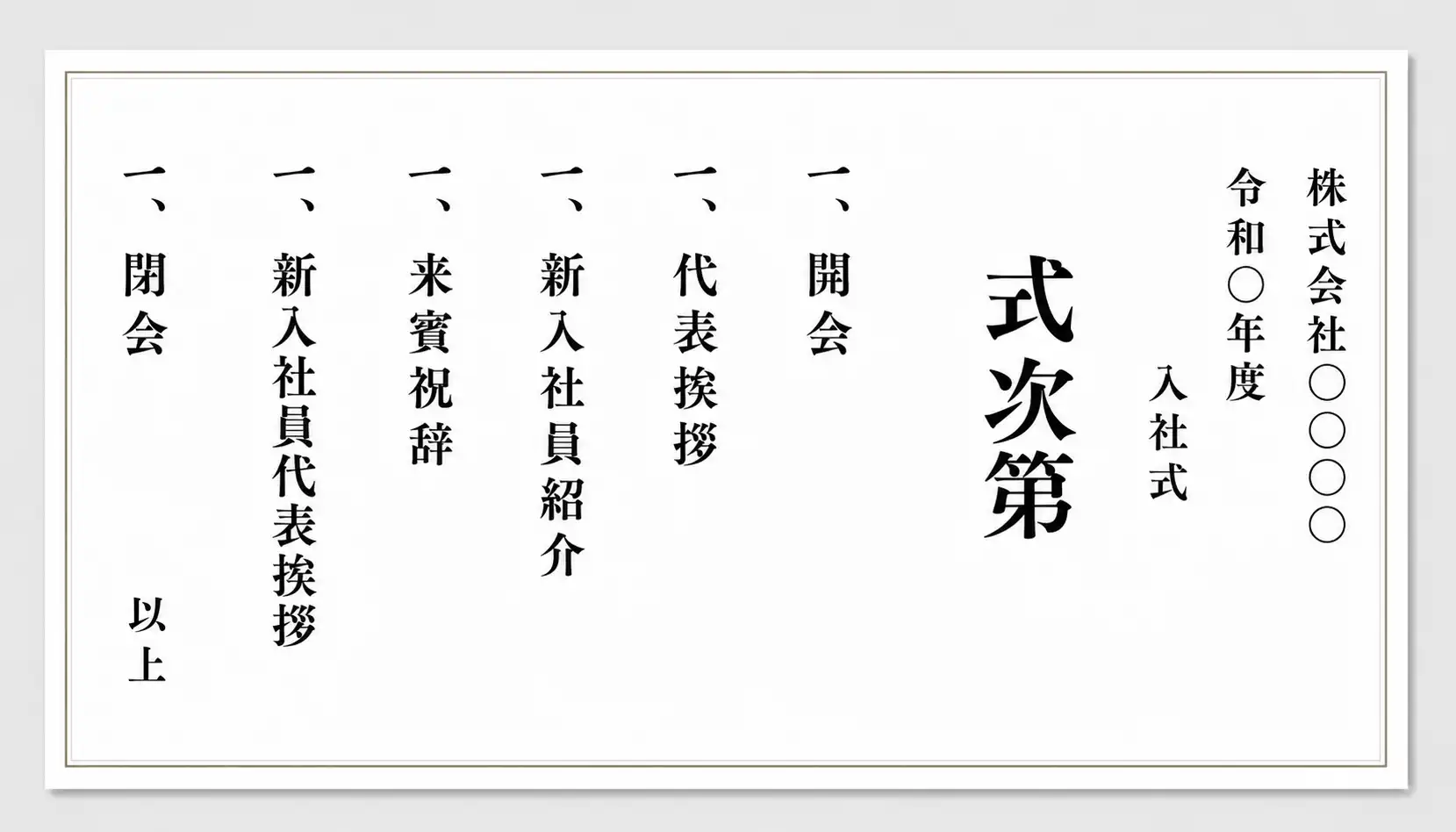
この形なら、かなり多くの場面に使えます。入社式なら「辞令交付」や「新入社員代表挨拶」を入れる。説明会なら「概要説明」「質疑応答」に変える。懇親会なら「乾杯」「歓談」「中締め」に差し替える、という感じですね。
最初からきれいな文章にしようとすると止まりやすいので、まずは行事の順番だけを箇条書きで置いてしまう方が楽です。あとで言葉を整えれば十分です。
式次第に入れる基本項目
式次第に入れる項目は、行事の内容によって変わります。ただ、基本は次の流れで考えると作りやすいです。
- 会の名称
- 日時
- 会場
- 開会
- 主催者や代表者の挨拶
- 来賓紹介、祝辞、説明、表彰など
- 質疑応答や歓談
- 閉会
全部を入れなければいけないわけではありません。
社内だけの簡単な説明会なら、来賓紹介は不要です。懇親会なら、会場名や開始時刻を上に書いて、あとは開会、挨拶、乾杯、歓談、締めの挨拶くらいで収まります。
現場では、きれいな形式よりも「参加者が迷わないこと」の方が優先されることが多いです。会場で紙を受け取った人が、ちらっと見て流れを追えるくらいがちょうどいいと思います。
式次第の書き方
式次第を書くときは、次の順番で進めるとまとまりやすいです。
- 会の目的を決める
- 参加者に見せる内容だけを並べる
- 開会から閉会まで時系列で整理する
- 長すぎる項目名を短くする
- 必要に応じて日時・会場を入れる
- 最後にテンプレートへ流し込む
ここで気をつけたいのは、いきなりテンプレートに入力しないことです。
テンプレートは見た目を整えるには便利ですが、項目が決まっていない状態で触ると、レイアウトばかり気になって中身が進みません。私なら、先にメモ帳や紙で「開会、挨拶、説明、閉会」だけを書き出します。少し雑でもいいです。
項目の順番が決まってからWordやPowerPointに入れると、かなり楽です。
式典で記念品や謝礼品を用意する場合は、用途に合った表書きののし紙も準備します。のし紙・表書き作成ツールでは、御祝・御礼・内祝などを選んで印刷できます。
テンプレートを使う前に決めておくこと
式次第テンプレートを使う前に、先に決めておきたいのは次の4つです。
| 先に決めること | 迷いやすいところ |
|---|---|
| 配布用か掲示用か | 文字サイズや余白が変わります |
| 縦書きか横書きか | 式典は縦書き、説明会は横書きが合うこともあります |
| 時間を書くか | 参加者向けなら省くこともあります |
| 司会者用も作るか | 配布用と司会用を分けた方が見やすいです |
たとえば入社式で、新入社員と役員に配る紙なら、細かい時刻までは入れなくてもよいでしょう。逆に、説明会やセミナーで複数の講師が登壇するなら、開始時刻と終了時刻を入れた方が親切です。
テンプレートを使う前にこのあたりを決めておくと、あとから「やっぱり横書きの方がよかった」と戻る回数が減ります。
テンプレートを使うときに直すところ
テンプレートを開いたら、最初に直すのはデザインではなく、会の名前と項目です。
順番としては、次の流れが扱いやすいです。
- 会の名称を入れる
- 日時と会場を入れる
- 式次第の項目を差し替える
- 印刷プレビューを見る
- 文字サイズと余白を調整する
Wordの場合、1行増えるだけで下の項目が少しずれることがあります。特に縦書きの式次第は、氏名や役職が長いと見た目が崩れやすいです。
PowerPointで作る場合は、会場のスクリーンに映すことを考えて、項目数を少なめにした方が見やすいです。細かい説明を入れると、後ろの席から読みにくくなります。
Excelは、表形式で整理したいときに向いています。式次第というより、運営側の進行確認に近い使い方ですね。
式次第の作り方
ここでは、実際に式次第を作る流れをもう少し具体的に見ていきます。
1. 会の種類を決める
まず、どんな会なのかをはっきりさせます。
入社式なのか、説明会なのか、懇親会なのか。ここがぼんやりしていると、入れる項目もぼんやりします。
たとえば、入社式なら「代表挨拶」「辞令交付」「新入社員紹介」が入りやすいです。説明会なら「概要説明」「質疑応答」「個別相談」。懇親会なら「乾杯」「歓談」「中締め」が自然でしょう。
2. 参加者が見る項目だけを残す
式次第は、参加者向けの紙です。
「マイク確認」「資料配布」「司会者着席」など、運営側だけが見る内容は入れない方がすっきりします。そのあたりは進行表に分けます。
ここで混ぜてしまうと、配布用の式次第がごちゃっとします。会場で見たときに、紙面が詰まっていて少し疲れるんですよね。
3. 項目名を短くする
式次第の項目名は、短い方が読みやすいです。
「代表取締役社長による開会のご挨拶」よりも、「代表挨拶」で十分な場面は多いです。来賓の名前を入れる場合も、全員を書くか、肩書だけにするかは会の規模で変えてよいでしょう。
4. 印刷して確認する
画面ではきれいに見えても、印刷すると余白が広すぎたり、逆に窮屈に見えたりします。
A4で配るなら、印刷プレビューだけで終わらせず、1枚だけ紙に出して確認した方が安心です。会議室の蛍光灯の下で見ると、思ったより文字が小さく感じることもあります。
入社式の式次第見本
入社式では、会社側の挨拶と新入社員の紹介が中心になります。
令和〇年度 入社式 式次第

一、開会
一、社長挨拶
一、役員紹介
一、辞令交付
一、新入社員紹介
一、新入社員代表挨拶
一、閉会
4月1日の朝、会議室に新入社員が並んでいる場面を考えると、あまり細かく書きすぎない方が見やすいです。役員名を全部入れるかどうかは、会社の慣例に合わせるとよいでしょう。
新人の担当者が作る場合は、去年の式次第を見ながら作ることが多いと思います。ただ、前年の内容をそのまま使うと、役職名や部署名が古いまま残ることがあります。ここはかなり起きやすいです。
説明会の次第見本
説明会では、参加者が「いつ質問できるのか」「どこまで説明が続くのか」を見たいはずです。
会社説明会 次第

一、開会
一、会社概要説明
一、業務内容の説明
一、募集要項の説明
一、質疑応答
一、今後の流れについて
一、閉会
説明会の場合は、式典ほどかしこまらなくても構いません。横書きの方が読みやすい場面も多いです。
もし学生向けの説明会なら、「今後の選考について」を入れると流れが伝わりやすいです。取引先向けの説明会なら、「導入スケジュール」「質疑応答」を入れると自然ですね。
懇親会の式次第見本
懇親会や祝賀会では、かたい式典よりも少しやわらかい流れになります。
懇親会 式次第

一、開会
一、主催者挨拶
一、乾杯
一、歓談
一、余興
一、中締め
一、閉会
懇親会では、細かい時刻を入れないことも多いです。逆に、余興や表彰がある場合は、進行が詰まらないように運営側の進行表で時間を管理します。
参加者に配る式次第は、見た目をすっきりさせる。裏側では進行表で細かく管理する。この分け方が現場では使いやすいです。
配布用と司会者用は分けると楽
式次第を作っていて迷いやすいのが、司会者向けの内容をどこまで入れるかです。
結論としては、配布用と司会者用は分けた方が扱いやすいです。
| 種類 | 見る人 | 入れる内容 |
|---|---|---|
| 配布用の式次第 | 参加者、来賓、社員など | 会の流れ、挨拶、説明、閉会など |
| 司会者用の進行表 | 司会者、運営担当者 | 時刻、担当者、セリフ、マイク、誘導など |
たとえば、参加者に配る式次第に「10:03 社長登壇」「10:08 マイク回収」と書いてあると、少し内輪の資料に見えます。運営側には助かる情報ですが、参加者には細かすぎます。
逆に、司会者用には細かく書いておいた方が安心です。開会前のざわざわした会場で、担当者が小声で確認しながら動く場面はよくあります。紙に書いておくと、その場で迷いにくいです。
式次第でありがちなミス
式次第でよくあるミスは、文章の間違いよりも「前回の情報が残っている」ことです。
- 前年の日時が残っている
- 退任した役員名が入っている
- 会場名が古いままになっている
- 閉会の前に入れるはずの項目が抜けている
- 配布用なのに司会者向けのメモが入っている
特に入社式や総会のように、毎年似た形式で作るものは注意したいです。
前年度のファイルをコピーして使うと早いのですが、早い分だけ見落としも出ます。会社名、役職名、日付、会場。この4つは最後にもう一度見た方がいいですね。
式次第を見やすくする作り方
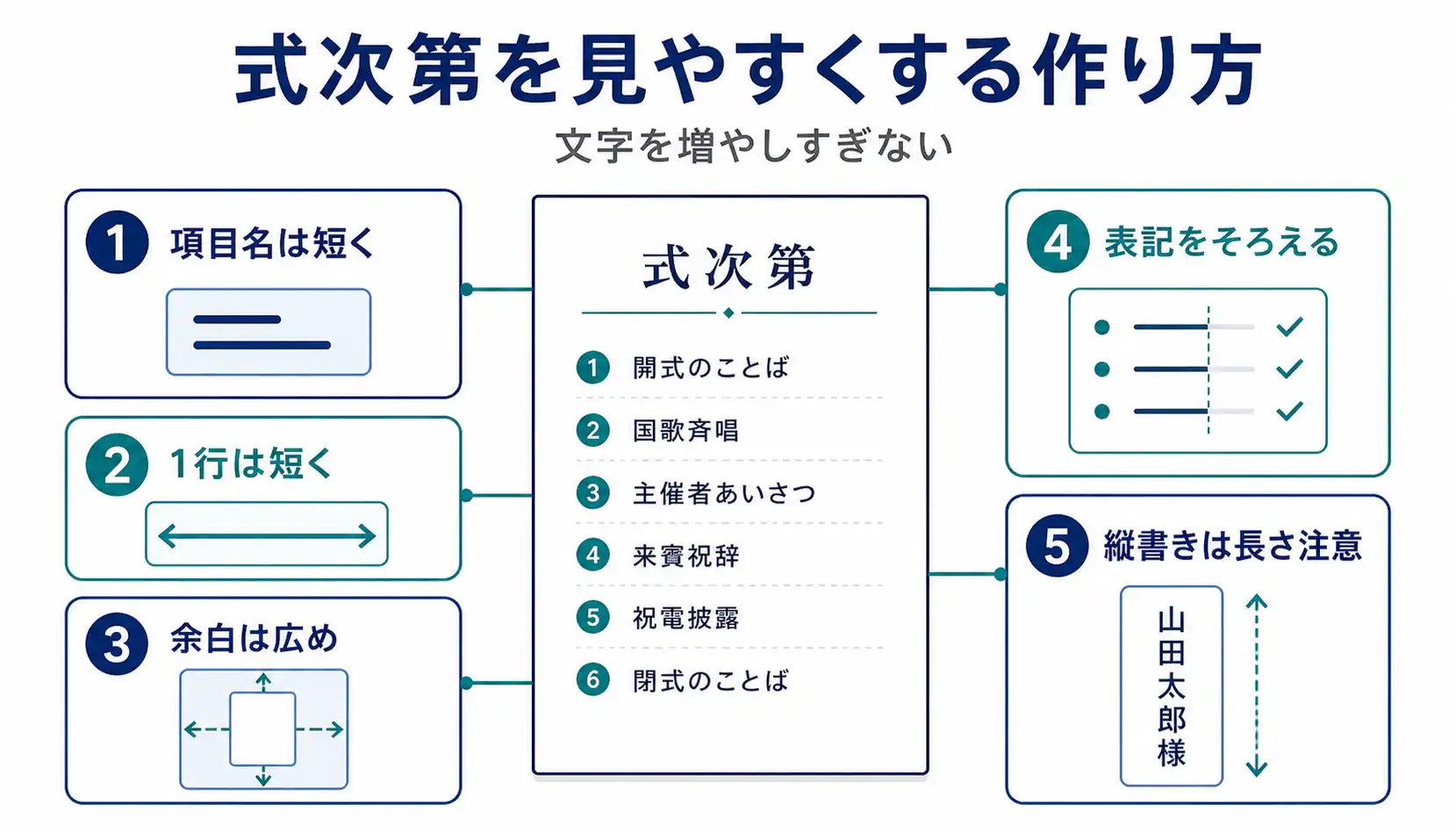
見やすい式次第にするには、文字を増やしすぎないことです。
1枚の中に説明を詰め込むと、式次第というより案内文に近くなります。案内文は案内文、式次第は流れだけ。そこを分けると紙面が落ち着きます。
- 項目名は短くする
- 1行を長くしすぎない
- 余白を少し広めに取る
- 来賓名を入れる場合は表記をそろえる
- 縦書きの場合は氏名の長さに気をつける
おしゃれな式次第にしたい場合も、飾りを増やすより余白を整えた方が見やすいです。線や模様を入れすぎると、肝心の順番が読みにくくなります。
式次第テンプレートを使う場合
式次第を一から作るのが大変なときは、テンプレートを使うと早いです。
ただ、テンプレートはそのまま完成ではなく、会の内容に合わせて直すための土台として使う方が合っています。先に「会の名前」「日時」「会場」「項目」を入れ替えて、余分な行を少し削るくらいで考えると扱いやすいです。
| 形式 | 向いている使い方 |
|---|---|
| Word版 | 印刷して配る式次第に向いています。A4で整えたいときに使いやすいです。 |
| Excel版 | 項目や担当者を表で整理したいときに向いています。運営側の確認用にも使えます。 |
| PowerPoint版 | 会場のスクリーンに映す場合や、横長の見せ方にしたいときに合います。 |
Word・Excel・PowerPoint形式の式次第テンプレートは、式次第テンプレートの無料ダウンロードページで確認できます。
式次第を書くときに少し迷う表現
式次第では、項目名の表現でも少し迷います。
たとえば「挨拶」と書くか、「ご挨拶」と書くか。「閉会」と書くか、「閉会の辞」と書くか。どちらが絶対に正しいというより、会の雰囲気に合わせます。
| やわらかい表現 | 改まった表現 |
|---|---|
| 開会 | 開会の辞 |
| 代表挨拶 | 主催者挨拶 |
| 来賓挨拶 | 来賓祝辞 |
| 閉会 | 閉会の辞 |
社内向けなら「開会」「閉会」で十分なことが多いです。式典らしさを出したい場合は、「開会の辞」「閉会の辞」を使うと少し引き締まります。
よくある質問
まとめ
式次第は、きれいな文章を書くための書類というより、会の流れを参加者に伝えるための紙です。
最初から完璧に整えようとせず、まずは開会から閉会までの順番を書き出す。次に、参加者に見せる項目だけを残す。最後にテンプレートへ入れて、余白や文字サイズを整える。この流れだと、途中で迷いにくいです。
式次第テンプレートは、見た目を整えるときに便利です。ただ、その前に「何を載せるか」「どこまで省くか」を決めておくと、作業がかなり軽くなります。

