
請求書PDF作成ツール
エクセルやワードなどのソフトは必要ありません。スマホやパソコンで請求書PDFを作成できます。
下のデザイン一覧01〜09から選び、遷移先で必要な項目を入力してください。
- 登録不要。スマホ・パソコンから利用できます。
- 作成時に入力データはサーバーを経由しますが、サーバーには保存しません。
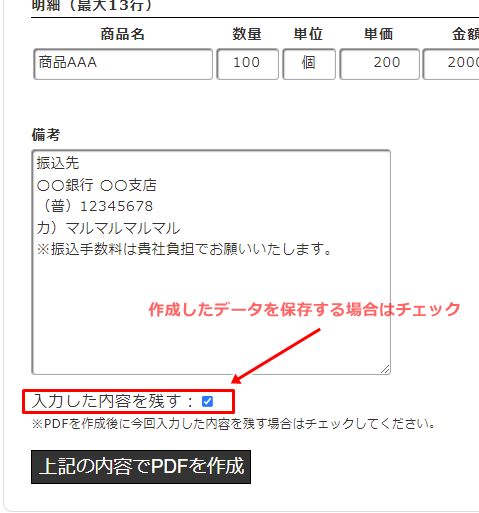
- 入力内容を残したい場合のみ、端末のブラウザに保存できます。共有端末では保存にご注意ください。
複数の請求管理、会社ロゴ、画像印鑑、明細行の増減、過去の請求書のコピーなどに対応した新しい請求書ツールです。
- 複数の請求を管理できる
- 会社ロゴの設定が可能
- 画像印鑑の押印が可能
- 明細表の行を自由に増減可能
- 過去に作成した請求書をコピーして再利用
- サーバーに入力データを残しません
個人向けシンプル請求書テンプレート(Excel・Word)をご利用ください。
デザインを選ぶ
画像またはボタンから作成画面に進めます。9種類ともA4縦の請求書PDFを作成できます。
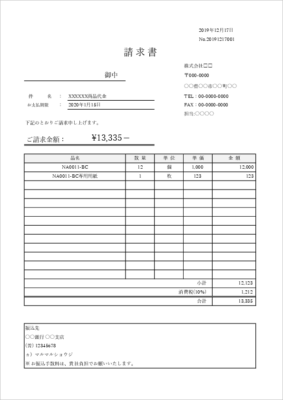
01|シンプル基本
A4縦の請求書PDFをブラウザで作成できます。画像を押しても作成画面へ進めます。
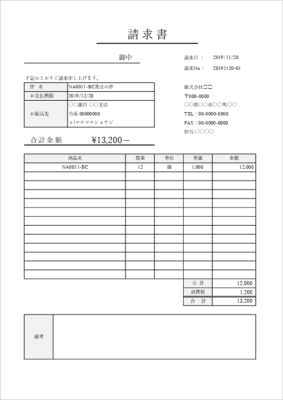
02|タイトル中央+下線/宛先ボックス
A4縦の請求書PDFをブラウザで作成できます。画像を押しても作成画面へ進めます。
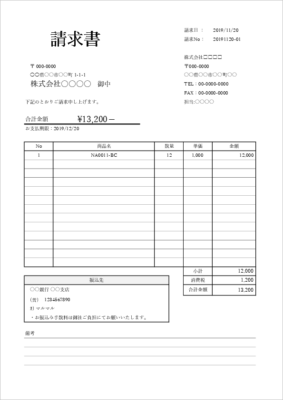
03|タイトル大/振込先ボックス
A4縦の請求書PDFをブラウザで作成できます。画像を押しても作成画面へ進めます。
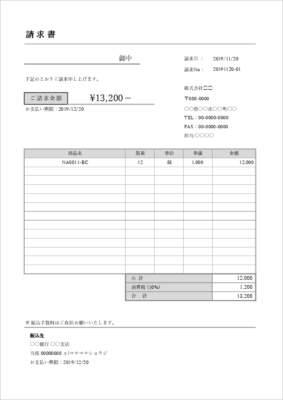
04|合計金額が目立つ/振込先欄あり
A4縦の請求書PDFをブラウザで作成できます。画像を押しても作成画面へ進めます。
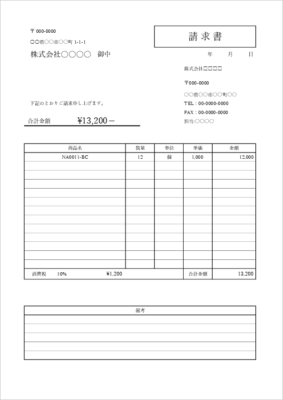
05|タイトル右ボックス/備考欄(罫線)
A4縦の請求書PDFをブラウザで作成できます。画像を押しても作成画面へ進めます。
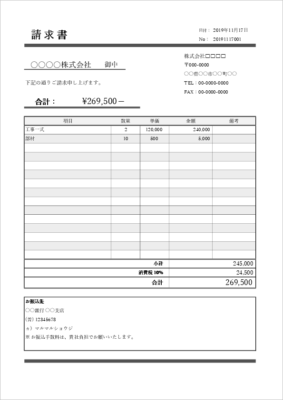
06|行多め/ストライプ/振込欄ボックス
A4縦の請求書PDFをブラウザで作成できます。画像を押しても作成画面へ進めます。
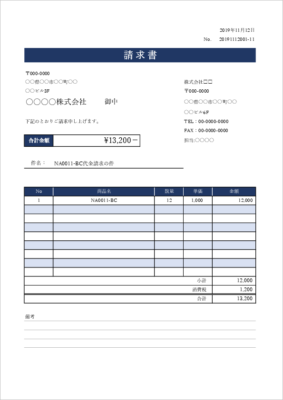
07|ブルー系/行少なめ/合計ボックス
A4縦の請求書PDFをブラウザで作成できます。画像を押しても作成画面へ進めます。
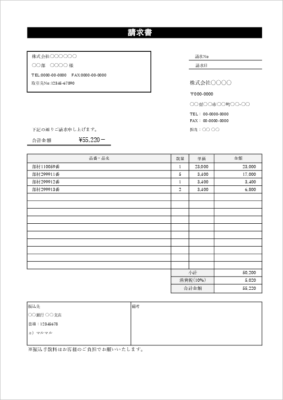
08|黒タイトルボックス/宛先ボックス/行多め
A4縦の請求書PDFをブラウザで作成できます。画像を押しても作成画面へ進めます。
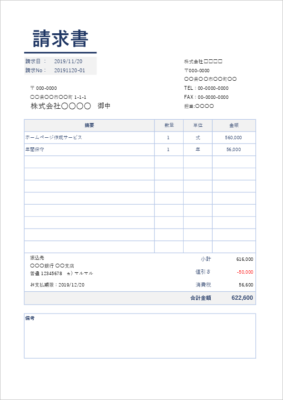
09|表に振込欄/備考欄あり
A4縦の請求書PDFをブラウザで作成できます。画像を押しても作成画面へ進めます。
請求書の参考
請求書PDFツールの使い方
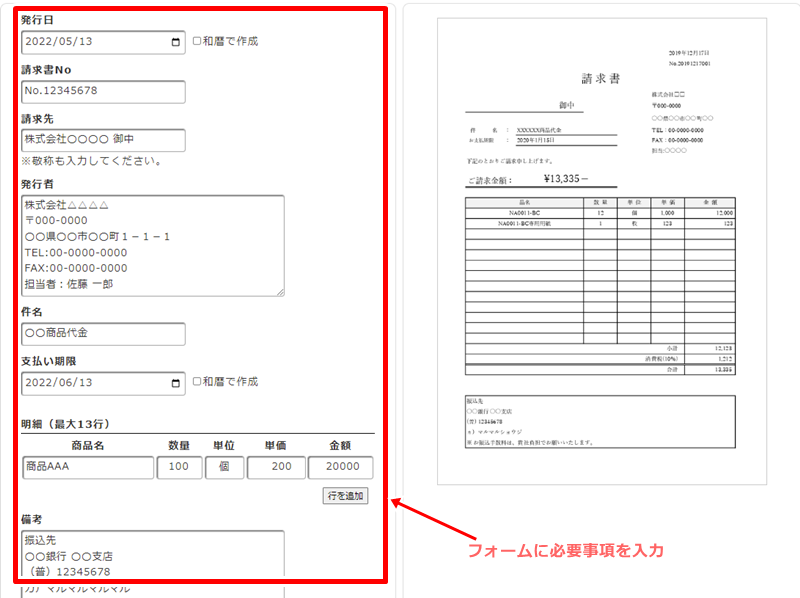
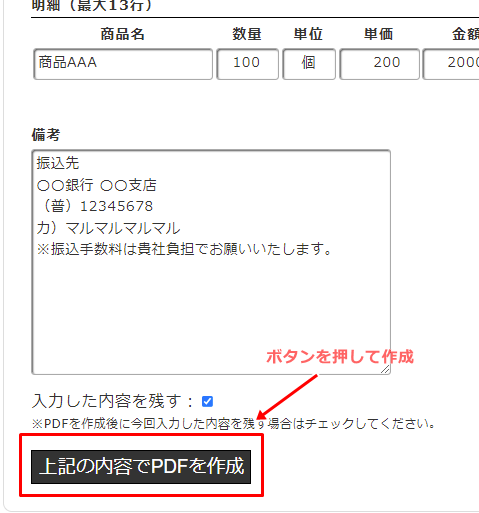
作成したいデザインを選び、フォームへ必要事項を入力してPDFを作成します。
よくある質問
内容を変更できない箇所を変更したい場合は?
妥当な内容であれば修正対応を検討します。お問い合わせよりご連絡ください。修正の可否や、修正しない場合の個別連絡は行っていません。
ExcelやWordで作成したい場合は?
このページのデザインに近いテンプレートを請求書テンプレートのページで配布しています。ファイルをダウンロードして編集してください。
入力したデータはどこに保存されますか?
保存を選んだ場合、お使いのパソコンやスマートフォンのブラウザに保存します。共有端末では保存しないか、利用後に削除してください。削除するときは「入力した内容を残す」のチェックを外し、一度PDF作成ボタンを押してください。
バグや問題を見つけた場合は?
お問い合わせよりご連絡ください。再現できる問題は修正を検討します。利用環境による問題もあるため、個別の操作サポートは行っていません。