
備品リスト・備品管理表テンプレート5種類
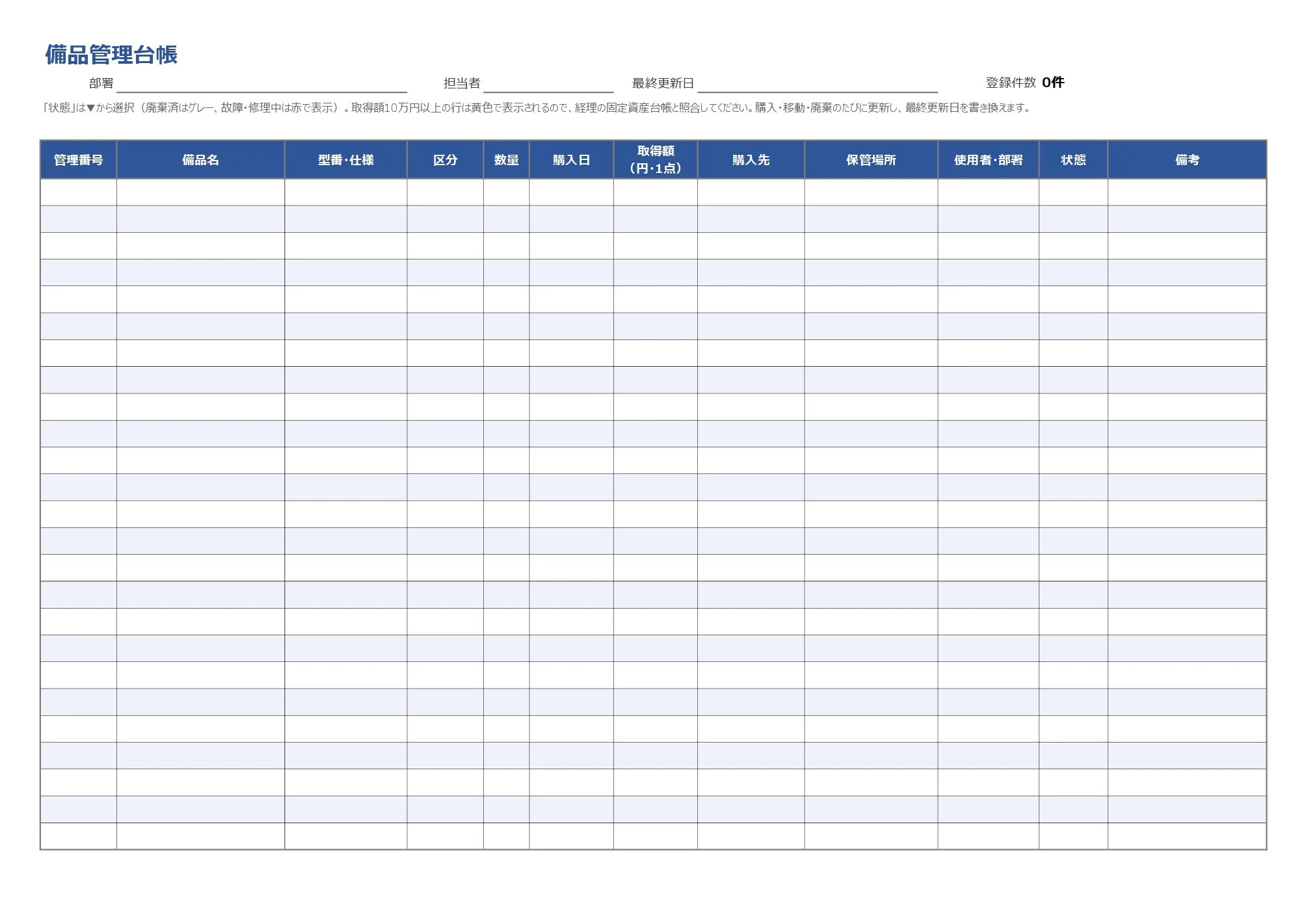
① 備品管理台帳(A4横)
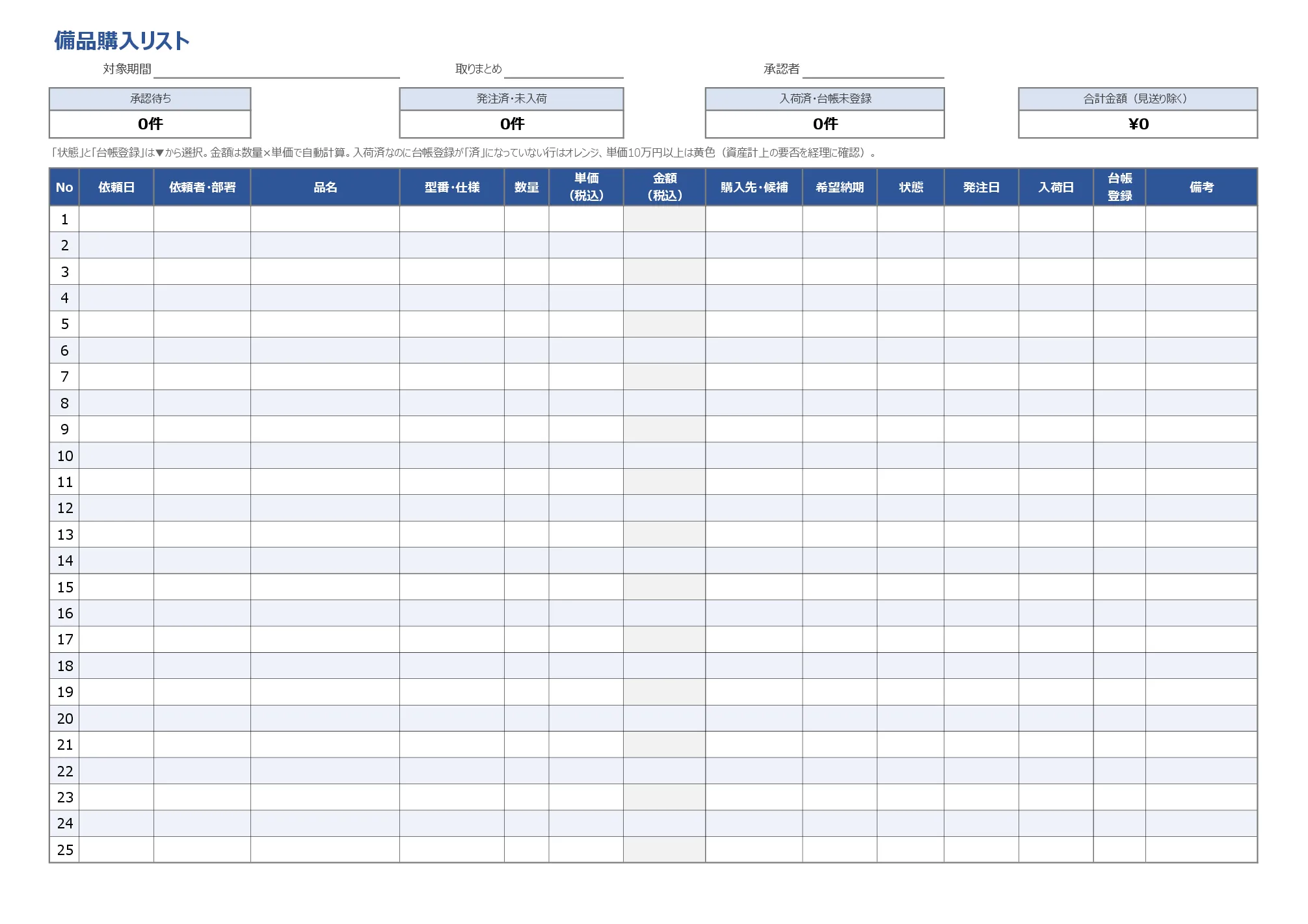
② 備品購入リスト(A4横)
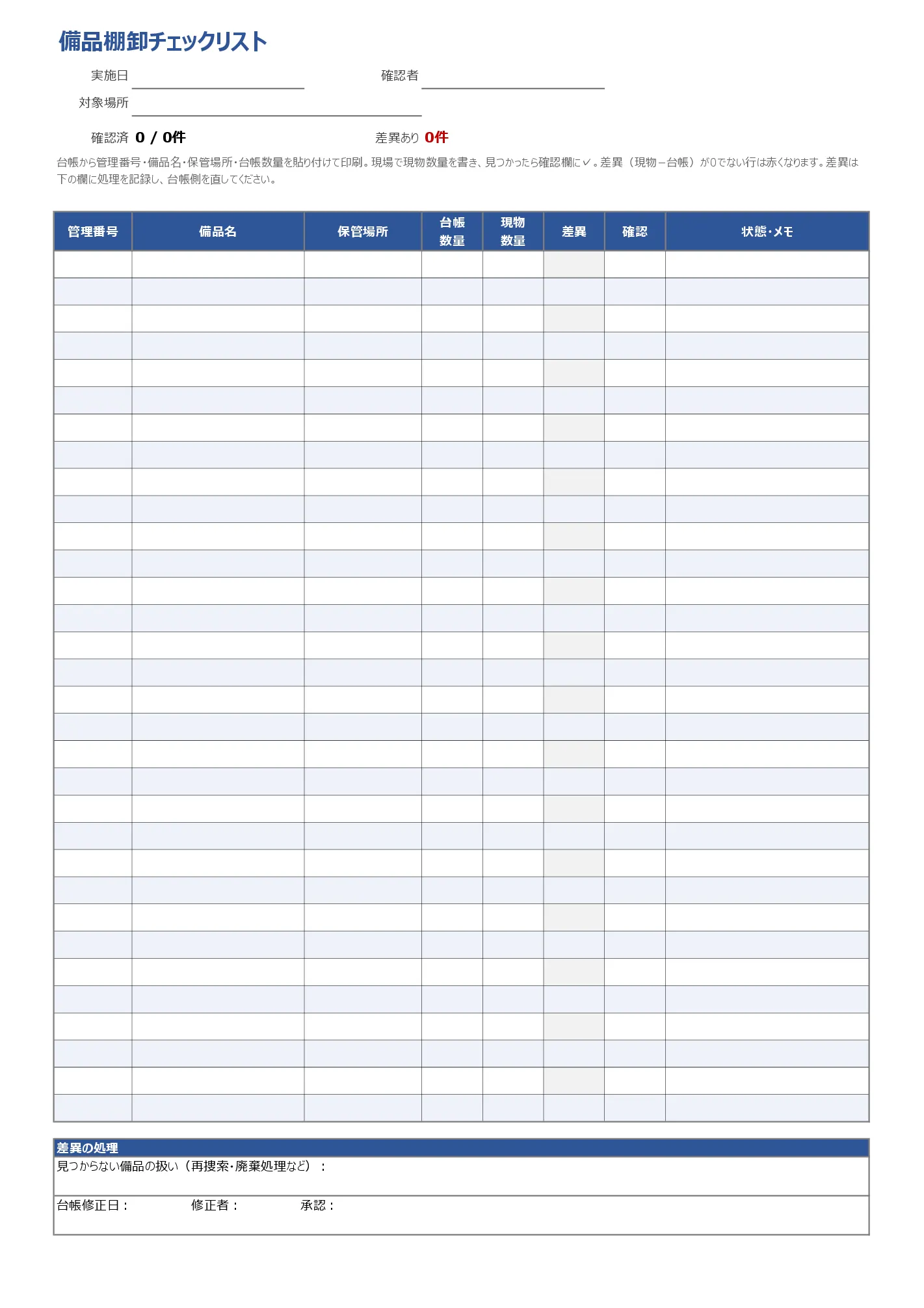
③ 備品棚卸チェックリスト(A4縦)
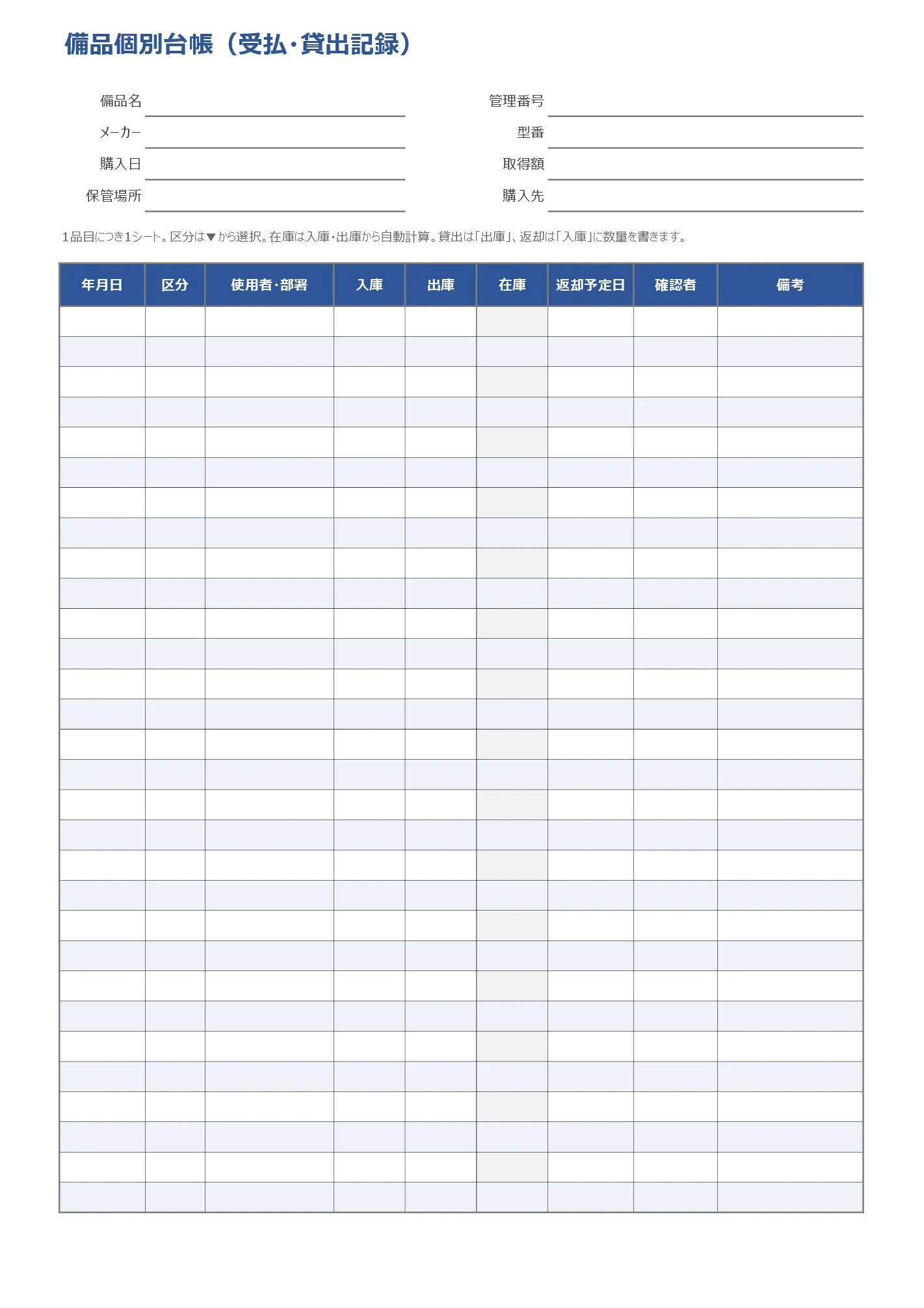
④ 備品個別台帳・受払記録(A4縦)
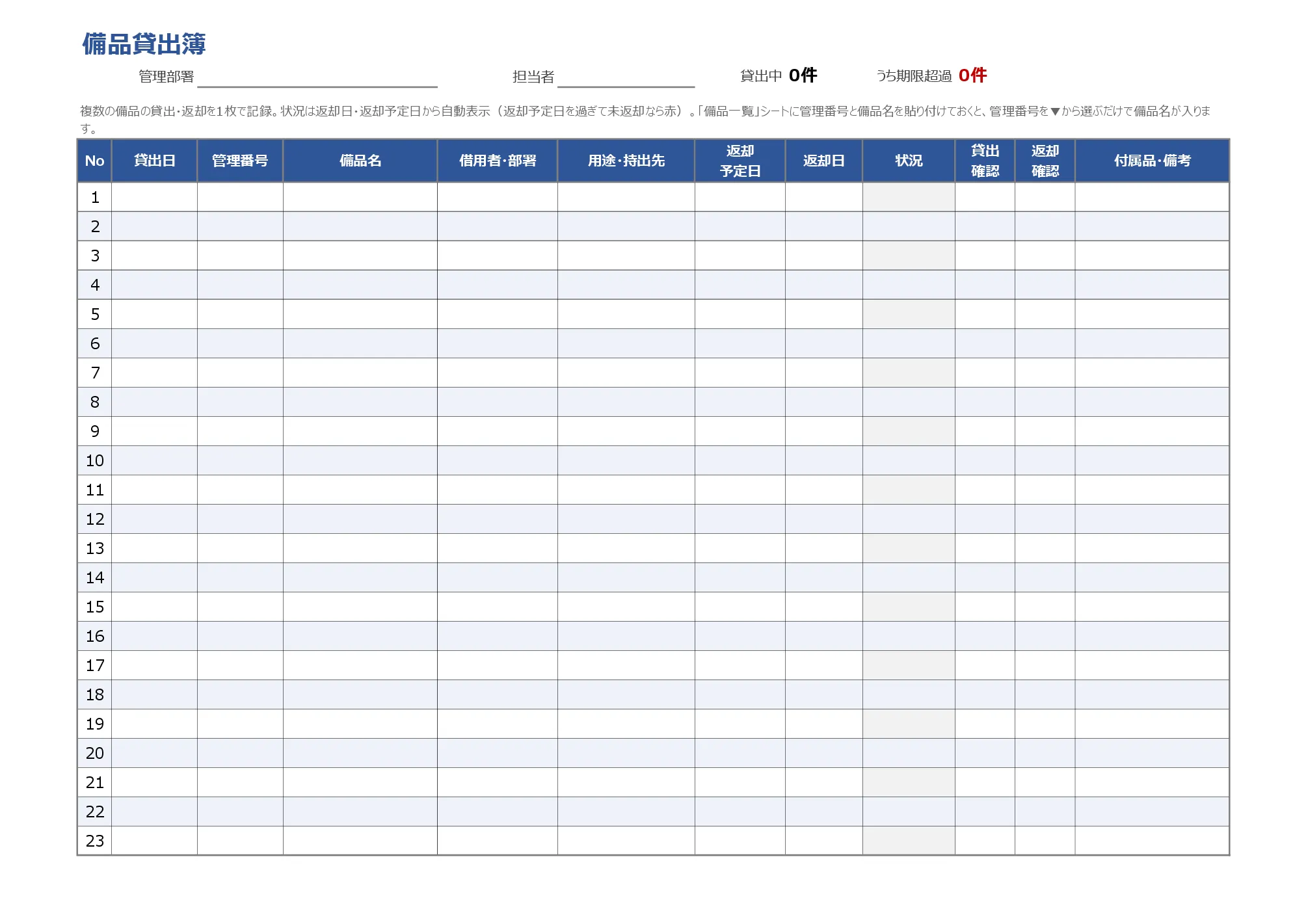
⑤ 備品貸出簿(A4横)
まず①の台帳から。購入依頼が月に何件も来るなら②、共用品の貸し出しがあるなら⑤、年1回の棚卸には③を足していく順番がおすすめです。④は1台ごとの履歴を残したい備品だけで十分です。消耗品(コピー用紙・文具など)は在庫管理表テンプレートのほうが向いています。
備品購入リストは「状態」と「台帳登録」の2列で回す
購入リストで一番大事なのは、各依頼がいまどこで止まっているかです。テンプレートの状態欄は「依頼中→承認待ち→承認済→発注済→入荷済」と、見送りの6つにしてあります。承認済と発注済を分けているのは、承認が下りたあとの発注漏れが一覧で見えるようにするためです。
もうひとつの「台帳登録」欄は、入荷した備品を①の台帳に載せたかどうかの印です。台帳と現物のズレは、買ったのに台帳に載せていないところから始まることが多いので、入荷済なのに「済」になっていない行はオレンジで表示されます。消耗品は「対象外」を選んでください。
単価は1点あたりで入れます。次の章のとおり、経理上の扱いは合計額ではなく1点ごとの取得価額で決まるためです。単価10万円以上の行は黄色で表示されます。
台帳に載せる範囲は「1点の取得額」で線を引く
備品をどこまで台帳に載せるかは、取得額で決めると迷いません。基準になるのは経理上の扱いと、毎年1月1日時点の資産を1月31日までに市区町村へ届け出る償却資産の申告です。
| 1点の取得額 | 主な経理処理 | 償却資産の申告 |
|---|---|---|
| 10万円未満 | 購入した年に全額経費 | 不要 |
| 20万円未満 | 一括償却資産(3年で均等に償却) | 不要 |
| 40万円未満 | 中小企業者等の特例で全額経費(年合計300万円まで) | 必要 |
| 上記以外 | 通常の減価償却 | 必要 |
つまり、特例で経費にした備品でも申告の対象として残ります。廃棄や移動が台帳に反映されていないと、申告と実物が合わなくなります。10万円以上の備品は取得額を必ず書き、捨てたときも行を消さずに「廃棄済」にしておくのがおすすめです。10万円未満でも、貸し出す物や紛失すると困る物は台帳に載せておくと棚卸が楽になります。
棚卸で差異が出たときの決め方
③のチェックリストは、①の台帳から管理番号・備品名・保管場所・数量を貼り付け、印刷して使います。現物数を書けば差異は自動で出ますが、大事なのはそのあとの処理です。
貸出中の備品は差異にしない。⑤の貸出簿で所在を確認し、メモ欄へ残します。
見つからない備品はその場で台帳から消さず、再捜索か紛失・廃棄の承認を経てから直します。
台帳を直した日と承認者を下の「差異の処理」欄に残します。
貸出・持ち出しは「貸出簿」と「個別台帳」を使い分ける
共用のノートPC、プロジェクター、カメラなど、何種類もの備品を日常的に貸し出すなら⑤の貸出簿を1枚置くのが基本です。いま誰が何を持っているかが一覧で見え、返却予定日を過ぎた行は赤くなります。返却予定日を空欄にしないことが運用のコツで、空欄だと期限切れを知らせることができません。
貸出簿は「備品一覧」シートに①の台帳から管理番号と備品名を貼り付けておくと、管理番号を選ぶだけで備品名が入ります。一覧にない番号を入れると「一覧に未登録」と出るので、台帳への登録漏れにも気づけます。
修理歴や購入時からの履歴まで残したい高額機器は、④の個別台帳を1台ごとに作ります。貸出の記録は⑤、機器ごとの来歴は④、と役割を分けると二重入力になりません。