遅刻届PDF作成ツール

書式タイプ: シンプル・基本 承認印ボックス
理由別の文面例
理由別の文面例

帳票設定

最近使ったアイテム

遅刻届をオンラインで作成・PDF保存

このツールでは、所属、氏名、遅刻日時、到着時刻、遅刻理由などを入力し、提出用の遅刻届をブラウザ上で作成できます。 WordやExcelをダウンロードする必要はなく、スマホやパソコンから編集してPDF保存・印刷まで行えます。

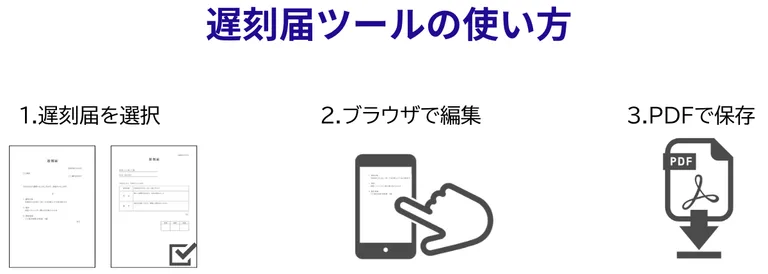
遅刻届作成ツールの使い方

1

レイアウト選択

基本形式または承認印欄付きから、職場に合うレイアウトを選択します。
2

必要事項を入力

所属、氏名、日付、時刻、理由などを入力します。用意された文面を選んで編集することもできます。
3

PDF保存・印刷

「印刷 / PDF」を押すと印刷プレビューが開くので、内容を確認してPDF保存または印刷を行います。
遅刻届作成ツールでレイアウト選択、内容入力、PDF保存を行う手順
レイアウトを選択し、内容を入力してPDFで保存できます。

2種類の遅刻届レイアウト

どちらもブラウザ上で編集でき、PDF保存・印刷に対応しています。主な違いは、上司や管理者が確認するための承認印欄の有無です。

シンプル・基本形式

日付、所属、氏名、遅刻時間、理由などを簡潔に記載できるレイアウトです。承認印欄を必要としない場合に適しています。
  • 入力項目を簡潔にまとめたい
  • 承認印や押印欄が不要
  • 短時間で提出用PDFを作成したい

承認印ボックス付き形式

基本的な記載欄に加えて、上司や管理者の確認印を押せる承認欄を設けたレイアウトです。
  • 上司や管理者の承認が必要
  • 押印欄がある社内書式を使いたい
  • 紙で回覧・保管する予定がある
遅刻届作成ツールの基本形式と承認印欄付き形式の比較
比較項目 シンプル・基本 承認印ボックス付き
主な用途 簡易な提出、承認欄不要 上司や管理者の確認が必要
承認・押印欄 なし あり
文面選択 理由別の文面に対応 理由別の文面に対応
スマホ編集 対応 対応
PDF保存・印刷 対応 対応

ツールで入力できる項目

遅刻届の作成に必要な基本情報を入力すると、選択したレイアウトのプレビューへ反映されます。

提出日・宛先

遅刻届を提出する日付と提出先を入力します。

所属・氏名

部署名や氏名など、提出者の情報を入力します。

遅刻した日付と時刻

遅刻した日、始業時刻、到着時刻などを入力します。

遅刻理由

用意された文面を選ぶか、空欄から自由に入力できます。

理由別の文面を選んで編集

編集画面の「理由別の文面例」欄から、状況に近い文章を呼び出せます。選択した文章はそのまま使用せず、実際の日付や時刻、状況に合わせて編集してください。
体調不良
交通機関
家庭の事情
寝坊
悪天候
業務都合
「例文なし」を選択すると、遅刻理由を空欄から入力できます。

遅刻届をPDFで保存・印刷する方法

入力が終わったら「印刷 / PDF」を押します。開いた印刷プレビューで氏名、日付、時刻、理由、レイアウトを確認し、 問題がなければそのままPDF保存またはプリンターへの出力を行ってください。
スマホから保存する場合
端末やブラウザの印刷・共有メニューから「PDFとして保存」を選択します。保存したPDFは、メールへの添付や紙への印刷に利用できます。

Wordテンプレートや詳しい書き方を確認したい方へ

Wordで編集できる遅刻届・早退届テンプレート、遅刻理由の書き方、会社への連絡例文などは、別ページで詳しく紹介しています。

遅刻届作成ツールのよくある質問

遅刻届を無料で作成できますか?
はい。会員登録やソフトのインストールをせず、ブラウザ上で無料作成できます。作成した遅刻届はPDF保存・印刷が可能です。
スマホだけで遅刻届を作成できますか?
はい。スマホのブラウザからレイアウト選択、入力、印刷プレビューでの確認、PDF保存まで行えます。
WordやExcelは必要ですか?
必要ありません。ブラウザ上で編集できるため、WordやExcelがインストールされていない端末でも利用できます。
どちらのレイアウトを選べばよいですか?
承認印が不要な場合は「シンプル・基本」、上司や管理者の押印欄が必要な場合は「承認印ボックス付き」を選んでください。
作成途中でレイアウトを変更できますか?
はい。画面上部のレイアウト選択から切り替えられます。切り替える前に、入力内容が維持される仕様か確認してください。
理由別の文面はどこで選べますか?
編集画面の「理由別の文面例」欄から選択できます。選択後に実際の状況に合わせて文章を修正してください。
PDFの保存や印刷はどこから行えますか?
「印刷 / PDF」を押すと印刷プレビューが開き、内容を確認した上でPDF保存または印刷を行えます。
入力した内容は外部へ送信されますか?
いいえ。入力した内容はお使いの端末のブラウザ内(IndexedDB)に保存されるだけで、外部のサーバーへ送信されることはありません。