日報作成ツール|無料で入力してPDF保存
業務内容や進捗、課題、明日の予定を入力するだけで、提出用の日報をPDFで作成できます。アプリのインストールや会員登録は不要です。業務日報・作業日報・営業日報など、用途に合った書式を選んで編集してください。
-
無料登録不要
-
ブラウザ入力インストール不要
-
PDF保存印刷にも対応
-
スマホ対応PCでも利用可
このページは、ブラウザで日報を入力してPDF保存するための作成ツールです。ファイルを社内で保管し、書式を変更しながら繰り返し使う場合は、次のテンプレートページをご利用ください。
入力内容は外部に送信されません
日報の書式一覧(クリックで編集画面へ)
基本的には「業務日報(基本)」がおすすめです。営業職の方は「営業日報」、現場作業の記録には「作業日報」を選んでください。
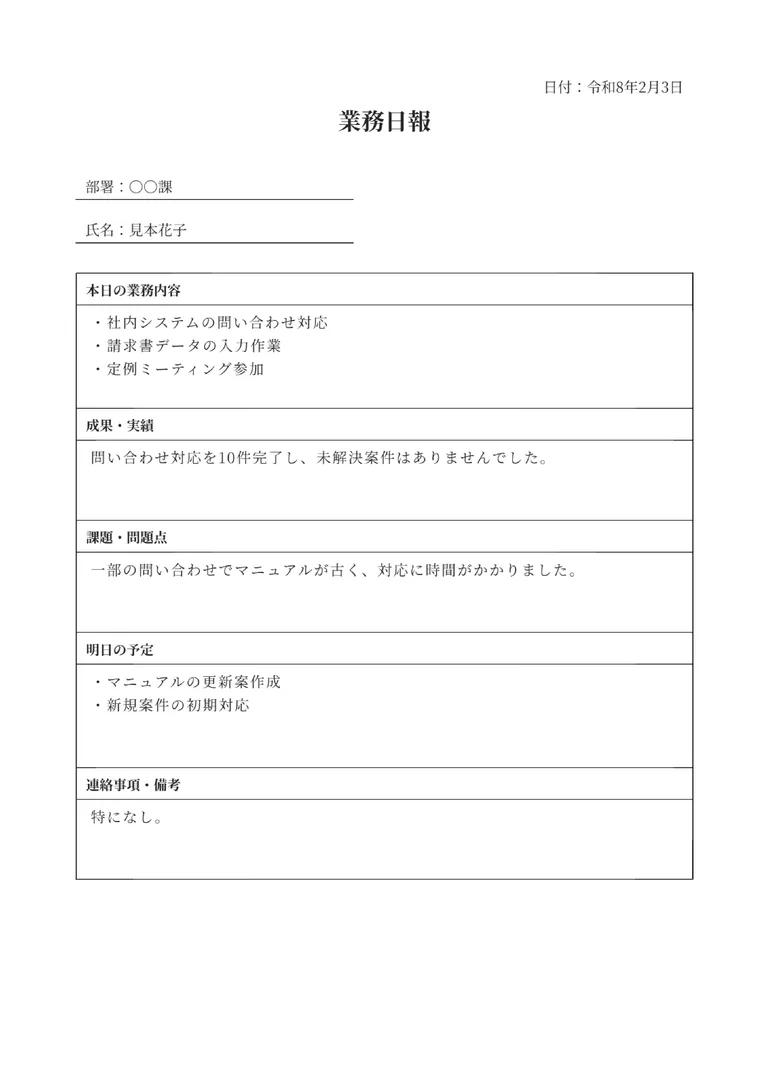
業務日報(基本)
1日の業務内容・進捗・課題・明日の予定まで、報告の型でまとめられる版。
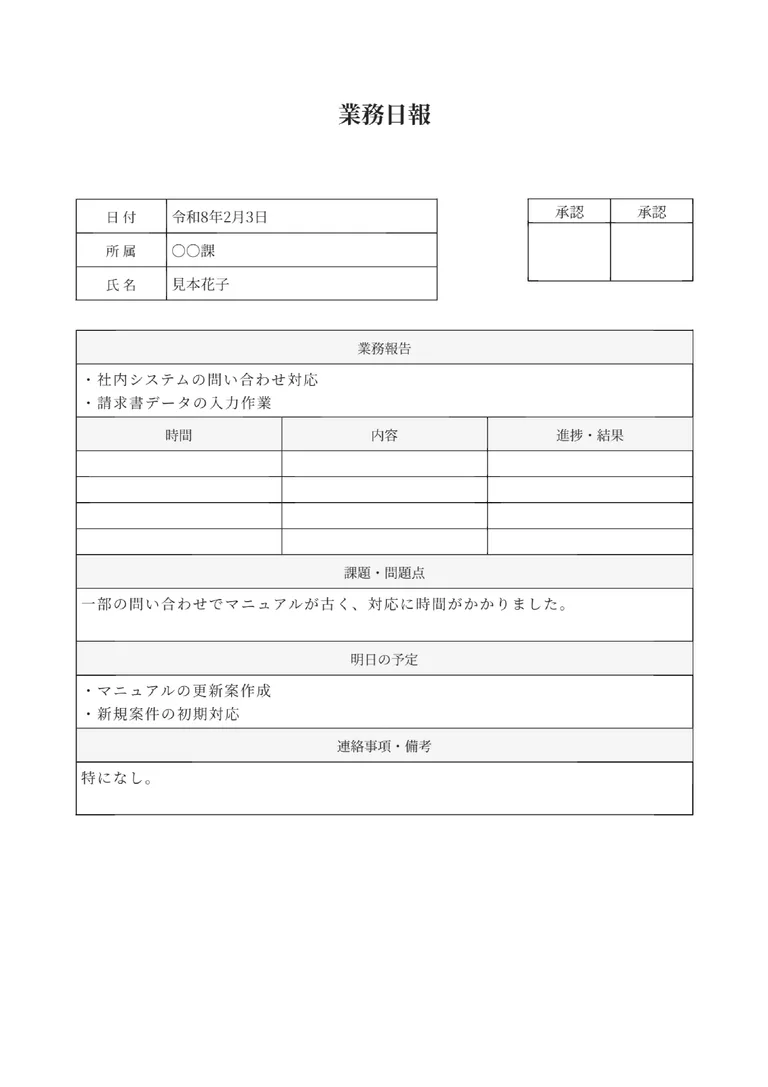
業務日報(詳細)
業務内容・進捗・課題に加え、より細かい項目で記録できる版。
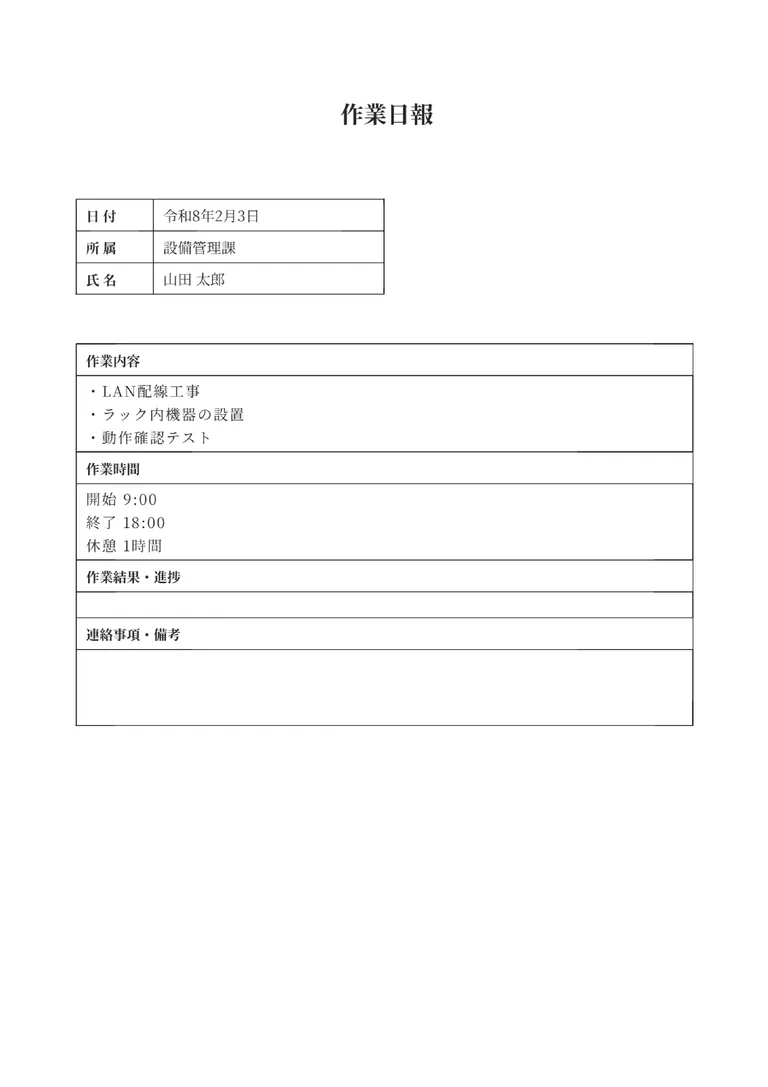
作業日報(基本)
基本的な項目で作業を管理したい方向け。改善や見積りの根拠にも使えます。
作業日報(詳細)
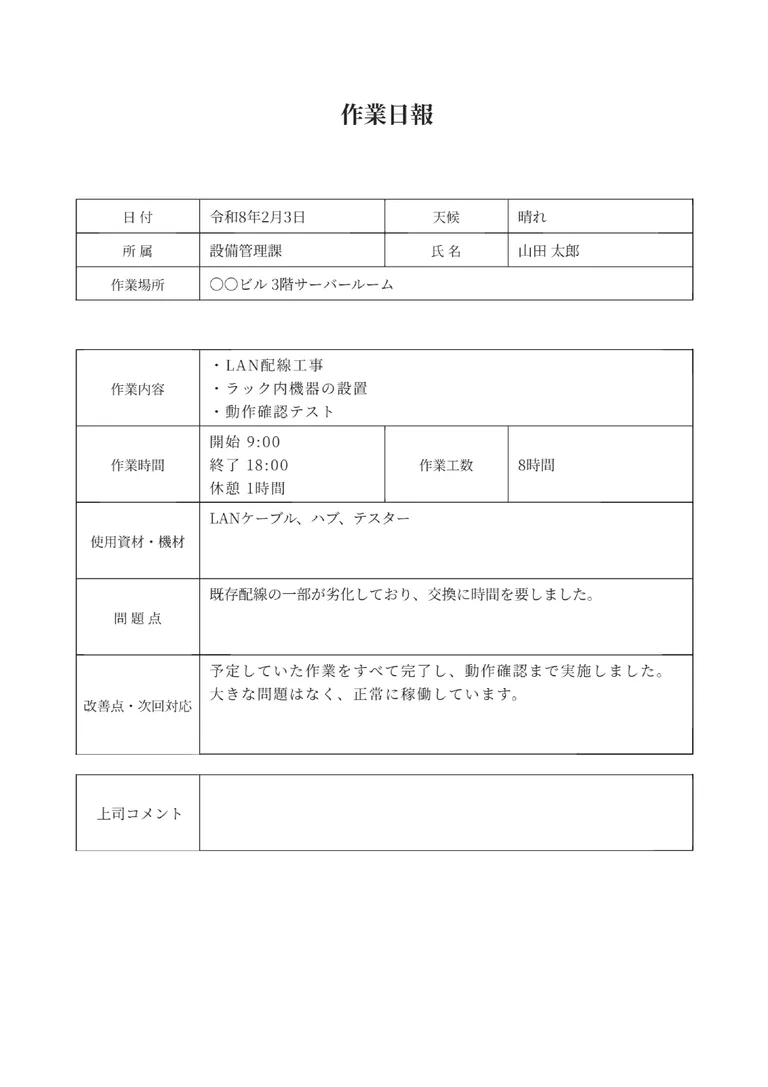
場所や天候など作業の項目を増やした書式です。上司コメント欄は備考欄にすることもできます。
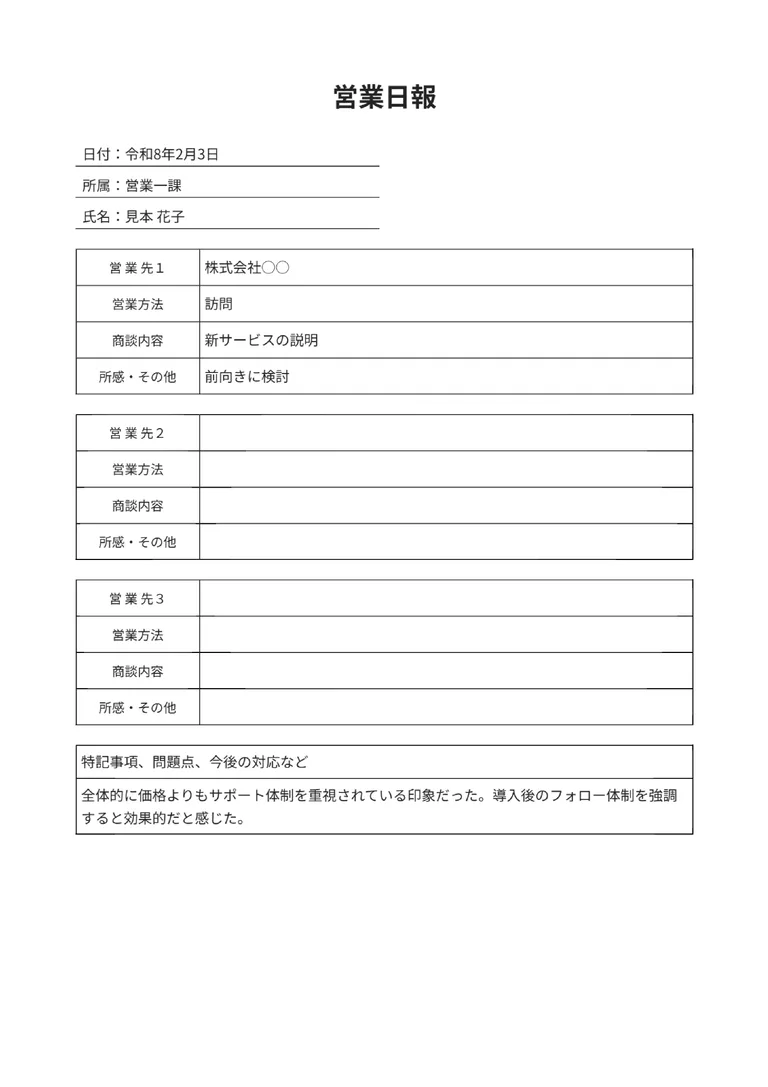
営業日報(商談・活動)
訪問/架電/商談の結果や次アクションを整理。案件管理に流し込みやすい版。
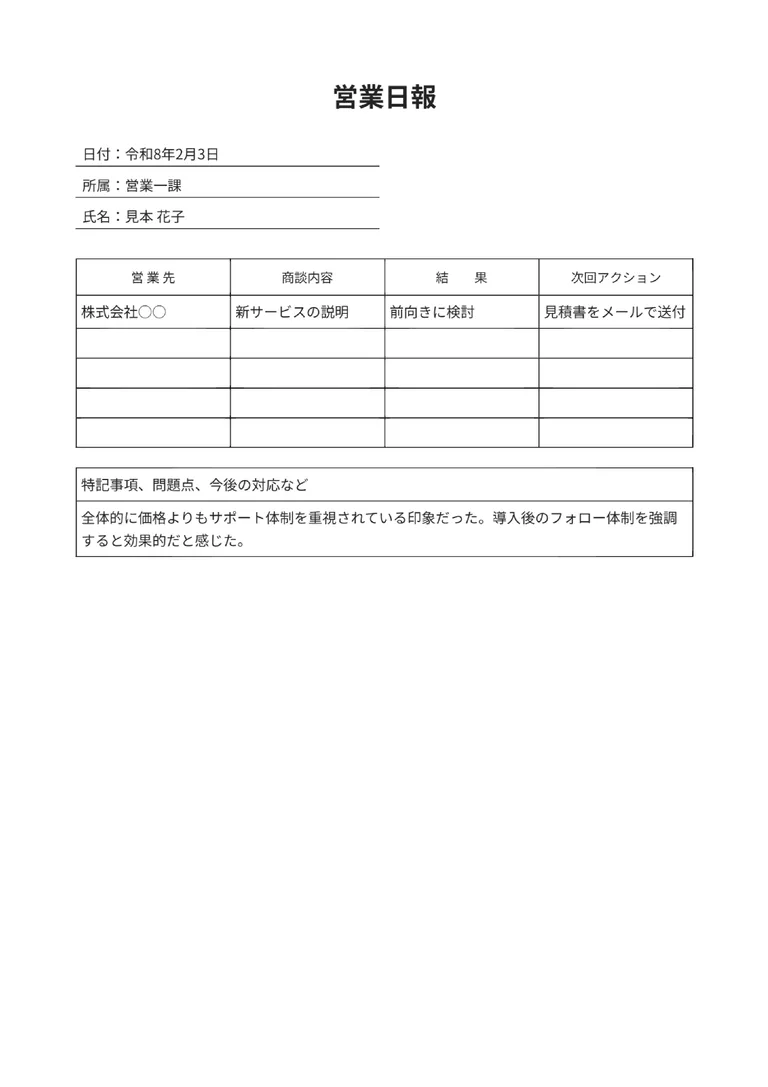
営業日報(詳細版)
活動の詳細記録や分析項目を追加。より戦略的な営業管理に対応した版。
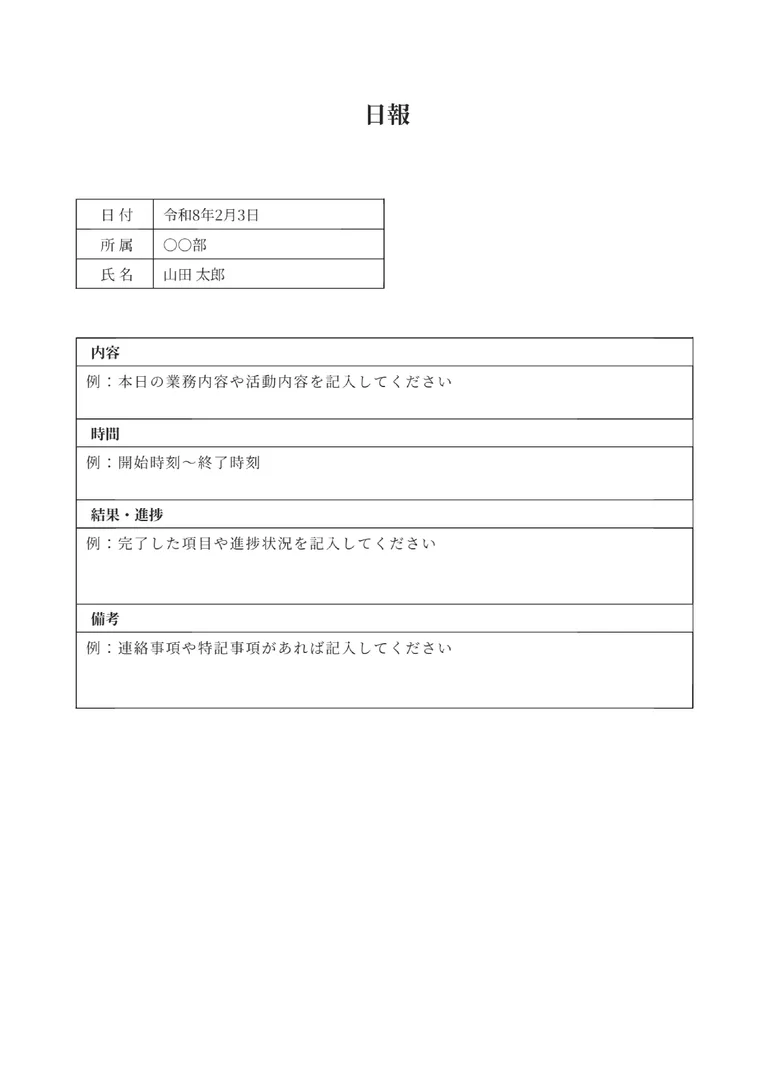
汎用日報(自由記入)
形式に縛られず、必要な項目だけ書きたい方向け。チーム共有メモにも。
日報をPDFで作成する方法
- 1. 書式を選ぶ業務日報・作業日報・営業日報・自由記入から、記録したい内容に合う書式を選びます。
- 2. 内容を入力する日付、所属、氏名、業務内容、進捗、課題、明日の予定などを入力します。
- 3. 表示を確認するプレビューで文字の収まりや記入漏れを確認し、必要に応じて内容を修正します。
- 4. PDF保存・印刷する完成した日報をPDFで保存するか、そのまま印刷して提出します。
入力途中の内容は同じ端末・ブラウザから再編集できます。ただし、ブラウザの保存データを削除した場合や、別の端末・ブラウザから開いた場合は引き継がれません。
用途に合う日報の選び方
- 1日の業務内容・進捗・課題をまとめたい
- 上司やチームへの報告用に使いたい
- 作業内容・時間・進捗を記録したい
- 現場作業や工数管理に使いたい
- 訪問・架電・商談の結果を整理したい
- 案件管理や次アクションを残したい
- 形式に縛られず自由に書きたい
- チーム共有メモとして使いたい
日報の種類比較
| 項目 | 業務日報 | 作業日報 | 営業日報 | 汎用日報 |
|---|---|---|---|---|
| 主な用途 | 業務内容・進捗・課題の報告 | 作業内容・時間・工数の記録 | 訪問・商談結果・次アクション | 自由記述のメモ・共有 |
| 記録の細かさ | 基本:要点のみ 詳細:項目を増やして記録 |
基本:必要最低限 詳細:場所・天候など追加 |
商談・活動:案件管理向け 詳細版:戦略的分析 |
項目自由で柔軟 |
| 向いている職種 | 事務・総務・管理部門など | 製造・建設・現場作業など | 営業・フィールドセールスなど | 職種を問わず |
| 用意している種類 | 2種類 | 2種類 | 2種類 | 1種類 |
日報PDF作成ツールとExcel・Wordテンプレートの違い
| 利用方法 | 向いているケース |
|---|---|
| 日報PDF作成ツール | ブラウザですぐ入力し、1日分の日報をPDF保存・印刷したい場合 |
| Excel・Wordテンプレート | ファイルを保存し、社内向けに項目やレイアウトを変更しながら繰り返し使いたい場合 |
このページでは「日報をその場で作成してPDFにする」操作を中心に案内しています。ExcelやWordの書式を探している方は、上部のテンプレートページをご確認ください。