欠勤届のPDF作成ツール|例文つき・フォーマット比較
このツールでできること
欠勤届をブラウザで入力・編集し、提出用PDFとして保存できます。スマホ・PCどちらでも利用できます。
欠勤届を入力して、そのままPDFで保存できます。フォーマットは「シンプル版」「承認印欄つき」などを比較して選択可能。 さらに編集画面では、状況に合わせた例文(体調不良/家庭の事情/冠婚葬祭/交通トラブル/私用/事前申請/長期療養)を選んで時短で作成できます。
Wordで保存・管理したい場合は
欠勤届テンプレート(Word)
をご利用ください。
-
7種の例文で時短体調不良・家庭事情・交通トラブル等
-
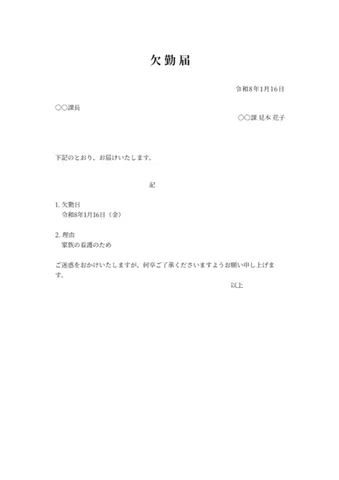
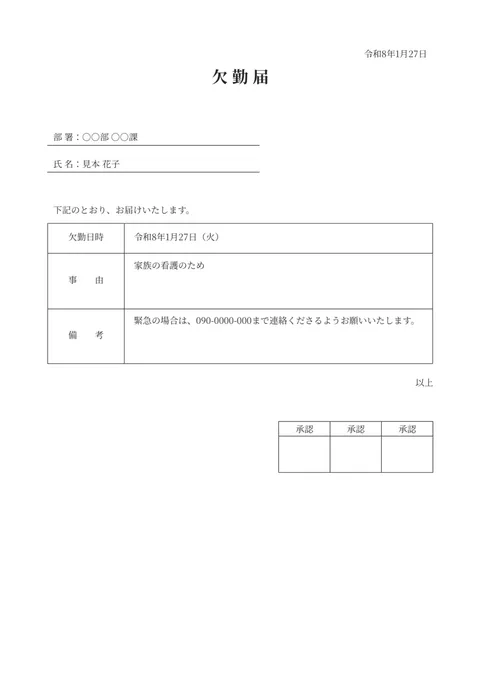
2フォーマットから選択シンプル版と承認印ボックス付き
-
当日提出にも対応スマホで作成しメール添付で提出
選べる例文(欠勤理由)
このページの内容
入力内容は外部に送信されません
入力内容は端末(ブラウザ)内で扱われ、運営者や第三者が内容を閲覧することはありません。
シークレット/プライベートブラウズでの利用は、終了時にデータが保存されません。継続利用する場合は通常モードをご利用ください。
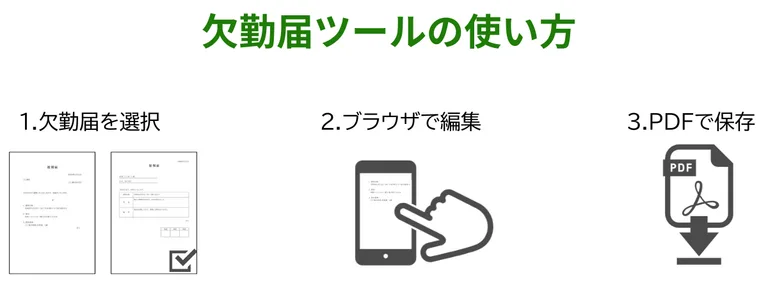
使い方(3ステップ)を見る
①フォーマット選択 → ②ブラウザで編集(例文も選択可) → ③PDFで保存、の流れで作成できます。
フォーマット一覧(クリックで編集画面へ)
フォーマット:2件
迷ったら「シンプル・基本」がおすすめです。上司の承認印欄が必要な場合は「承認印ボックス」タイプを選んでください。
欠勤届フォーマットの選び方
シンプル・基本がおすすめの人
- とにかく早く提出用を作りたい
- 承認欄(押印)が不要な職場
- 必要最低限の項目でまとめたい
承認印ボックスがおすすめの人
- 上司の承認欄や押印が必要
- 社内提出で体裁を整えたい
- 承認フローに合わせて運用したい
フォーマット比較表
| 項目 | シンプル・基本 | 承認印ボックス |
|---|---|---|
| 作成の手軽さ | 最短で作成しやすい | 承認欄がある分、少し丁寧 |
| 承認・押印欄 | なし | あり |
| 社内提出の相性 | 口頭連絡中心の職場向け | 提出・承認フローがある職場向け |
| PDF保存 | 編集画面で可能 | 編集画面で可能 |
よくある質問(欠勤届ツール)
どちらのフォーマットを選べばいいですか?
最短で作りたい場合は「シンプル・基本」、押印や承認欄が必要な職場では「承認印ボックス」をおすすめします。
例文はどこで選べますか?
各フォーマットの編集画面で、欠勤理由の例文を選択できます。「例文なし(空欄テンプレ)」も選べます。
作成した欠勤届はどこに保存されますか?
端末のブラウザ(IndexedDB)に保存されます。同じ端末・ブラウザで再度アクセスすれば編集を再開できます。クラウドには送信されません。
当日の急な欠勤でもスマホで作成して提出できますか?
はい、スマホのブラウザだけで入力からPDF保存まで完結します。体調不良で出社できない場合でも、例文を選んで編集し、メール添付ですぐに提出できます。
欠勤届に書いた理由が会社に自動送信されることはありますか?
ありません。入力内容はすべて端末内で処理され、運営側を含む第三者がアクセスすることはありません。作成したPDFを自分で提出するまで、内容は端末の外に出ません。
病欠の場合、欠勤理由はどの程度詳しく書く必要がありますか?
会社の就業規則によりますが、「体調不良のため」など簡潔な記載で問題ないケースが多いです。
診断書の要否は会社のルールに従ってください。
欠勤届は事後提出でも問題ありませんか?
原則は事前提出が望ましいですが、急な体調不良などやむを得ない場合は、
電話やメールで当日連絡し、復帰後速やかに提出するのが一般的です。
有給休暇との違いは何ですか?
欠勤は原則として給与から差し引かれます。
ただし有給休暇が残っていれば、後から「有給扱い」に変更できる場合があります(会社の運用により異なります)。
「私用」と「事前申請」はどう使い分けますか?
「私用」は当日連絡で欠勤するケースの表現に使いやすく、「事前申請」は前もって了承を得て欠勤するケースに向きます。
実際の運用は社内ルールに合わせて調整してください。
長期療養のとき、どこまで書けばいいですか?
休養期間の見込みや連絡方法、必要に応じて診断書提出の予定などを簡潔にまとめるのが一般的です。
詳細な病名の記載が不要な職場も多いため、社内ルールに従ってください。
テンプレートページとの違いは何ですか?
テンプレートはファイル(Word/Excel)をダウンロードして編集する形式です。
このページではダウンロード不要で、ブラウザ上で編集してそのままPDFを作成できます。