在職証明書
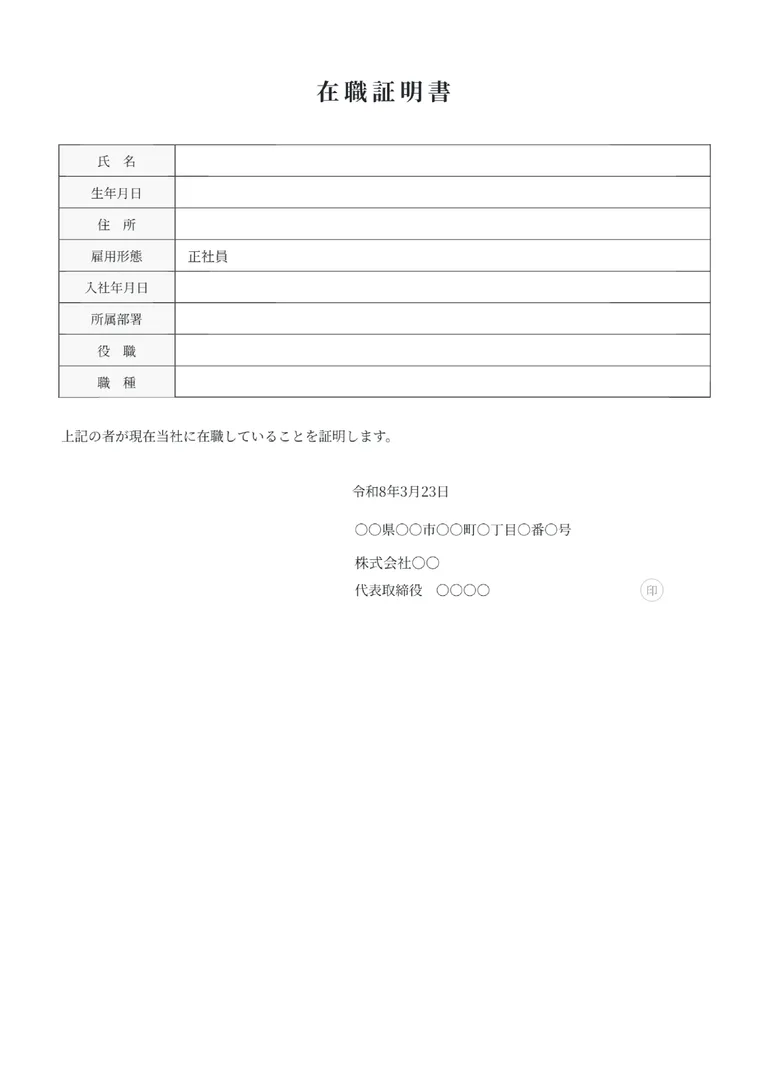
現在その会社に在籍していることを証明する書式です。
スマホ対応
PDF保存
登録不要
従業員の氏名、入社日、所属部署、役職、雇用形態などを入力し、 在職証明書をブラウザ上で作成してPDF保存できる無料ツールです。 スマホ・パソコンから利用でき、会員登録やソフトのインストールは必要ありません。
提出先から指定された書式がある場合は、その様式を優先してください。
ファイルをダウンロードして編集・保存したい場合や、 従業員本人から会社へ発行を依頼する場合は、 在職証明書のテンプレート・依頼文 をご利用ください。
氏名、入社日、所属部署、役職などを入力して在職証明書を作成します。
現在その会社に在籍していることを証明する書式です。
証明文は自由に編集できます。 提出先から記載内容を指定されている場合は、その内容に合わせて調整してください。
勤務先への在籍を確認するため、在職証明書の提出を求められる場合があります。 必要項目や書式は提出先の案内を確認してください。
勤務先や在籍状況を確認する書類として、不動産会社などから提出を求められる場合があります。
各種手続きで、現在その会社に在籍していることを証明する必要がある場合に利用できます。
「在職証明書を作成する」を押して編集画面へ進みます。
氏名、入社日、所属部署、役職などを入力します。
内容を確認し、PDFとして保存または印刷します。
| 利用方法 | 向いている場合 |
|---|---|
| PDF作成ツール | ブラウザで必要事項を入力し、その場で1件の在職証明書をPDF保存したい場合 |
| Excel・Word | 社内用の書式として保存し、項目やレイアウトを編集しながら繰り返し利用したい場合 |
Excel・Word形式を利用する場合は、 在職証明書テンプレート をご利用ください。
在職証明書は、現在その会社に在籍していることを中心に証明する書類です。 勤務時間、給与、勤務地など勤務条件の詳細まで証明する必要がある場合は、 勤務証明書など別の書式が適している場合があります。
| 書類 | 主な内容 |
|---|---|
| 在職証明書 | 現在その会社に在籍していることを証明 |
| 勤務証明書 | 勤務時間・給与・勤務地など勤務条件を詳しく証明 |
提出先から書類名や指定様式を案内されている場合は、その内容に従ってください。
このツールは、提出先から書式を指定されていない場合に在職証明書を作成するためのものです。 自治体、金融機関、入管関係の手続きなどで専用書式や記載項目が指定されている場合は、 その様式を使用してください。