業務報告書PDF作成ツール|スマホ・PCで無料作成
このツールでできること
業務内容や進捗、特記事項をブラウザで入力し、提出用のPDFとして保存できます。スマホ・PCのどちらからでも利用できます。
業務報告書を無料で作成できるWebツールです。短時間でまとめたい場合は「基本版」、概要や特記事項まで整理したい場合は「詳細版」を選択してください。見本をクリックすると編集画面に進み、入力内容をPDFで保存できます。
-
ダウンロード不要ブラウザで入力 → すぐPDF保存
-
PC・スマホ対応外出先や移動中でも入力可能
-
PDF形式印刷やメール添付に利用可能
入力内容は外部に送信されません
業務報告書の作成タイプを選ぶ
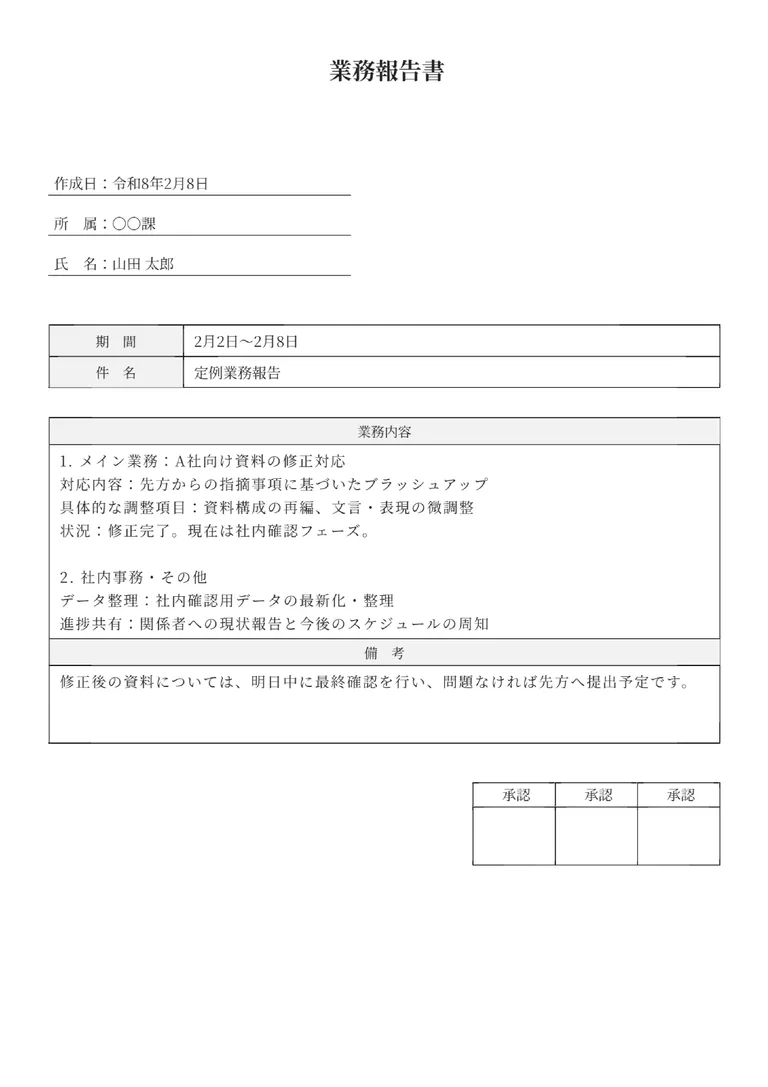
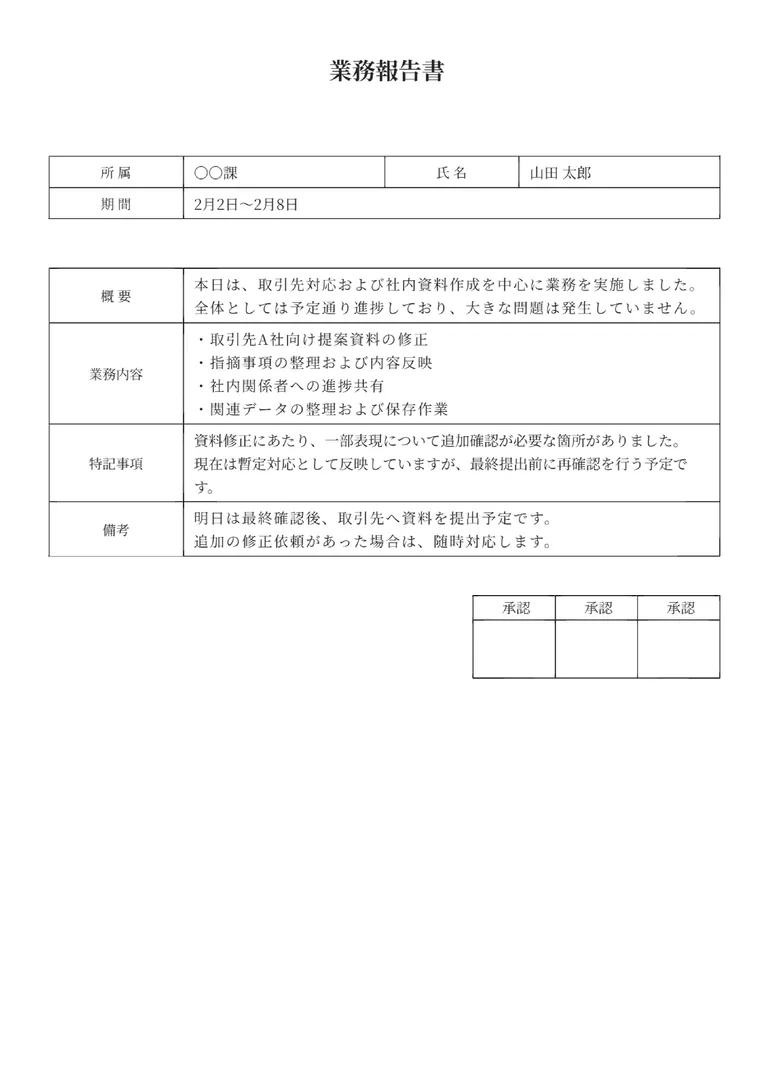
記載項目を絞って短時間で作成する場合は「基本版」、業務の概要や特記事項まで整理する場合は「詳細版」を選んでください。
基本版と詳細版の選び方
- とにかく早く報告書を作りたい
- 業務内容と備考だけで十分
- 最低限の報告で済ませたい
- 概要・業務内容・特記事項まで整理したい
- 引継ぎや上長への共有を意識した報告が必要
- 状況把握や振り返りにも活用したい
基本版と詳細版の違い
| 項目 | 基本(シンプル) | 詳細版 |
|---|---|---|
| 作成の手軽さ | 最短で作成しやすい | 項目ごとに詳しく記録できる |
| 記録の細かさ | 業務内容・備考に絞って記載 | 概要・業務内容・特記事項・備考を整理 |
| 向いている用途 | 最低限の報告・短時間での提出向け | 引継ぎ・上長報告・振り返り向け |
| PDF保存 | 編集画面で可能 | 編集画面で可能 |
業務報告書とは
業務報告書は、担当した仕事の内容、進捗、結果、発生した課題などを上司や関係者へ伝えるための書類です。日付ごとに提出する日報とは異なり、特定の業務や案件について、必要なタイミングで状況を整理して報告する場合にも使われます。
このツールでは、報告者名や報告日とあわせて、業務内容、概要、特記事項、備考などを入力し、提出用のPDFにまとめられます。
業務報告書に記載する内容
- 報告する業務や案件の概要
- 実施した作業や対応内容
- 現在の進捗や得られた結果
- 発生した課題や特記事項
- 今後の対応や引継ぎ事項
顧客管理システムへのデータ移行を実施しました。対象250件のうち220件まで登録が完了しています。残り30件は内容を確認し、7月30日までに登録する予定です。重複している顧客情報が5件あったため、担当者へ確認を依頼しています。
読み手が確認しやすい書き方
実施したことだけでなく、現在どこまで進んでいるか、未完了の作業は何か、次に誰が何を行うかまで記載すると、報告を受ける側が状況を把握しやすくなります。数字や期限を示せる場合は、「約8割完了」ではなく「250件中220件完了」のように具体的に書くと伝わりやすくなります。