退職証明書PDF作成ツール|会社・総務担当者向け

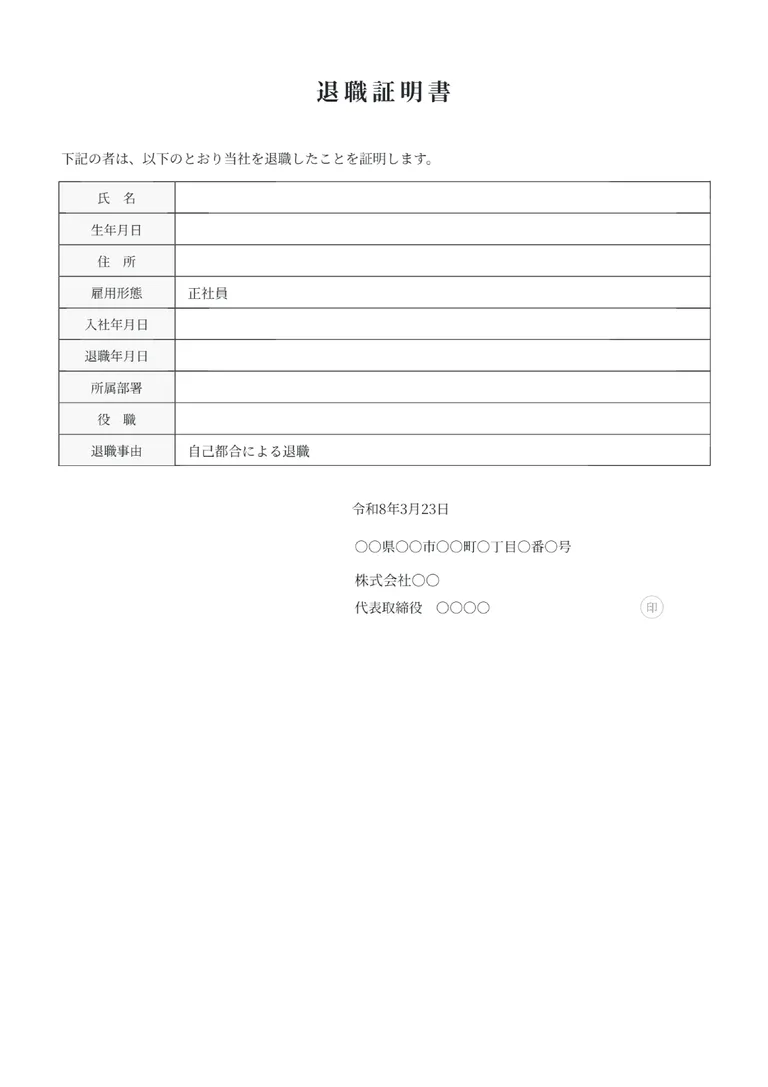
退職者から証明書の発行を求められたときに、氏名、入社日、退職日、所属、役職、退職事由などを入力して退職証明書を作成できる無料ツールです。ブラウザ上で編集し、そのままPDF保存・印刷できます。

入力内容は外部に送信されません
入力内容は端末のブラウザ内で処理されます。作成後は、前回入力した氏名や日付が残っていないか確認してください。
Excelで保存・管理したい場合は 退職証明書テンプレート(Excel) をご利用ください。

退職証明書を作成する

下の見本をクリックすると、退職証明書の編集画面が開きます。入力内容を確認したあと、PDF保存または印刷してください。

退職証明書の作成方法

1
編集画面を開く
見本または作成ボタンをクリックします。
2
必要事項を入力する
退職者と会社の情報を入力し、証明文を確認します。
3
PDF保存・印刷する
内容を見直してからPDF保存または印刷します。

入力できる内容

退職者の情報
  • 氏名
  • 生年月日
  • 住所
  • 雇用形態
在籍・退職に関する情報
  • 入社年月日
  • 退職年月日
  • 所属部署
  • 役職
  • 退職事由
会社・発行者の情報
  • 発行日
  • 会社所在地
  • 会社名
  • 代表者名
証明文
  • 証明文を自由に編集
  • 提出先の指定に合わせて文面を調整
  • 不要な項目を確認してから発行

PDF保存前に確認する箇所

  • 退職者の氏名、入社日、退職日が社内記録と一致しているか
  • 退職事由が本人から請求された内容と合っているか
  • 請求されていない事項を記載していないか
  • 会社名、所在地、代表者名、発行日に誤りがないか
  • 前回作成した退職者の情報が残っていないか
  • PDFを開き、文字切れや改ページのずれがないか

会社が作成するときの注意

退職証明書は会社・事業主が発行する書類です。退職者本人が作成するものではありません。退職者から請求を受けた項目を確認し、社内の人事記録に基づいて入力してください。

退職事由の入力例
  • 本人の申出による退職
  • 契約期間満了による退職
  • 定年による退職
  • 会社都合による退職

実際の退職理由と社内記録を確認し、曖昧な表現や推測による記載は避けてください。

PDF作成ツールとExcel版の使い分け

このPDF作成ツールが向いている場合
  • すぐに1通作成したい
  • スマホや共有パソコンから入力したい
  • ソフトを追加せずPDF保存したい
Excel版が向いている場合
  • 社内用に書式を保存しておきたい
  • 会社情報を固定して繰り返し使いたい
  • 複数の書式を比較して選びたい

退職証明書テンプレート(Excel)を見る

退職証明書作成ツールのよくある質問

退職証明書は誰が作成しますか?
会社・事業主が作成して退職者へ交付します。人事・総務担当者や経営者が、社内記録を確認しながら入力してください。
退職事由は必ず記載しますか?
退職者から請求された事項を確認して記載します。請求されていない内容まで一律に記載せず、本人の申出と社内記録に沿って作成してください。
スマホでPDF保存できますか?
はい。スマホのブラウザから編集し、PDFとして保存できます。保存後はPDFを開き、文字切れや日付の誤りがないか確認してください。
保存したPDFをコンビニで印刷できますか?
PDFをスマホに保存し、各コンビニのネットプリントサービスへ登録すれば印刷できます。印刷前に用紙サイズとプレビューを確認してください。
入力内容は運営者に送信されますか?
入力内容はブラウザ内で処理され、運営者が内容を閲覧することはありません。共用端末で作成した場合は、作業後に保存内容や閲覧履歴も確認してください。