```html 職歴証明書PDF作成ツール|無料で入力・保存

職歴証明書PDF作成ツール|無料で入力・保存

在籍期間、所属部署、役職、職務内容などを入力し、 職歴証明書をブラウザ上で作成してPDF保存できる無料ツールです。 スマホ・パソコンから利用でき、会員登録やソフトのインストールは必要ありません。

このツールは、会社や人事・総務担当者が、従業員や退職者の職歴を証明する書類を作成する用途を想定しています。

ブラウザで作成
スマホ・PC対応
PDF保存
印刷にも利用
行を追加可能
異動・役職変更にも対応
Excelで編集したい方へ

Excel形式をダウンロードして編集・保存したい場合や、 複数の書式から選びたい場合は、 職歴証明書テンプレート をご利用ください。

職歴証明書を作成・PDF保存する

下の見本から編集画面へ進み、在籍期間、所属部署、役職、職務内容などを入力してください。 経歴の数に合わせて行を追加・削除できます。

職歴証明書

在籍期間・所属部署・役職・職務内容を一覧で記載する書式です。
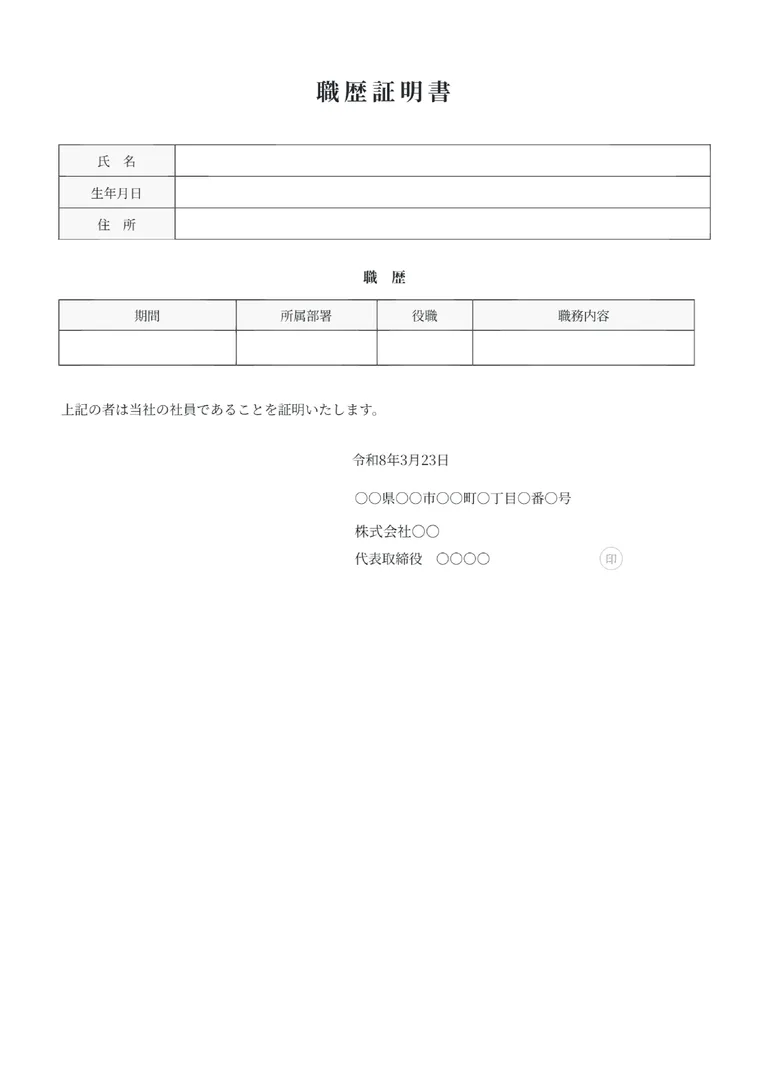
職歴証明書PDFの仕上がり見本
一覧表形式 行追加・削除 PDF保存
職歴証明書を作成する

職歴証明書とは

職歴証明書は、会社が在籍期間、所属部署、役職、担当業務などの職歴を証明する書類です。 本人が作成する職務経歴書とは異なり、勤務先や以前の勤務先が確認した内容を記載して発行します。

提出先から専用の書式や記載項目を指定されている場合は、その様式を使用してください。

職歴証明書に入力できる項目

本人の情報
  • 氏名
  • 生年月日
  • 住所
職歴
  • 在籍期間
  • 所属部署
  • 役職
  • 職務内容

部署異動や役職変更がある場合は、必要に応じて行を追加できます。

発行者の情報
  • 発行日
  • 会社所在地
  • 会社名
  • 代表者名
証明文

証明文は編集できます。 提出先から記載内容を指定されている場合は、その内容に合わせて調整してください。

職歴証明書をPDFで保存する方法

1. 編集画面を開く

「職歴証明書を作成する」を押して編集画面へ進みます。

2. 職歴を入力

在籍期間、部署、役職、職務内容などを入力します。

3. PDF保存

内容を確認し、PDF保存または印刷します。

PDF保存前に確認する項目

職歴の内容
  • 在籍期間や異動日の誤りがないか
  • 部署名・役職名が社内記録と一致しているか
  • 職務内容が事実に基づいているか
  • 不要な空白行が残っていないか
発行者の情報
  • 会社名・所在地・代表者名の表記
  • 発行日に誤りがないか
  • 提出先から追加項目を指定されていないか
  • 前回作成した人の情報が残っていないか

PDF作成ツールとExcel版の違い

作成方法 向いている場合
PDF作成ツール ブラウザで1件をすぐ作成し、そのままPDF保存したい場合
Excelテンプレート 書式を保存して繰り返し利用したい場合や、項目・レイアウトを編集したい場合

Excel形式を利用する場合は、 職歴証明書テンプレート をご利用ください。

提出先から指定書式がある場合

公務員採用、資格申請、実務経験の確認などでは、提出先独自の証明書が用意されている場合があります。 指定された用紙や記載項目がある場合は、その様式を使用してください。 このツールは、特定の指定書式がない場合の職歴証明書作成を想定しています。

入力内容の保存について
入力内容は端末のブラウザ内で処理され、外部には送信されません。 共有端末を利用する場合や別の従業員分を作成する場合は、 前回入力した氏名や職歴が残っていないか確認してください。

職歴証明書PDF作成ツールのよくある質問

職歴証明書は誰が作成しますか?
一般的には勤務先または以前の勤務先が、人事記録などを確認して作成・発行します。 本人が作成する職務経歴書とは異なります。
職歴証明書と職務経歴書の違いは何ですか?
職歴証明書は、会社が在籍期間や所属部署、役職、担当業務などを証明する書類です。 職務経歴書は、本人がこれまでの経歴や経験をまとめる書類です。
職歴の行は追加できますか?
はい。編集画面から行を追加できます。 部署異動や役職変更がある場合は、期間ごとに分けて入力できます。
スマホで職歴証明書を作成できますか?
はい。スマホのブラウザから入力してPDF保存できます。 パソコンからの入力や印刷にも対応しています。
提出先から指定様式を渡された場合はどうしますか?
指定された用紙や記載項目がある場合は、その内容に従ってください。 このツールは、特定の指定書式がない場合の職歴証明書作成に向いています。
入力内容は外部に送信されますか?
入力内容は端末のブラウザ内で処理され、外部には送信されません。 共有端末を使用する場合は、作業後に入力内容が残っていないか確認してください。
```