覚書PDF作成ツール|無料で入力・保存

覚書の内容をブラウザ上で入力し、そのままPDFで保存できる無料作成ツールです。 ソフトのインストールや会員登録は必要ありません。

個人間の金銭貸借・賃貸条件変更・近隣トラブルのほか、 会社間の業務委託条件変更・秘密保持・共同事業など、 用途に近い例文を呼び出して編集できます。

このツールでできること
  • ・個人向け、法人向けの覚書をブラウザで作成
  • ・用途別の例文を呼び出して内容を編集
  • ・条項の追加、削除、見出しの変更
  • ・作成した覚書をPDF保存、印刷
  • ・パソコン、スマートフォンから無料で利用
用途に近い例文から作成できます

最初から文章を考えなくても、よく使われる内容を呼び出してから修正できます。

入力した覚書の内容について
入力内容は利用中の端末とブラウザ内で扱われ、運営者へ送信されません。 共用のパソコンやスマートフォンを使用する場合は、作業終了後に入力内容や保存したPDFをご確認ください。
シークレットブラウザやプライベートブラウズでは、ブラウザを閉じた際に保存内容が消える場合があります。

作成する覚書を選んでください

作成タイプ:2種類

個人同士の合意は「個人向け」、会社間や事業者間の合意は「法人向け」を選択してください。 どちらも文章や条項を自由に編集できます。

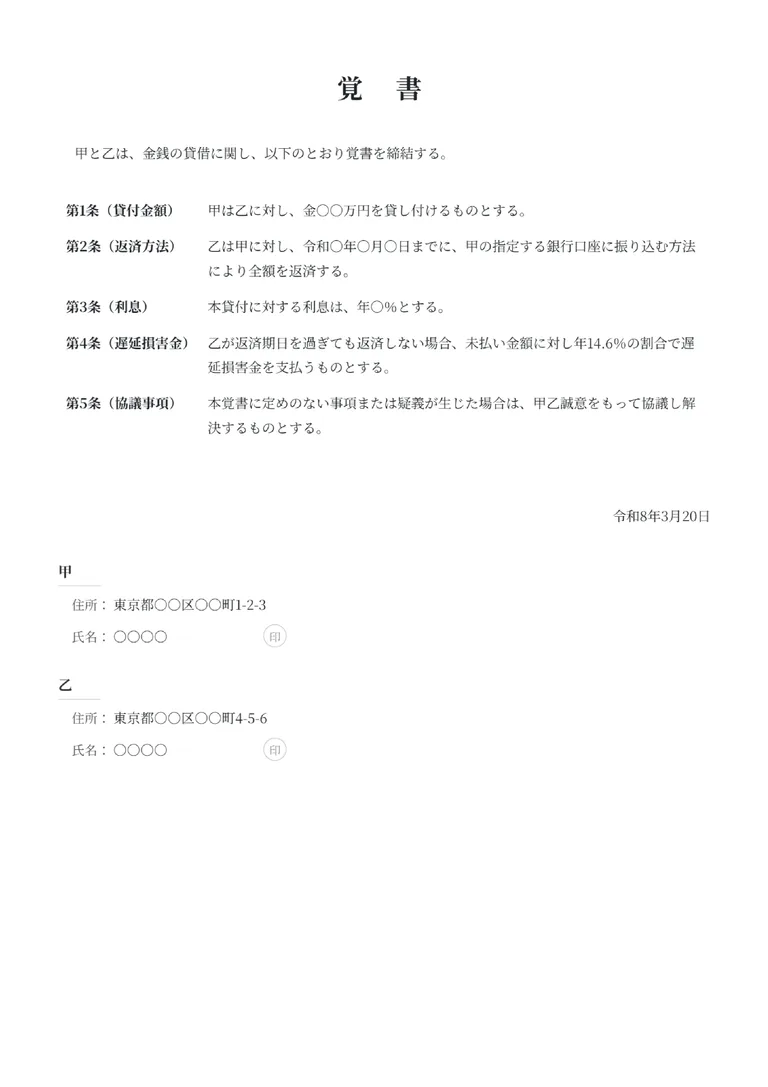
個人向け覚書

当事者の住所と氏名を記載するシンプルな形式です。 金銭貸借、賃貸条件の変更、近隣トラブルの解決などに利用できます。

個人向け覚書PDF作成ツールの仕上がり見本
個人間 金銭貸借 賃貸条件変更 近隣トラブル
個人向け覚書を作成する

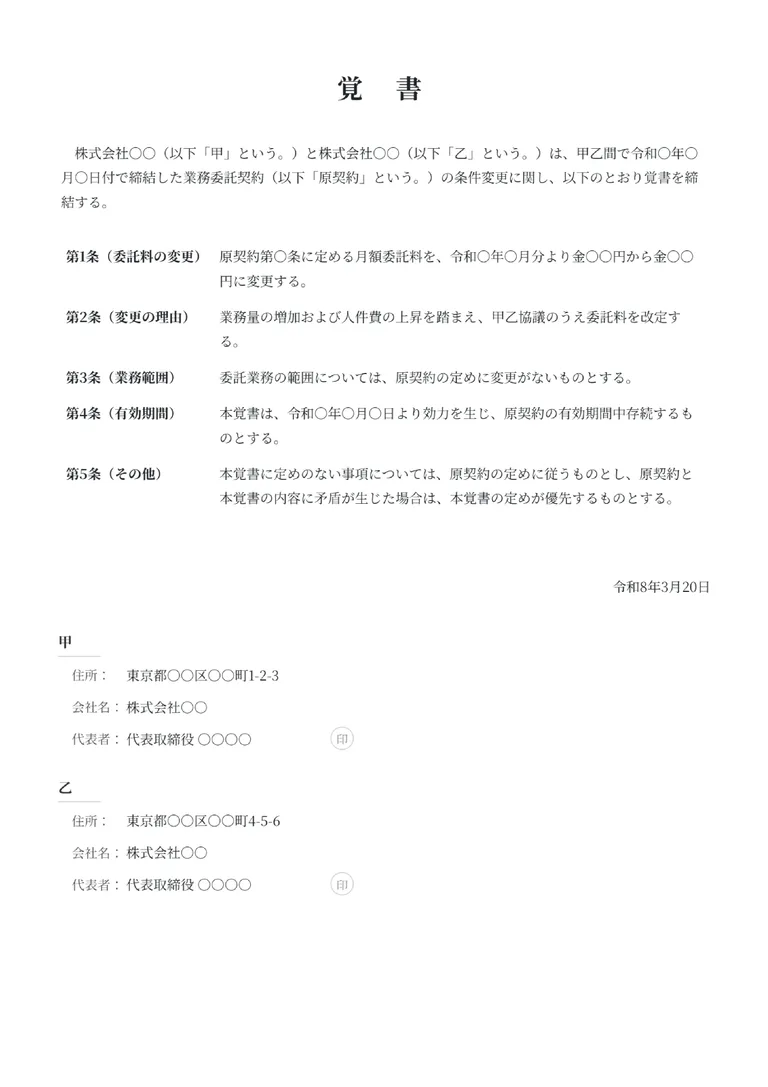
法人向け覚書

住所、会社名、代表者名を記載する形式です。 業務委託条件の変更、秘密保持、共同事業などの合意内容をまとめられます。

法人向け覚書PDF作成ツールの仕上がり見本
法人間 業務委託 秘密保持・NDA 共同事業
法人向け覚書を作成する

覚書PDFの作り方

STEP 1

形式を選ぶ

個人向けまたは法人向けを選び、編集画面を開きます。

STEP 2

内容を入力する

タイトル、前文、条項、日付、当事者情報を入力します。用途別の例文も選択できます。

STEP 3

PDFで保存する

プレビューを確認し、「印刷・PDF」からファイルを保存します。

個人向けと法人向けの違い

主な違いは、当事者情報の記載欄です。 個人向けは住所と氏名、法人向けは住所、会社名、代表者名を記載する構成になっています。

項目 個人向け 法人向け
主な用途 金銭貸借、賃貸条件変更、近隣トラブルなど 業務委託、秘密保持、共同事業など
当事者欄 住所、氏名 住所、会社名、代表者名
条項の編集 追加、削除、見出し変更 追加、削除、見出し変更
収録例文 金銭貸借、賃貸条件変更、近隣トラブル 業務委託変更、秘密保持、共同事業

ツールで編集できる項目

覚書の文章だけでなく、タイトルや条項名、当事者情報も画面上で変更できます。 不要な条項は削除し、合意内容に応じて新しい条項を追加してください。

文書の基本情報
  • ・覚書のタイトル
  • ・前文と合意の対象
  • ・作成日、適用開始日
合意内容
  • ・各条項の見出し
  • ・条項本文
  • ・条項の追加、削除
個人向けの当事者情報
  • ・住所
  • ・氏名
  • ・甲、乙の表記
法人向けの当事者情報
  • ・所在地
  • ・会社名
  • ・代表者名

作成した覚書をPDF保存する方法

編集画面で内容を入力した後、プレビューを確認して「印刷・PDF」ボタンを押してください。 表示された印刷画面で、プリンターの選択を「PDFに保存」にすると、覚書をPDFファイルとして端末へ保存できます。

PDF保存後は、メールへの添付、社内での内容確認、家庭用プリンターやコンビニでの印刷に利用できます。 ブラウザや端末によってボタン名や保存手順が異なる場合があります。

保存前に確認してください
氏名、会社名、日付、金額、合意内容に入力漏れがないか、PDFのプレビュー画面で確認してから保存してください。

Word・Excel形式で編集したい方へ

このページは、ブラウザ上で覚書を作成してPDF保存するためのツールです。 Word・Excelファイルをダウンロードし、パソコンで編集・保管したい場合は、次のページをご利用ください。

個人間、法人間、契約変更、分割払い、賃貸借などのWord・Excel形式を掲載しています。

覚書PDF作成ツールのよくある質問

無料で利用できますか?

無料で利用できます。会員登録やソフトのインストールも必要ありません。

スマートフォンでも覚書を作成できますか?

スマートフォンのブラウザからも入力できます。 入力後にプレビューを確認し、端末の印刷機能からPDFとして保存してください。

入力した内容は外部へ送信されますか?

入力内容は利用中のブラウザ内で処理され、運営者へ送信されません。 共用端末では、作業後に入力内容や保存ファイルをご確認ください。

条項を追加・削除できますか?

編集画面の「条項を追加」ボタンから追加できます。 不要な条項の削除や、「第1条」などの見出し変更にも対応しています。

作成途中の内容は保存されますか?

入力内容は利用中のブラウザに保存されます。 ただし、閲覧データの削除、シークレットブラウザの終了、端末やブラウザの変更などにより消える場合があります。

WordやExcel形式で保存できますか?

このツールの保存形式はPDFです。 Word・Excel形式が必要な場合は、覚書テンプレート無料ダウンロードページをご利用ください。

保存したPDFをコンビニで印刷できますか?

保存したPDFは、各コンビニのネットプリントサービスやマルチコピー機を使って印刷できます。 利用方法や対応ファイルは、各サービスの案内をご確認ください。