無料
スマホ対応
例文つき
PDF保存
早退届のPDF作成ツール|例文つき・フォーマット比較
早退届をブラウザで入力し、提出用PDFとして保存できます。
「シンプル・基本」と「承認印ボックス」から選び、例文をベースに編集してすぐ提出用に仕上げられます。
このツールでできること
フォーマット選択 → ブラウザで編集 → PDF保存まで、ダウンロード不要で完結します。PCにも対応しています。
例文を選んで、すぐ書けます
編集画面で早退理由の例文を選べます。選んだ例文はそのまま提出しても、文面だけ直してもOKです。
Excel/Wordで保存・管理したい場合は
早退届テンプレート(Word・Excel)
もご利用ください。
-
ダウンロード不要ブラウザで入力 → そのままPDF保存
-
PC・スマホ対応外出先でも作成しやすい
-
PDF形式印刷・メール添付にそのまま使える
このページの内容
入力内容は外部に送信されません
入力内容は端末(ブラウザ)内で扱われ、運営者や第三者が内容を閲覧することはありません。
シークレット/プライベートブラウズでの利用は、終了時にデータが保存されません。継続利用する場合は通常モードをご利用ください。
使い方(3ステップ)を見る
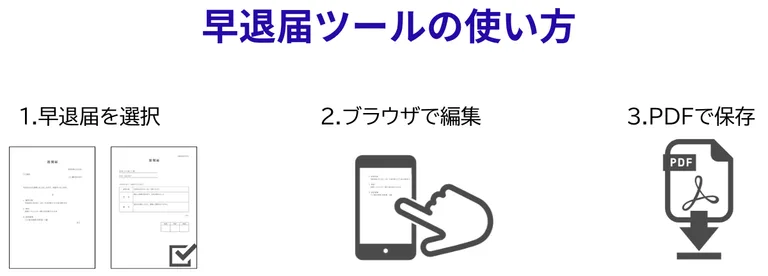
①フォーマット選択 → ②ブラウザで編集(例文選択も可) → ③PDFで保存、の流れで作成できます。
フォーマット一覧(クリックで編集画面へ)
フォーマット:2件
どちらを使うか迷う場合は「シンプル・基本」がおすすめです。承認欄が必要な場合は「承認印ボックス」を選んでください。
早退届フォーマットの選び方
シンプル・基本がおすすめの人
- とにかく早く提出用を作りたい
- 承認欄(押印)が不要な職場
- 必要最低限の項目でまとめたい
承認印ボックスがおすすめの人
- 上司の承認欄や押印が必要
- 社内提出で体裁を整えたい
- 承認フローに合わせて運用したい
フォーマット比較表
| 項目 | シンプル・基本 | 承認印ボックス |
|---|---|---|
| 作成の手軽さ | 最短で作成しやすい | 承認欄がある分、少し丁寧 |
| 承認・押印欄 | なし | あり |
| 例文の利用 | 編集画面で選択・編集できる | 編集画面で選択・編集できる |
| 社内提出の相性 | 口頭連絡中心の職場向け | 提出・承認フローがある職場向け |
| PDF保存 | 編集画面で可能 | 編集画面で可能 |
よくある質問(早退届ツール)
どのフォーマットを選べばいいですか?
最短で作りたい場合は「シンプル・基本」、押印や承認欄が必要な職場では「承認印ボックス」をおすすめします。
例文はどこで選べますか?
各フォーマットの編集画面で、早退理由の例文(体調不良・家庭の事情など)を選べます。選んだ後に文面だけ調整して提出できます。
PDFの作成や保存はどこでできますか?
各フォーマットの編集画面で、入力→確認→PDF保存まで行えます。迷ったら
標準の編集ページ
から作成しても問題ありません。
スマホだけでPDF作成までできますか?
はい、スマホのブラウザで編集し、そのままPDFとして保存できます。印刷やメール添付にも使えます。
入力内容は外部に送信されますか?
入力内容は端末(ブラウザ)内で扱われ、運営者や第三者が内容を閲覧することはありません。
早退理由はどの程度詳しく書く必要がありますか?
会社の就業規則によりますが、「体調不良」「家庭の事情」など簡潔な記載で問題ないケースが多いです。
必要に応じて早退予定時刻や翌日の出勤予定を記載してください。
早退届は事後提出でも問題ありませんか?
原則は事前に上司へ申し出るのが望ましいですが、急な体調不良などやむを得ない場合は、
翌営業日までに速やかに提出するのが一般的です。
早退届に業務の引き継ぎ内容は書くべきですか?
早退により業務に影響が出る場合は、引き継ぎ先の担当者名や対応状況を
備考欄に記載しておくとスムーズです。