代休申請書PDF作成ツール

レイアウト: シンプル・基本 半日・引継欄あり
例文を選んで入力
例文を選んで入力

帳票設定

最近使ったアイテム

代休申請書をオンラインで作成・PDF保存

所属、氏名、休日出勤日・代休日、勤務時間、理由・業務内容を画面上で直接入力し、提出用の代休申請書を作成できます。 WordやExcelをダウンロードする必要はなく、スマホやパソコンから編集してPDF保存・印刷まで行えます。
「振替休日」との違いは?
代休は休日出勤をした「あと」で休みを取る場合に使われることが多い申請です。 休日出勤が決まった段階で、あらかじめ別の日を休日に入れ替える場合は振替休日申請になります(社内ルールにより異なります)。

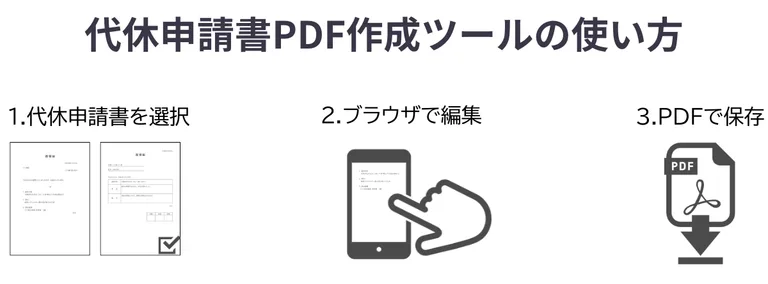
代休申請書作成ツールの使い方

1

レイアウト選択

シンプル・基本または半日・引継欄ありから、職場の運用に合う入力レイアウトを選びます。
2

必要事項を入力

所属、氏名、休日出勤日・代休日、勤務時間、理由などを入力します。用意された文面を選んで編集することもできます。
3

PDF保存・印刷

「印刷 / PDF」を押すと印刷プレビューが開くので、内容を確認してPDF保存または印刷を行います。
代休申請書作成ツールでレイアウト選択、内容入力、PDF保存を行う手順
レイアウトを選び、内容を入力してPDFで保存できます。

用途に合わせて選べる2種類の入力レイアウト

どちらも画面上で直接編集でき、PDF保存・印刷に対応しています。入力したい項目に合わせて選んでください。

シンプル・基本形式

休日出勤日、代休日、勤務時間、理由など、申請に必要な要点だけを整理した基本形です。最短で作りたい方に向いています。
  • 休日出勤日・代休日・勤務時間・理由を最短でまとめたい
  • 社内の書式がシンプルで、半日区分や引継欄が不要
  • まずは基本形で提出したい

半日・引継欄あり

全日/半日の取得区分や、補足メモを残しやすい形式です。半日代休や引継欄を付けたい場合に便利です。
  • 全日/半日の取得区分を記載したい
  • 休憩や引継ぎ事項を備考に書き残したい
  • 半日代休を取る運用がある
代休申請書作成ツールの2種類の入力レイアウト比較
比較項目 シンプル・基本 半日・引継欄あり
作成の手軽さ 最短で作成しやすい 区分・引継欄がある分、少し丁寧
全日/半日の区分 なし あり
記入項目 休日出勤日/代休日/勤務時間/理由/備考 休日出勤日/代休日/区分/勤務時間/理由/業務引継/備考
PDF保存・印刷 対応 対応

ツールで入力できる項目

代休申請書の作成に必要な基本情報を入力すると、選択したレイアウトのプレビューへ反映されます。

提出日・宛先

代休申請書を提出する日付と提出先を入力します。

所属・氏名

部署名や氏名など、提出者の情報を入力します。

休日出勤日・代休日

休日出勤した日と、代わりに休む代休日を入力します。

勤務時間・理由

用意された文面を選ぶか、空欄から自由に入力できます。

ケース別の文面を選んで編集

編集画面の「例文を選んで入力」欄から、状況に近い文面を呼び出せます。選択した文章はそのまま使用せず、実際の日付や状況に合わせて編集してください。
締め・期限対応
トラブル・突発対応
会議・調整
運用・引継ぎ
「例文なし」を選択すると、理由を空欄から入力できます。

すぐ使える短文例(休日出勤理由・業務内容)

そのまま貼って使える短い文章です。社内ルールに合わせて、案件名や日付だけ置き換えてください。
締め・期限対応
  • 月次締めの集計・確認対応のため
  • 納品前の最終チェック対応のため
  • 当日中に提出が必要な資料作成のため
トラブル・突発対応
  • システム障害の復旧対応のため
  • 顧客からの緊急依頼対応のため
  • 不具合調査・再発防止確認のため
会議・調整
  • 取引先都合により休日対応が必要なため
  • 関係部署との調整・レビュー対応のため
  • 翌営業日の会議資料の準備のため
運用・引継ぎ
  • 引継ぎ資料の作成・整備のため
  • 棚卸し/在庫確認対応のため
  • 翌作業に向けた準備・段取りのため
通りやすい一言の書き方(例)

「何をしたか」+「なぜ休日対応が必要だったか」を1行で。
例:「月次締めの集計(当日中の提出期限があるため)」「障害復旧対応(顧客影響があるため)」

代休申請書をPDFで保存・印刷する方法

入力が終わったら「印刷 / PDF」を押します。開いた印刷プレビューで氏名、休日出勤日、代休日、理由、選択したレイアウトを確認し、 問題がなければそのままPDF保存またはプリンターへの出力を行ってください。
スマホから保存する場合
端末やブラウザの印刷・共有メニューから「PDFとして保存」を選択します。保存したPDFは、メールへの添付や紙への印刷に利用できます。

代休申請書作成ツールのよくある質問

代休申請書はダウンロードなしで作れますか?
はい。ブラウザで入力・編集し、「印刷 / PDF」からそのまま提出用PDFとして保存できます。
「休日出勤日」と「代休日」は何を書けばいいですか?
「休日出勤日」は実際に休日出勤した日、「代休日」は代わりに休む日を記入します。取得期限(同一月内など)がある場合は社内ルールに従ってください。
全日ではなく、半日で代休を取れますか?
会社の運用によります。半日代休が可能な場合は、午前/午後などの区分を記載できるレイアウトを選ぶと入力しやすくなります。
振替休日との違いは何ですか?
代休は休日出勤をした「あと」で休みを取る運用です。休日出勤が決まった段階で、事前に別の日を休日へ入れ替える運用は振替休日になります(社内ルールにより異なります)。
休日出勤理由はどこまで書けばいいですか?
長文は不要で、「何の作業で」「なぜ休日対応が必要だったか」が伝われば十分なことが多いです(例:月次締め対応/障害復旧/納品前の最終確認など)。
割増賃金の扱いはどうなりますか?
割増賃金の扱いは会社の就業規則・運用により異なります。不明な場合は、備考欄に「規程に従う」旨や、勤怠担当へ確認したことを記載するとスムーズです。
入力した内容は外部へ送信されますか?
入力内容はユーザーの端末(ブラウザ)内で扱われ、運営者や第三者が内容を閲覧することはありません。
作成途中で入力レイアウトを変更できますか?
はい。画面上部のレイアウト選択から切り替えられます。切り替える前に、入力内容が維持される仕様か確認してください。