営業報告書作成ツール|スマホで入力してPDF保存
営業内容や成果、課題、今後の対応を入力し、そのまま提出用の営業報告書をPDFで作成できる無料ツールです。 スマホ・パソコンのブラウザから利用でき、会員登録やExcelファイルのダウンロードは必要ありません。
営業報告書をブラウザで作成できます
入力例をもとに内容を書き換え、プレビューを確認してPDF保存できます。作成したPDFは、印刷やメール添付にも利用できます。
-
ブラウザで直接入力ソフトやファイルの準備は不要
-
スマホ・PC対応外出先や商談後にも入力できます
-
PDFで保存印刷やメール添付に使えます
入力内容は外部に送信されません
作成する営業報告書を選ぶ
商談後の報告を短くまとめる場合は基本版、成果や課題、補足事項まで分けて記録する場合は詳細版を選んでください。
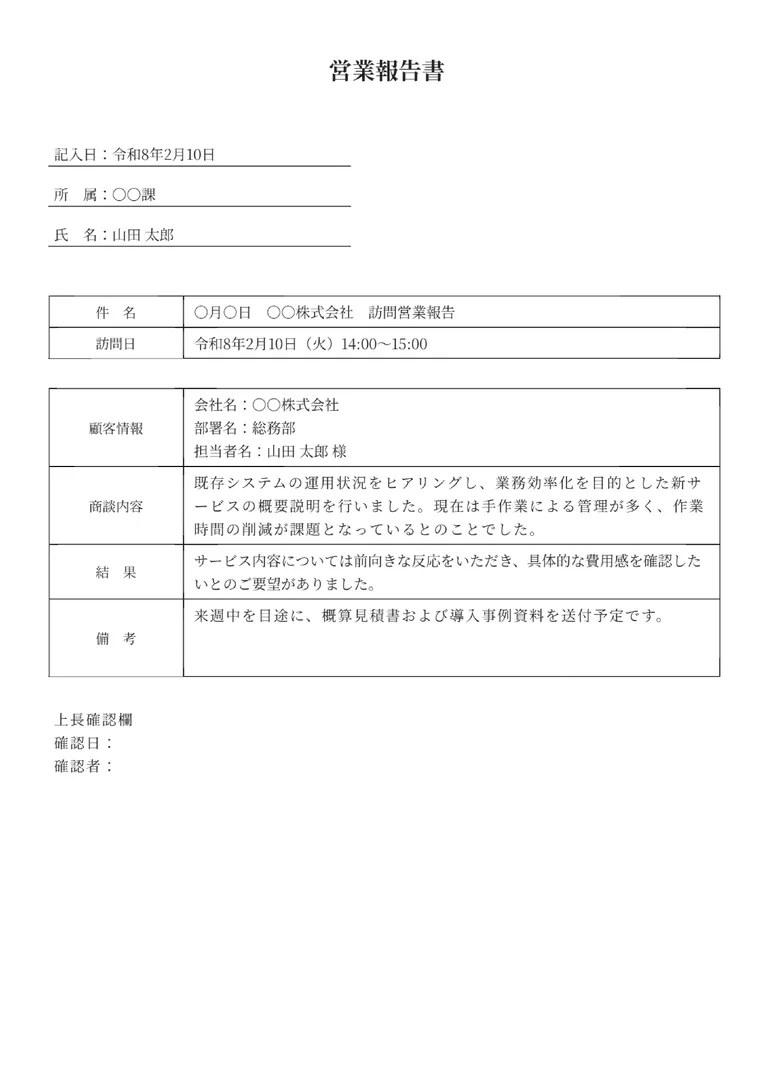
短くまとめる営業報告書
営業活動の内容と備考を簡潔に記録できます。訪問や商談後の報告を短時間でPDFにしたい場合に向いています。
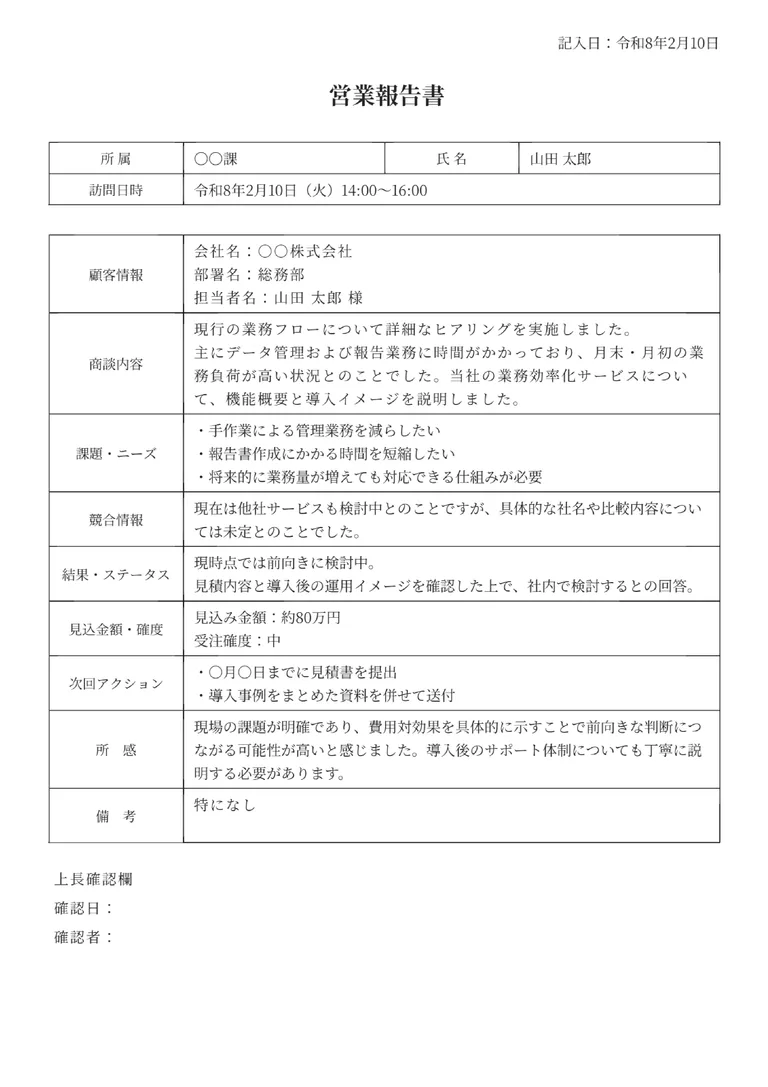
内容を詳しく残す営業報告書
概要、営業内容、特記事項、備考を分けて入力できます。上司への報告や案件の引き継ぎに利用する場合に向いています。
営業報告書をPDFにする手順
報告の量に合わせて、短くまとめるタイプまたは詳細タイプを選びます。
報告日、担当者名、営業活動の内容、成果や課題などを入力します。
プレビューで内容を確認し、PDF保存または印刷を行います。
営業報告書に入力できる内容
入力欄は、営業活動を社内で確認しやすい順番にまとめています。作成画面によって項目数は異なります。
- 報告日
- 所属・担当者名
- 営業活動の概要
- 訪問・商談の内容
- 結果や成果
- 課題・特記事項
- 今後の対応
- 備考
入力例を編集して作成できます
何を書けばよいか迷う場合は、編集画面に用意された入力例を選択してください。自分の営業活動に合わせて書き換え、不要な部分を削除して使用できます。
ブラウザ作成とExcelテンプレートの違い
| 利用方法 | 向いている場合 |
|---|---|
| 営業報告書作成ツール | スマホで入力したい、すぐにPDFへ保存したい、ソフトを使わず作成したい場合 |
| Excelテンプレート | 入力項目やレイアウトを変更したい、社内で繰り返し管理したい場合 |
Excel形式を利用する場合は、 営業日報テンプレート からダウンロードできます。