企画書のPDF作成ツール|スマホ対応・フォーマット比較

このツールでできること

スマホでブラウザ編集して提出用PDFとして保存できます。PCにも対応しています。

企画書ツールの特徴(ブラウザで編集・PCスマホ対応・PDFで保存)の図解
※編集内容は端末内で扱われます(シークレットモードでは保存できない場合があります)

企画書をブラウザで入力し、PDFとして保存できます。ここでは「シンプル(ボックス形式)」と「セクション(ヘッダー付き)」の フォーマットを比較して選べます。クリックすると編集画面に進み、例文の編集・PDF保存まで行えます。

Excel・Word・PPTなどで作成したい場合は 企画書テンプレート(Excel・Word・PPT) をご利用ください。
入力内容は外部に送信されません
入力内容は端末(ブラウザ)内で扱われ、運営者や第三者が内容を閲覧することはありません。

フォーマット一覧(クリックで編集画面へ)

フォーマット:2

定番のボックス形式で手早く作成したい場合は「シンプル」、セクションごとに見やすく整理したい場合は「セクション」を選んでください。

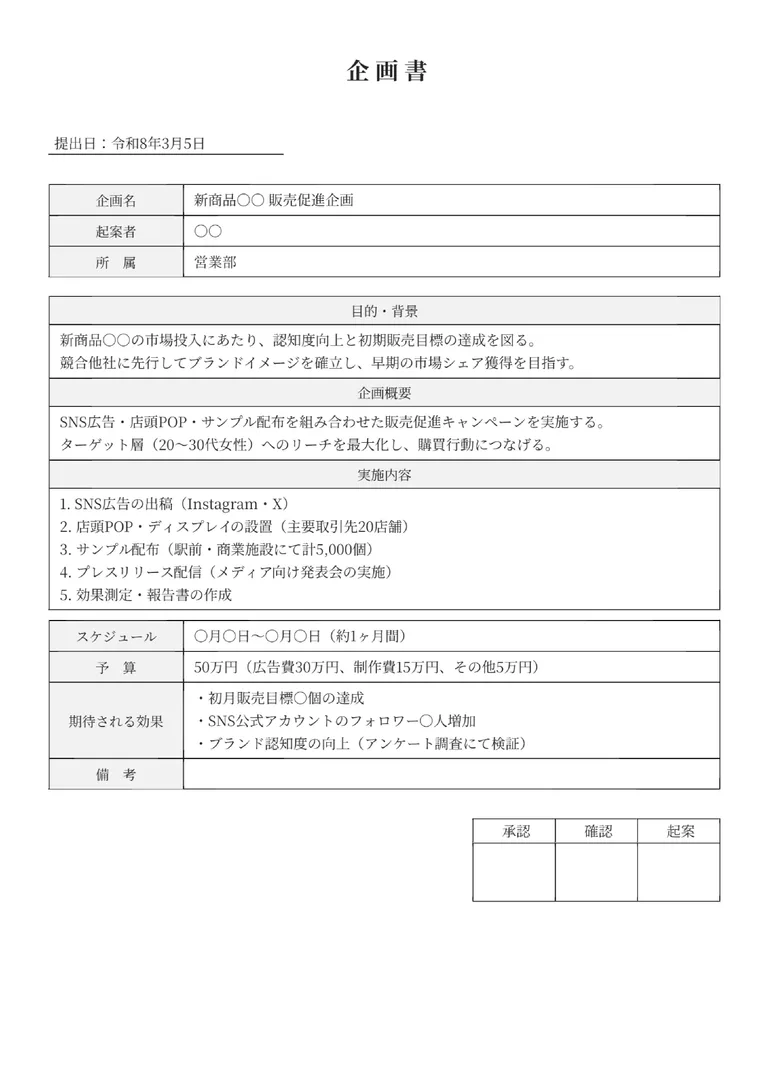
企画書(シンプル)

ボックス形式で企画内容を記入するシンプルな版。 社内提案や簡易な企画をさっとまとめたいときに。

企画書のPDF作成ツール(シンプル・基本)のフォーマット見本
ボックス形式 シンプル 社内提案向け
編集画面へ進む

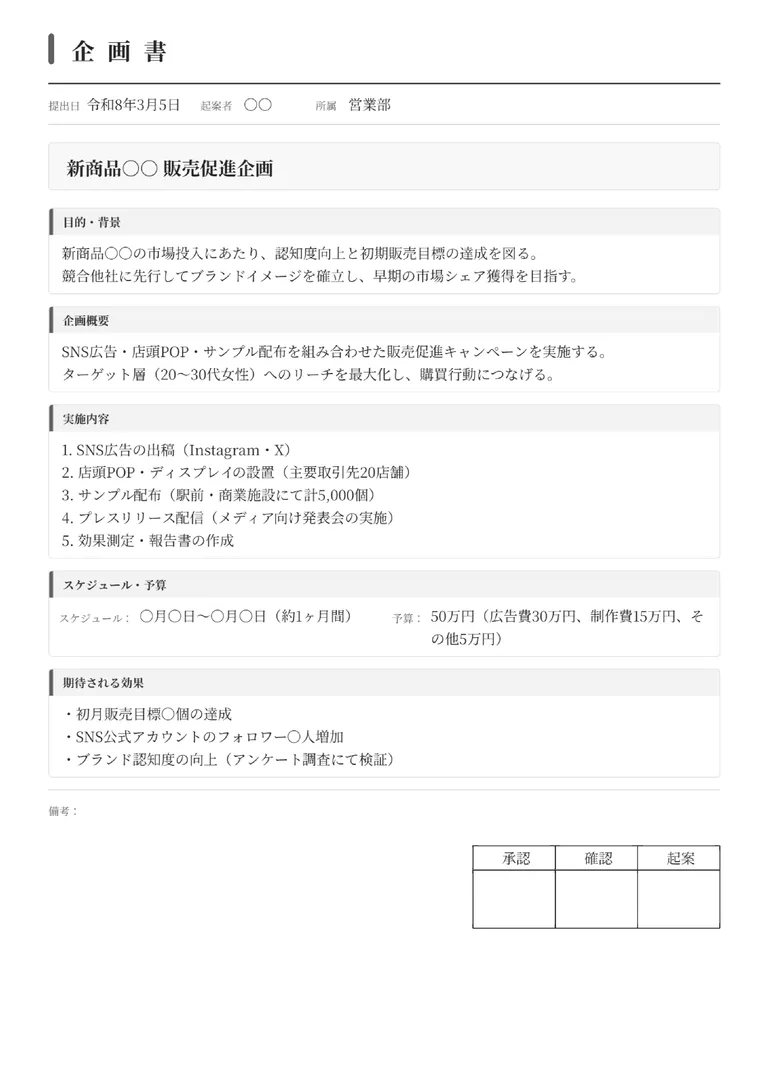
企画書(セクション)

色付きセクションヘッダーで項目を整理したモダンな版。 プレゼン資料のような見やすさで企画を伝えたいときに。

企画書のPDF作成ツール(セクション)のフォーマット見本
セクション形式 モダンデザイン プレゼン向け
編集画面へ進む

企画書フォーマットの選び方

シンプル(ボックス形式)がおすすめの人
  • 定番のビジネス文書形式で企画をまとめたい
  • 社内稟議や上長への提案資料として使いたい
  • シンプルで堅実な印象の企画書を作りたい
セクション(ヘッダー付き)がおすすめの人
  • セクションごとに見やすく整理したい
  • モダンなデザインの企画書を作りたい
  • プレゼン的な見栄えで企画を伝えたい

フォーマット比較表

項目 シンプル(ボックス形式) セクション(ヘッダー付き)
デザイン 定番のボックス・テーブル形式 色付きセクションヘッダーのモダン形式
印象 堅実・フォーマル 見やすい・プレゼン的
向いている用途 社内稟議・上長提案 社内プレゼン・企画提案
PDF保存 編集画面で可能 編集画面で可能

よくある質問(企画書ツール)

どのフォーマットを選べばいいですか?
堅実な印象で作りたい場合は「シンプル」、セクションごとに整理して見やすくしたい場合は「セクション」をおすすめします。
作成した企画書はどこに保存されますか?
端末のブラウザ(IndexedDB)に保存されます。同じ端末・ブラウザで再度アクセスすれば編集を再開できます。クラウドには送信されません。
企画書に決まった書式はありますか?
法的に決められた書式はありません。社内のフォーマットに合わせて自由に編集してください。 このツールでは一般的なビジネス企画書の項目をカバーしています。
企画書の内容が外部に送信されることはありますか?
ありません。入力内容はすべて端末内で処理されます。企画の機密情報を含む場合でも、作成したPDFを自分で共有するまで外部に出ることはありません。
企画書に最低限必要な項目は何ですか?
一般的には「企画の目的」「概要」「期待される効果」「スケジュール」「予算」があれば基本形になります。テンプレートにはこれらの項目が含まれているので、不要な部分を削って使えます。
シンプルとセクション、社内稟議にはどちらが向いていますか?
堅実な印象でまとめたい場合は「シンプル(ボックス形式)」がおすすめです。セクションごとに整理して見やすくしたい場合は「セクション」が向いています。